MacであらゆるリージョンのDVDを再生できる、無料DVDプレーヤーソフト7選
DVDは多くの人にとって、たくさんの思い出が詰まったメディアです。一般的なデジタル動画ファイルの再生とは異なり、MacでDVDビデオを再生するには、DVDプレーヤーが必要です。
Appleは無料のMac用DVDプレーヤーソフトを提供していますが、「MacでDVDが再生できない」「DVDプレーヤーが動作しない」などの問題が発生することがあります。
つまり、DVDファイルをスムーズに再生するには、信頼できるDVDプレーヤーソフトが必要になります。
本記事では、Macで無料で使えるおすすめのDVDプレーヤーソフト7選をまとめました。これらを使えば、あらゆるリージョンのDVDを再生できます。

Part 1. 無料で使えるMac用DVDプレーヤー7選
DVDプレーヤー
OS:Mac OS
DVD Player(旧称 Apple DVD Player)は、Macに標準搭載されているDVD再生ソフトです。コンピュータに保存されたDVDディスクやDVDフォルダを再生できます。無料アプリではありますが、いくつかの再生コントロール機能も備えています。DVDをスロー再生したり、早送り・巻き戻しで視聴することができます。海外映画を再生する際には、必要な字幕を選択したり、クローズドキャプションをオンにすることも可能です。ペアレンタルコントロール機能により、子ども向けのDVD視聴を制限・管理することもできます。
ただし、DVD Playerはコピー保護のかかったDVDのビデオフォルダや、一部の種類の書き込み可能なDVD-RWディスクからの再生には対応していないことを明記しておきます。
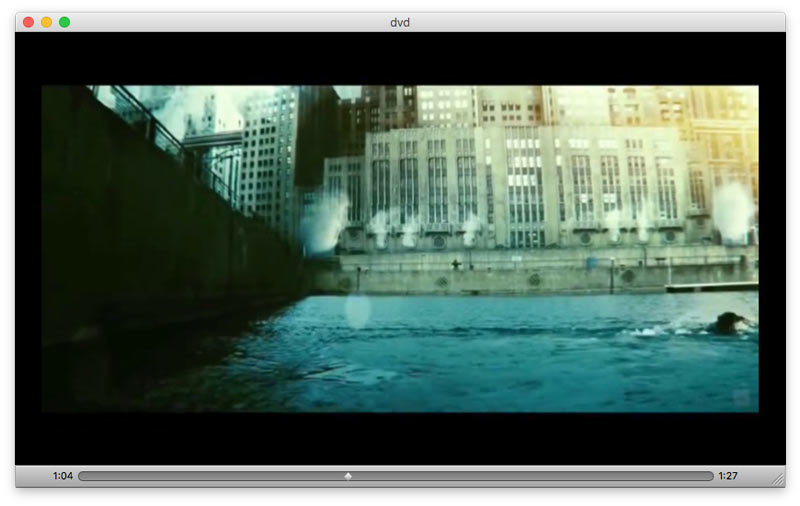
Free Mac Blu-ray Player
OS:macOS X 10.7(Lion)以降
Free Mac Blu-ray Playerは、Blu-ray Master Studioが提供する、DVDおよびBlu-ray用の無料プレーヤーです。名前のとおり、Blu-ray再生に対応したオープンソースのプレーヤーソフトであり、DVD映画も再生できます。DVD Playerと同様に、コントロール機能を使ってDVD映画を早送り・巻き戻ししながら視聴することができます。もし動画内の字幕が視界の邪魔になる場合は、字幕を無効にすることも可能です。DVD Playerより優れている点として、MOV、MKV、M4V、MP4など、他のデジタル動画や音声ファイルの再生にも対応しています。
ただし、再生画面内に広告が表示されることと、コピー保護されたDVDや、あらゆるリージョンのBlu-ray(4Kを含む)映画を再生するには、有料版へのアップグレードが必要になることは押さえておきましょう。
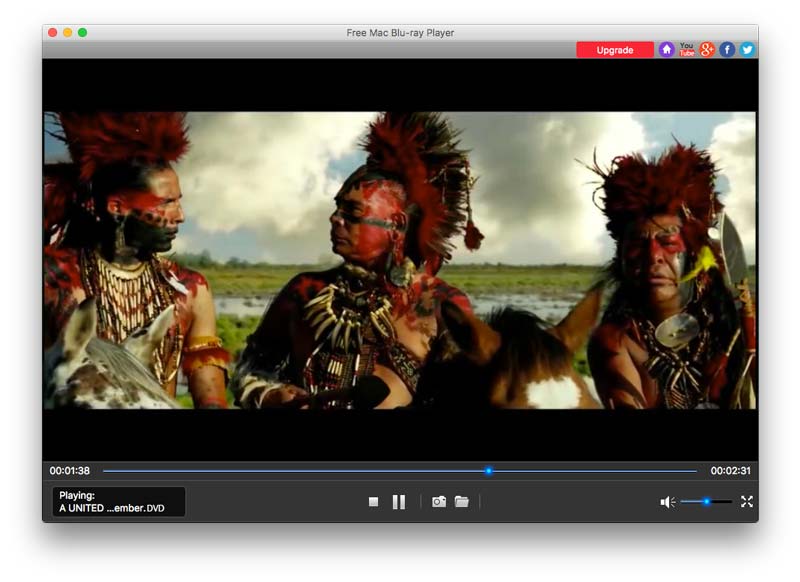
VLC メディアプレーヤー
OS:macOS X 10.7(Lion)以降
VLC Media Playerは有名なメディアプレーヤーで、多くの方がすでにインストールしているかもしれません。Mac、Windows、Linux、Android、iOSなど、クロスプラットフォームで動作するメディアプレーヤーです。MacでDVDディスクやDVDフォルダをVLC経由で再生する際には、再生速度を速くしたり遅くしたりすることもできます。録画機能を使えば、再生中のDVD映画をデジタル形式として保存することも可能です。言い換えると、VLCは再生しながらDVDをリッピングできるということです。
一方で、「VLCでDVDを再生するといつもクラッシュする」という報告もあります。その場合は、こちらを参考にVLCがDVDを再生しない問題の対処法を確認してください。
5KPlayer
OS:macOS X 10.6(Snow Leopard)以降
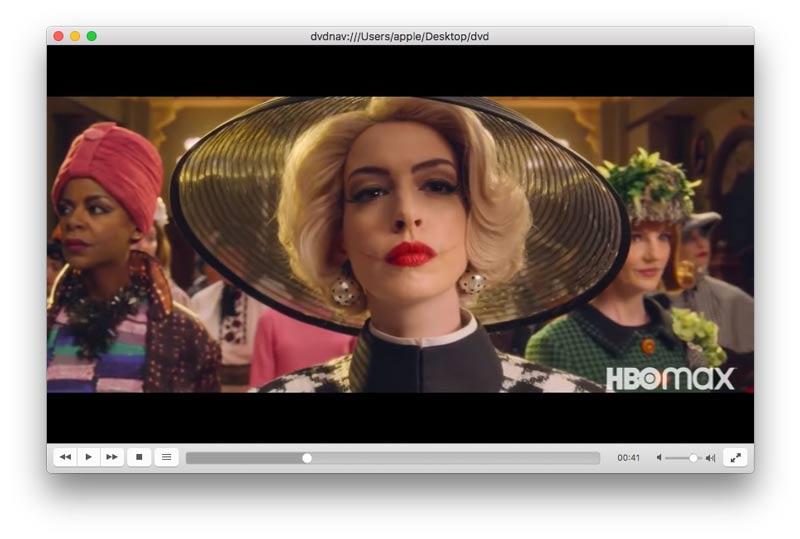
5KPlayerは、あらゆるDVD映画を再生できるMac用の無料DVDプレーヤーです。DVDディスク(DVD-R/RW)だけでなく、ISOイメージやVideo_TSファイルも、このフリーソフトで開くことができます。他のDVDプレーヤーと異なり、5KPlayerは横向きに撮影されたDVD映像を90度単位で反時計回りまたは時計回りに回転させることができます。さらに、ローカルの字幕ファイルを読み込んで、映像と同期させて表示することも可能です。ライブラリ機能を利用すれば、オンラインのYouTube動画も視聴できます。
この無料DVDプレーヤーの付加価値として、DLNAサーバー機能が挙げられます。これにより、コンテンツを配信してテレビやPS/Xboxなどで再生することができます。
GOM Player
OS:macOS X 10.13(High Sierra)以降
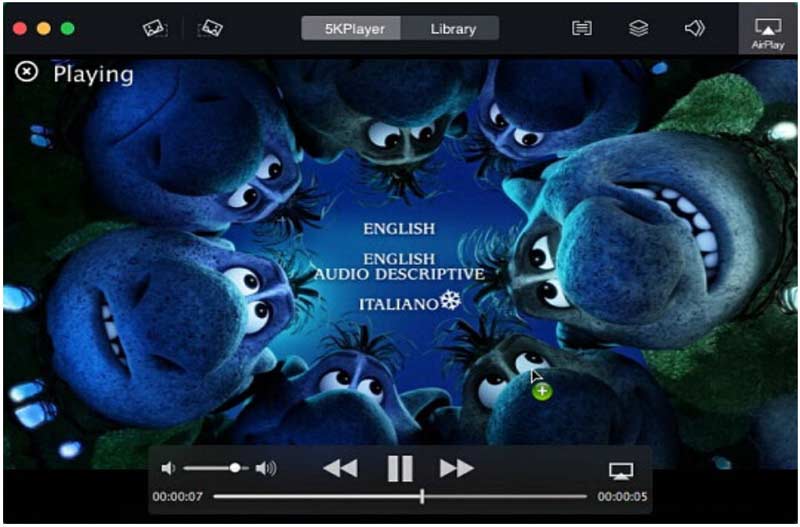
GOM Playerは、動画・音楽・DVDの再生に対応したメディアプレーヤーです。他のDVDプレーヤーと違い、GOM PlayerはDVDディスクやISOファイルを直接開くのではなく、Mac上のVOBファイルを指定してDVD映画を再生します。専門的なDVDプレーヤーというよりは、豊富な再生設定を備えた総合メディアプレーヤーといえます。音声トラック、映像効果、字幕効果、再生速度などについて、より細かな設定が可能です。
さらに、GOM Playerはオンラインの字幕を検索し、DVDビデオに合う字幕を探してくれる機能も備えています。
このフリーソフトの追加機能として、360°VR再生に対応している点があります。VRゴーグルを使用すれば、DVDファイルを360°動画として再生することができます。
KMPlayer
OS:macOS X 10.6(Snow Leopard)以降
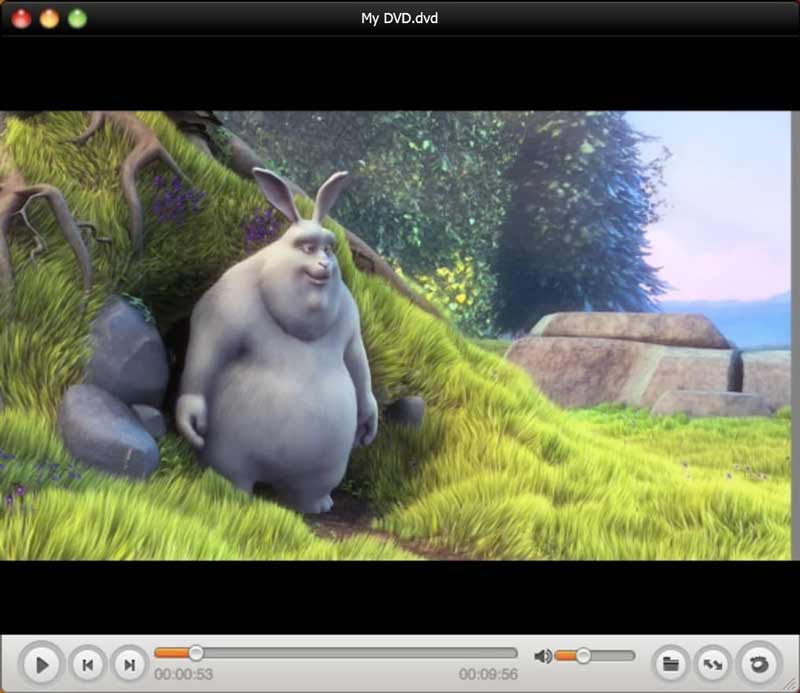
KMPlayerは、8Kや4Kといった超高画質動画の再生を目的として設計された無料メディアプレーヤーです。AVI、MKV、MP4、WebM、MP3などのメディアファイル形式に加えて、DVDファイルの再生にも対応しています。GOM Playerと同様に、KMPlayerもDVD専用の再生ソフトではありませんが、DVDのVOB形式には対応しています。音声や字幕など、基本的なDVD再生設定に加えて、SD画質のDVD映像を最適化するためのフィルター効果も利用できます。
Leawo Blu-ray Player
OS:macOS X 10.6(Snow Leopard)以降
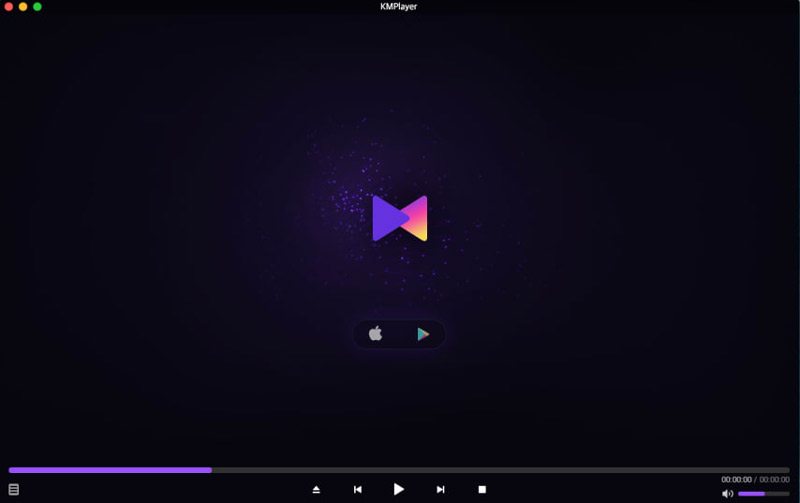
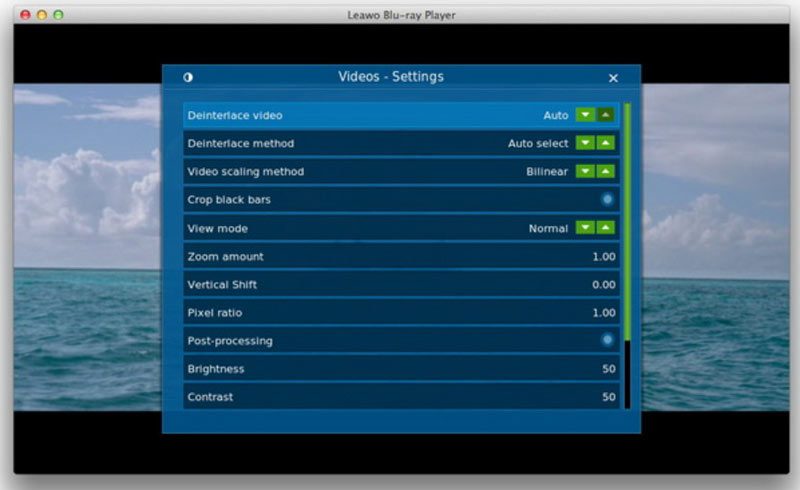
Leawo Blu-ray Playerは、Macユーザー向けのリージョンフリーDVD/Blu-rayプレーヤーです。Free Mac Blu-ray Playerと同様に、DVD/Blu-rayディスク、フォルダ、ISOファイル、その他の動画ファイルを再生できます。Dolby、DTS、AAC、TrueHD、DTS-HDなど、さまざまな高度な音声デコード技術をサポートしており、高品質な映像再生を実現します。さらに、DVD再生中に映像・音声・字幕の設定を柔軟に調整できます。
ただし、このアプリはインターフェースがあまり直感的ではなく、初心者には分かりづらい場合がある点に注意が必要です。
Part 2. MacでDVDを再生する方法
以上が、Macで使える無料DVDプレーヤーソフト7選です。コピー保護のかかっていないDVDファイルを再生するだけであれば、これらのフリーソフトで十分に対応できます。
しかし、これら7つのソフトを使っても、DVDのリージョンコードやコピーガード、ディスクの種類などが原因で、DVD再生が途切れたりスムーズにいかない場合があります。
DVDファイルを快適に再生するには、より高機能なDVDプレーヤー「Vidmore プレーヤー」の利用がおすすめです。
Vidmore Playerは、プロ仕様のDVD/Blu-ray再生ソフトです。あらゆるリージョンのDVD映画を再生でき、暗号化されたDVDであっても、素早く復号して再生することができます。さらに、DVD-ROM、DVD-R、DVD+R、DVD-RW、DVD+RW、DVD-RAM、DVD-DLなど、幅広いDVD規格に対応しており、DVDディスク、DVDフォルダ、DVD ISOファイルを簡単に読み込むことが可能です。
それでは、Vidmore PlayerでMac上のDVDファイルを開く手順を3ステップで見ていきましょう。
Step 1. Vidmore PlayerをMacに無料ダウンロードします。インストール後、すぐに起動します。MacBook Air/Pro、iMac(Pro)、Mac mini/Proなど、macOS X 10.7(Lion)以降に対応しています。
Step 2. メイン画面で「ディスクを開く(Open Disc)」をクリックし、DVDディスク、フォルダ、またはISOイメージファイルを読み込みます。
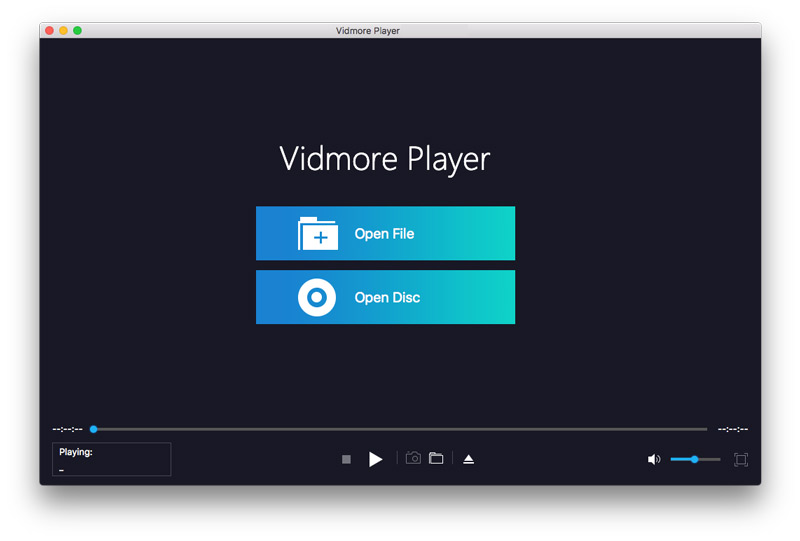
Note:最近のMacには物理ドライブが搭載されていないため、そのままではDVDを再生できません。Apple USB SuperDriveなどの外付けDVDドライブを用意し、DVDディスクを挿入してから、Macのノートまたはデスクトップに接続してください。
Step 3. MacでDVD映画を再生
ソフトがDVDビデオを正常に読み込むと、メニュー画面が表示されます。あとは、再生したいチャプターやタイトルを選択するだけで、DVD映画の再生が開始されます。
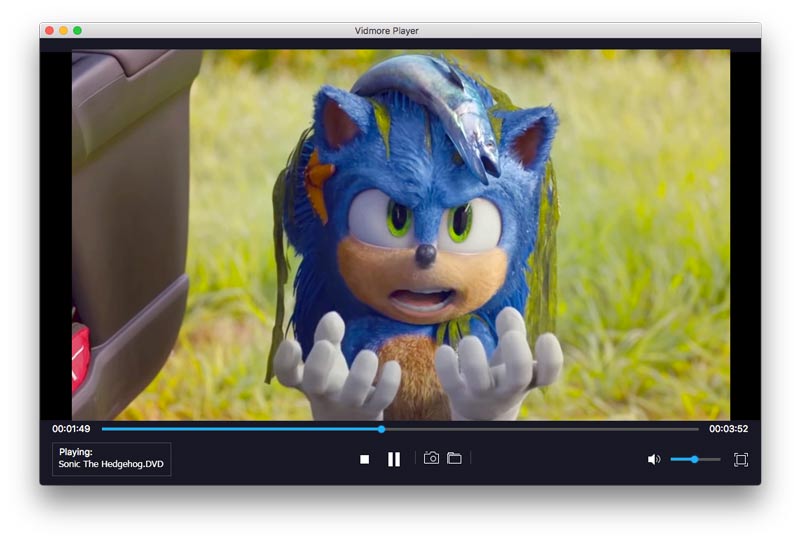
Blu-rayファイルや一般的なデジタル動画の再生にも、このツールをそのまま利用できます。
もちろん、外付けDVDドライブを持ち歩きたくない場合は、DVDをデジタル形式に変換してハードドライブに保存し、そのファイルを再生するという方法も有効です。
Part 3. Mac用無料DVDプレーヤーに関するFAQ
DVDがMacで再生できない?
MacでDVDが再生できない場合は、次のような対処法を試してみてください。
- 「対応したディスクが利用できません」や「許可されていません」といったメッセージが表示される場合は、まずDVDディスクが正しく挿入されているかを確認し、そのうえでDVD-RWではなくDVD-Rディスクに書き込んでから再生を試してみてください。
- DVD が自動的に排出される場合は、その DVD のリージョンが DVD プレーヤーと互換性がないことを示しています。
- 「損傷部分をスキップしています」というメッセージが表示される場合は、その DVD に傷が付いていることを意味します。
Macはどの地域のDVDでも再生できますか?
いいえ。市販DVDにはすべてリージョンコードが設定されています。DVDは、DVDプレーヤーとDVDディスクのリージョンコードが一致している場合にのみ再生できます。お使いのDVDディスクのリージョンコードが何か、こちらから確認してください。ただし、Vidmore Playerのように、復号機能によってあらゆるリージョンのDVDを再生できるプレーヤーも存在します。
DVDディスクを挿入したときに、自動的にDVDプレーヤーが開かないようにするには?
DVDディスクを挿入した際に自動再生を止めるには、Macのシステム環境設定を開き、CDとDVDを選択し、ビデオDVDを挿入したときの項目を「無視」に設定します。
まとめ
MacでDVD映画を再生するには、DVDプレーヤーアプリケーションが必要です。ソニー、パナソニック、サムスンなどの重くて高価な据え置き型DVDプレーヤーを使わなくても、本記事で紹介した7つの無料DVDプレーヤーを使えば、Macで手軽にDVD映画を楽しめます。
あなたの一番のお気に入りのMac用無料DVDプレーヤーはどれですか?
何かおすすめの無料DVDプレーヤーソフトは見つかりましたか?
ぜひコメント欄で教えてください。