Android用DVDプレーヤー – AndroidでDVD映画を再生する3つのベスト方法
出張中に、お気に入りのDVD映画をSamsung製Androidタブレットで再生するにはどうすればよいでしょうか。もちろん、Android端末にはDVDドライブが搭載されていないため、ディスクを直接再生することはできません。そのため、外付けDVDドライブに対応したAndroid用DVDプレーヤーを選ぶ必要があります。
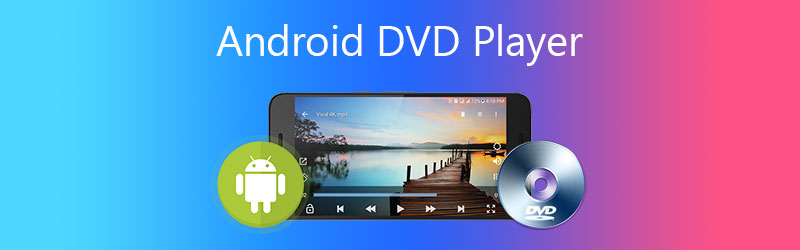
しかし、External DVD Drive OTG Player のようなAndroid用DVDプレーヤーは、設定が複雑で価格も高い傾向があります。では、Android端末でDVD映画を楽しむための、最適なAndroid用DVDプレーヤーの代替策とは何でしょうか。詳しい方法はこの記事で確認してください。
ページコンテンツ
パート1:Android用DVDプレーヤー:External DVD Drive OTG Player
External DVD Drive OTG Player は、外付けSamsungドライブとの完全な互換性を備えたAndroid用DVDプレーヤーです。外出先でも最高画質でお気に入りの映画を視聴できるほか、さまざまな表示オプションをカスタマイズし、ほとんどのDVD映画をAndroid上で再生することができます。
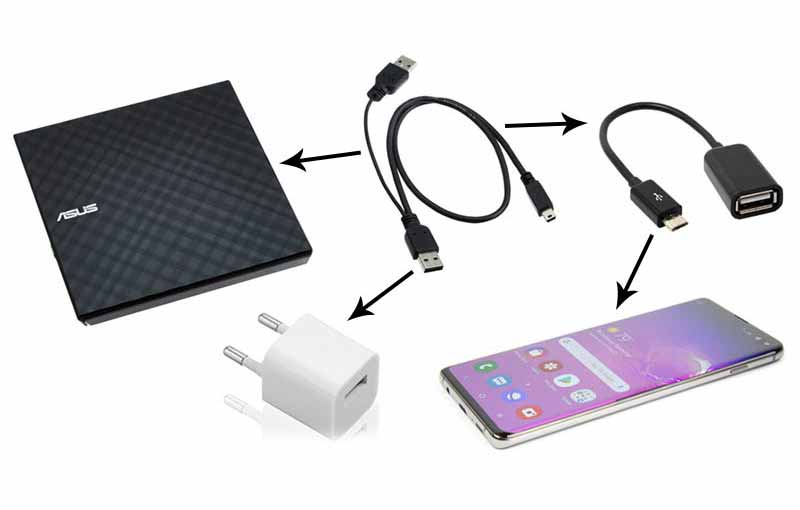
ステップ1:Y字型のUSB-Aケーブルを備えた外付けDVDドライブを用意していることを確認します。External DVD Drive OTG Player をAndroidスマホに接続し、Y字ケーブルのUSBコネクタも接続します。
ステップ2:トレイを開き、イジェクトボタンを押し続けます。ランプが点灯したら、DVDドライブがUSBフラッシュモードに入ったことを示します。Android用DVDプレーヤーにDVDをセットし、トレイを閉じます。
ステップ3:その後、Androidスマホのファイルマネージャーアプリからドライブを見つけることができます。AndroidスマホでDVDを再生する際には、十分な空き容量があることを確認してください。
パート2:DVD動画を抽出するAndroid用DVDプレーヤー代替策
DVD映画をAndroidで再生するには、DVDから映画データを抽出し、Android対応形式に変換する方法があります。Vidmore DVD Monsterは、DVDを動画・音声形式にリッピングできる優れたソフトです。高度なDVD復号アルゴリズムを搭載し、ほぼすべてのDVD映画をリッピングできる、Android用DVDプレーヤーの有力な代替手段の一つです。
- DVD映画をデジタル形式に変換して Android端末で再生。
- DVDから必要なセグメントをトリミングし、新しいビデオクリップとして保存。
- 映画映像の明るさ・コントラスト・彩度・色合いを調整。
- 好みの音声トラックを選択して、AndroidでDVD映画を再生。
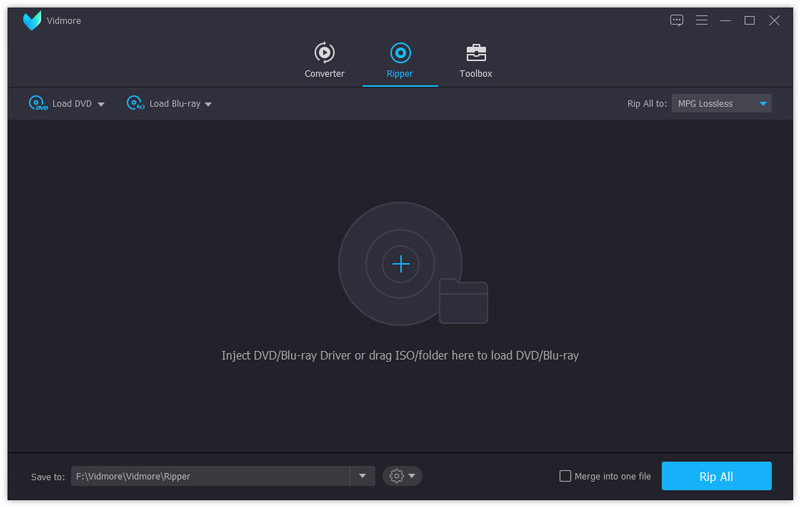
ステップ1:インストール後、パソコンで Vidmore DVD Monster を起動します。+アイコンをクリックすると、パソコン内を自動解析してDVD動画を検出します。もちろん、DVDをロードボタンから、目的のDVDを手動で読み込むこともできます。
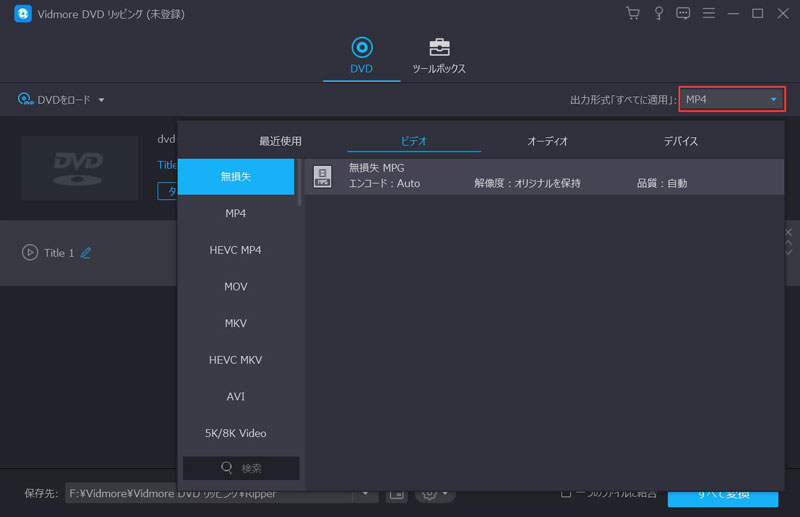
ステップ2:DVDを読み込んだら、各動画バーの右側にある動画タブからMP4などの出力形式を選択するか、デバイスタブからSamsung向けプリセットを選びます。さらに、フレームレートやビットレートなどの各種パラメータも調整できます。
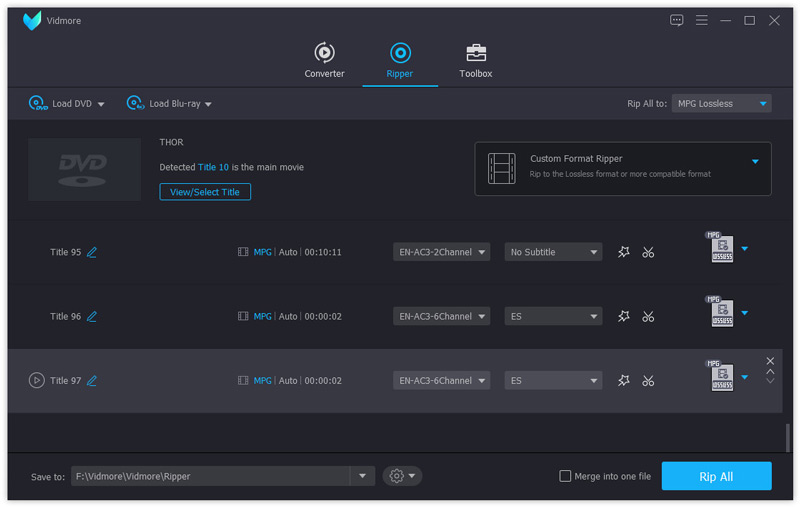
ステップ3:変換ボタンをクリックして、DVDをSamsung Android互換形式に変換します。その後、パソコンとSamsungスマホを接続してください。任意のメディアプレーヤーをAndroid用DVDプレーヤーとして利用し、DVD映画を楽しむことができます。
パート3:DVD映画をミラーリングするAndroid用DVDプレーヤー代替策
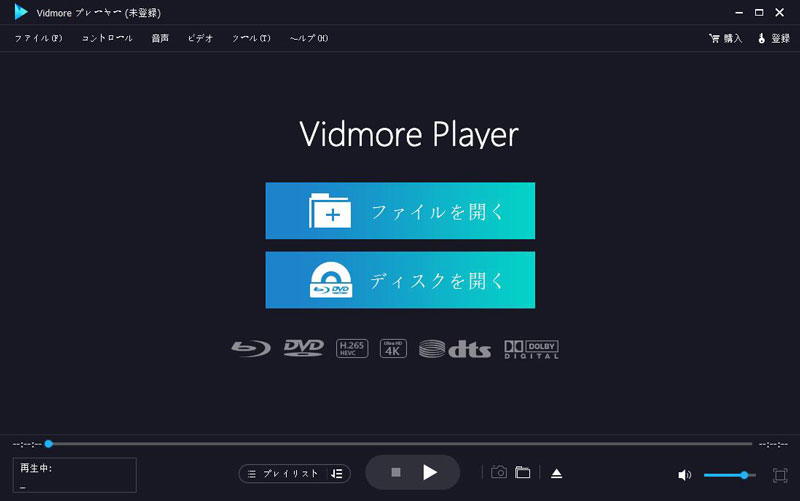
追加料金なしで、AndroidスマホでDVD映画を再生する簡単な方法はあるのでしょうか。もしパソコンでDVDを視聴できるなら、パソコンの画面をAndroidスマホにミラーリングすることができます。Vidmore プレーヤーは、Blu-ray・DVD・4K動画に対応した多機能DVDプレーヤーです。
 Vidmore Player
- カクつきのないスムーズなDVD映画再生を保証。
- メニュー・タイトル・チャプター・再生・音量を自在にコントロール。
- 見たいチャプターへすばやく移動できるクイックナビゲーションを提供。
- 視聴中にワンタッチでスナップショットを撮れるショートカットキーを搭載。
パート4:Android用DVDプレーヤーに関するFAQ
1. Androidスマホを車載DVDプレーヤーに接続する方法は?
Androidスマホを車載DVDプレーヤーに接続するには、Bluetooth接続が最適です。まず、Androidスマホの設定アプリ内にあるネットワーク接続からBluetoothを有効にします。次に、Android端末を検出可能な状態にし、カーステレオ側で端末検索を行います。PINコードの入力が求められますので、指示に従って入力します。接続が完了すれば、DVDの音声などをワイヤレスで楽しむことができます。
2. Sony製DVDプレーヤー用のリモコンアプリはありますか?
はい。Sony製DVDプレーヤー用のリモコンアプリが必要な場合は、Androidマーケットから Media Remote アプリをダウンロードできます。これを使えば、Sony製DVDプレーヤーを自由に操作できます。DVD映画をリモートで楽しめる、優れたAndroid用DVDプレーヤーの一つと言えるでしょう。
3. おすすめのAndroid用DVDプレーヤーは?
ここでは、特におすすめのAndroid対応DVDプレーヤーを5つご紹介します。RCA 10インチタブレット&ポータブルDVDプレーヤーのコンボモデル、Hitachi LG GP96Y マルチOS対応外付けDVDRW、FANGO 10.1インチ ポータブルDVDプレーヤー/Android Wi‑Fiタッチスクリーンタブレット、そしてJVC KW-V66BT Apple CarPlay/Android Auto対応 DVD/CDプレーヤーです。
まとめ
外出先などで、Androidタブレット/スマホでDVD動画を再生したい場合には、Vidmore DVD Monster を使ってDVD映画をリッピングし、このAndroid端末向けプレーヤーで視聴する方法があります。また、パソコン上でVidmore Playerを使って映画を再生することも可能で、高度な機能と多彩な将来性を備えています。