Windows 10/8/7 で、Windows Media Player を使う/使わない両方の方法で Blu-ray 映画を再生する方法
Windows Media Player はBlu-ray を再生できますか?
いいえ。Windows Media Player(WMP)は Blu-ray コーデックを標準ではサポートしておらず、Blu-ray ディスクをドライブに挿入しただけで、直接 Blu-ray 映画を再生することはできません。
とはいえ、心配はいりません。いくつか選択肢があります。
Windows 10/8/7 で Blu-ray 映画を再生するには、3つの方法があります。WMP 用の Blu-ray コーデックをダウンロードする、Blu-ray を WMP 対応のデジタル形式に変換する、WMP の代替プレーヤーを導入する、という方法です。
この記事ではその点を中心に解説します。
読み進めれば、詳しい内容がわかります。


パート 1.Blu-ray コーデックをダウンロードして Windows Media Player で Blu-ray ファイルを再生する方法
Sony の Blu-ray に関するライセンス方針により、Windows Media Player は Blu-ray ファイルを直接再生することができません。
Windows Media Player で Blu-ray 映画を再生したい Windows ユーザーは、サードパーティの支援に頼る必要があり、Blu-ray コーデックをダウンロードすることもその解決策の 1 つです。
Windows Media Player 用のコーデックパックは、mediaplayercodecpack、Windows Media Codec Pack、Media Player Codec Pack などからダウンロード・インストールできるものがいくつかあります。Blu-ray コーデックまたはパッケージを直接ダウンロードすれば、Windows Media Player でそのまま Blu-ray 映画を再生できます。
パート 2.Windows 10/8/7 で Windows Media Player の代替ソフトを使って Blu-ray を再生する方法
たしかに Blu-ray コーデックをダウンロードして Windows Media Player にインストールすれば Blu-ray 映画を開くことはできますが、そうしたサードパーティのコーデック配布サイトが必ずしも信頼できるとは限らないことも認めざるを得ません。
さらに悪いことに、Windows Media Player が対応しているメディア形式は限られています。MXF、MKV、DVD、WebM などを Windows Media Player で再生したくなるたびに、大量のコーデックを追加でダウンロードしなければなりません。
それは簡単な作業ではありません。
その問題を解消するために、Windows Media Player の代替プレーヤーを探すことをおすすめします。
Vidmore プレーヤー はオールインワンのメディアプレーヤーで、Windows と Mac の両方で Blu-ray 映画、DVD ファイル、その他一般的な動画・音声ファイルを再生できます。追加のサードパーティコーデックをダウンロードすることなく、あらゆるメディアファイルを一括して再生できます。
- BD-5、BD-9、BD-25、BD-50、BD-XL、BD-R、BD-RE など、あらゆる種類の Blu-ray を再生可能。
- Windows 10/8/7 および macOS で 4K Blu-ray と 4K 動画を再生可能。
- Blu-ray や DVD のディスク・フォルダー・ISO ファイルを再生(保護付き Blu-ray/DVD にも対応)。
- MP4、MOV、MKV、WMV、AVI、WebM、M4V、3GP、MTS、M2TS、MP3、FLAC などの一般的なメディア形式を再生する.
Blu-ray プレーヤーで Blu-ray 映画を再生する手順はとても簡単です。
手順 1:Vidmore Player をダウンロード
外付け Blu-ray ドライブをこのパソコンに接続し、そのドライブに Blu-ray ディスクを挿入します。
上のダウンロードボタンをクリックして、Blu-ray プレーヤーを Windows パソコンに無料ダウンロードします。インストール完了後、起動します。
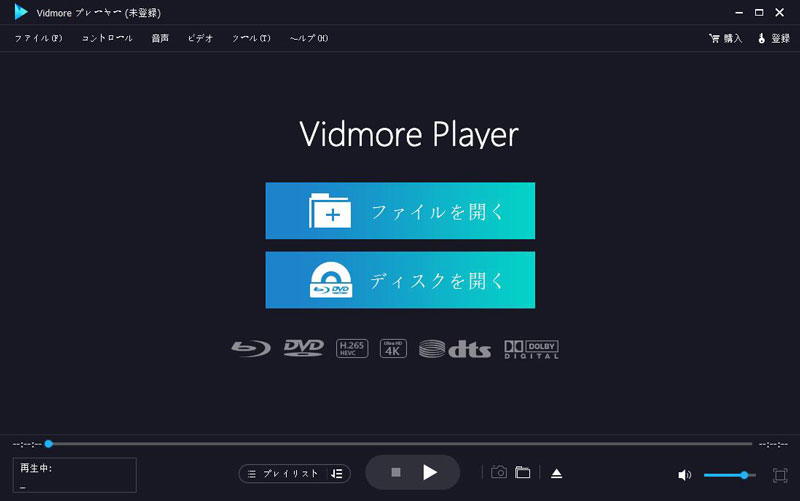
手順 2:Blu-ray ファイルを読み込み・再生
メイン画面の ディスクを開く(Open Disc) をクリックして、Blu-ray フォルダー、ISO、またはディスクを選択します。
すると、本プレーヤーが Blu-ray ファイルを読み込みますので、あとは好みのチャプターを選ぶだけで再生が始まります。
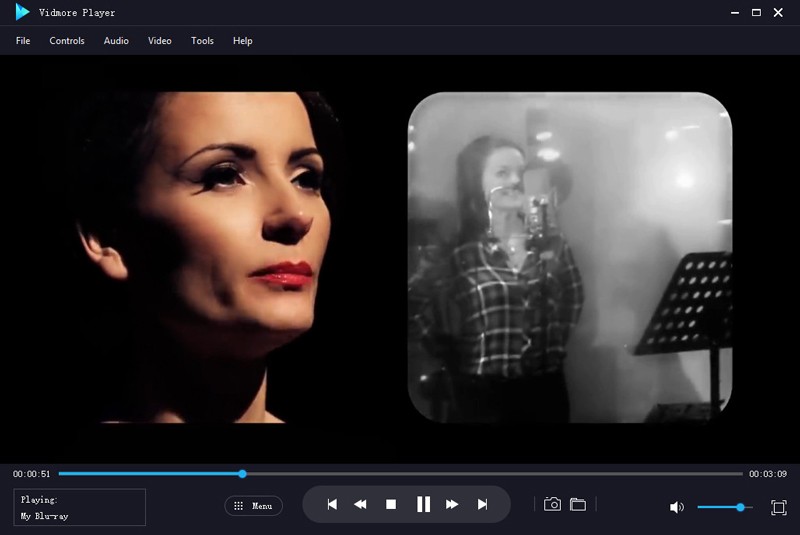
DVD ファイルを再生する場合も「ディスクを開く(Open Disc)」を選択し、その他の一般的な動画や音声ファイルを再生する場合は ファイルを開く(Open File) をクリックします。
画面上部のツールバーから、チャプター、タイトル、早送り・巻き戻し、再生ウィンドウのサイズ、音声トラック、字幕などの再生設定を操作できます。
Windows 向けのその他の Blu-ray プレーヤーもこちらで紹介しています。
パート 3.Blu-ray を Windows Media Player 対応形式にリッピングする方法
どうしても Windows Media Player で Blu-ray 映画を視聴したく、他のプレーヤーをインストールしたくないのであれば、この方法が向いています。
WMP は Blu-ray 再生に対応していませんが、Blu-ray を Windows Media Player と互換性のあるデジタル形式に変換することは可能です。
Windows Media Player がサポートするメディア形式
- Windows Media 形式(.asf、.wma、.wmv、.wm)
- Windows Media メタファイル(.asx、.wax、.wvx、.wmx、wpl)
- Windows Media ダウンロード パッケージ(.wmd)
- Audio Video Interleave(.avi)
- Moving Pictures Experts Group(.mpg、.mpeg、.m1v、.mp2、.mp3、.mpa、.mpe、.m3u)
- Musical Instrument Digital Interface(.mid、.midi、.rmi)
- Audio Interchange File Format(.aif、.aifc、.aiff)
- Sun Microsystems および NeXT(.au、.snd)
- Audio for Windows(.wav)
- CD オーディオ トラック(.cda)
- Indeo Video Technology(.ivf)
- Windows Media Player スキン(.wmz、.wms)
- QuickTime ムービー ファイル(.mov)
- MP4 オーディオ ファイル(.m4a)
- MP4 ビデオ ファイル(.mp4、.m4v、.mp4v、.3g2、.3gp2、.3gp、.3gpp)
- Windows オーディオ ファイル(.aac、.adt、.adts)
上記の内容は Microsoft 公式情報に基づいています。
Blu-ray を WMP 互換形式にリッピングして再生する方法
Blu-ray をデジタル形式にリッピングするには、Windows Media Player 向けの専門的な Blu-ray リッピングソフトが必要です。
Vidmore Blu-ray Ripper はプロ仕様の Blu-ray 変換ソフトで、Blu-ray を WMV、AVI、3GP、ASF、MP4、MOV、WebM、MKV など 1000 種類以上のデジタル形式にリッピングできます。暗号化された Blu-ray ディスクにも対応しているため、あらゆる種類の Blu-ray 映画を Windows 10/8/7 の Windows Media Player で快適に再生できます。
- Blu-ray をビデオおよびオーディオ用の 1000 以上の形式にリッピング.
- リッピング前に Blu-ray ディスクを回転、クロップ、ウォーターマーク、カット、結合などで編集.
- Blu-ray の字幕と音声トラックを編集(追加、削除、変更).
- Blu-ray ディスクをフォルダーおよびロスレス MKV としてハードドライブにコピー.
- GIF の作成、3D 動画の変換、画質の強化、メタデータ情報の編集、人気の高い動画ファイルの圧縮が可能.
ここで紹介する簡単な手順に従えば、Blu-ray を Windows Media Player 用の MP4 に変換できます。
パート 4.Windows Media Player での Blu-ray 再生に関する FAQ
VLC Media Player は Blu-ray 映画を再生できますか?
はい。ただし、VLC は Blu-ray ファイルをそのままでは再生できません。Blu-ray を再生するには、VLC 3.0 以降をインストールし、キー・データベースと AACS 動的ライブラリを追加でダウンロードする必要があります。
Windows Media Player は Windows 10 で DVD を再生できますか?
いいえ。Windows 10 では、Windows Media Player で DVD 再生はサポートされていません。Windows 7 では、互換性のある DVD デコーダーがあれば DVD 再生に対応していました。Windows Media Player で DVD を再生できない問題の対処法はこちらをご覧ください。
PC に Blu-ray ドライブは必要ですか?
それは場合によります。Blu-ray には 1080p のフルHDや 4K 映画を保存できるため、とても鮮明な映像を楽しむことができます。もしPCでBlu-ray映画を再生したい場合は、Blu-rayドライブを用意する必要があります。PCにはBlu-rayドライブが内蔵されていないからです。
まとめ
Windows Media Player は Windows 10/8/7 に標準搭載されているメディアプレーヤーで、いくつかのメディアファイルは再生できますが、Blu-ray 映画は開けません。Blu-ray 映画を再生するために、本記事では 3 つの方法を紹介しました。
ここからは、あなたのご意見もぜひ伺いたいと思います。
このページで紹介した方法のうち、まずどれを試してみますか?
リッピングした Blu-ray のデジタルファイルが欲しいですか?
それとも、Windows Media Player の代替プレーヤーをダウンロードしたいですか?
いずれにしても、下のコメント欄でぜひ教えてください。
Blu-ray ヒント
-
Blu-ray再生
-
動画プレーヤー
-
Windows Media Player