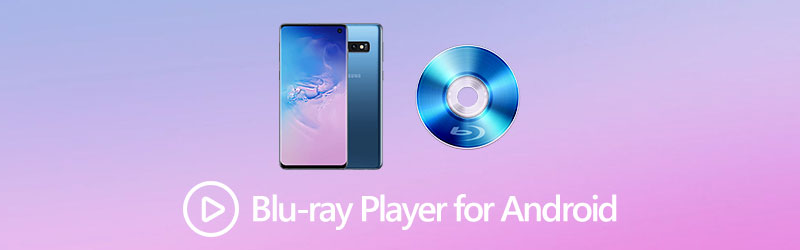
Androidスマホ/タブレットでBlu-rayを再生するための無料Blu-rayプレーヤーアプリ
時々Blu-ray映画を観ていて、「これをAndroidスマートフォンで再生できないだろうか」と思うことがあるかもしれません。結論から言うと、可能です。ただし、Blu-rayディスクをそのままAndroid端末で再生できるわけではありません。そのため、Blu-ray映画をAndroid端末で再生できるようにするには、内容をAndroidが認識できる動画形式にリッピング(変換)する必要があります。
この記事では、Blu-rayディスク/フォルダー/ISOイメージファイルを他の動画形式にリッピングする方法と、無料で使えるAndroid向けBlu-rayプレーヤー3選をご紹介します。
ページコンテンツ
パート1.Androidスマホ&タブレットでBlu-rayを再生する方法
前述のとおり、AndroidでBlu-ray映画を再生したい場合は、Blu-rayをMP4のようなAndroid対応の動画形式に変換する必要があります。また、Blu-rayディスクのコピー保護への対処が必要になることもあります。これらの問題を解決するために、ここではオールインワンのBlu-ray処理プログラム「Vidmore Blu-ray Monster」をご紹介します。
このリッパーを使えば、お気に入りのBlu-ray映画を簡単に動画ファイルへ変換できます。変換後は、Androidスマホ/タブレットはもちろん、iPhone、iPadなど、さまざまなデバイスで再生・保存できます。
- Blu-rayをMP4、MKV、3GP、WebMなど、Androidが認識できる高品質動画形式にリッピング。
- Blu-rayディスク/フォルダー/ISOイメージファイルを、Samsung、BlackBerry、NokiaなどのAndroidデバイス向けに直接変換。
- 高度なトランスコーディング技術を搭載し、最大6倍速の高速リッピングを実現。
- ビデオエンコーダー、解像度、フレームレート、ビットレート、アスペクト比などの出力設定を調整可能。
- 強力な編集ツールで、Blu-ray映画をその場で編集・カスタマイズ。
Vidmore Blu-ray MonsterでBlu-rayをAndroid向けにリッピングする方法は?
ステップ1. Vidmore Blu-ray Monsterを無料ダウンロードしてインストールします。その後、パソコンでプログラムを起動します。変換したいBlu-rayディスクをドライブに挿入してください。
ステップ2. メイン画面に入ったら、左上の「Blu-rayをロード」ボタンをクリックし、「Blu-rayディスク」を選択します。もし手元にあるのがBlu-rayフォルダーの場合は、ここで「Blu-rayフォルダー」を選んでください。
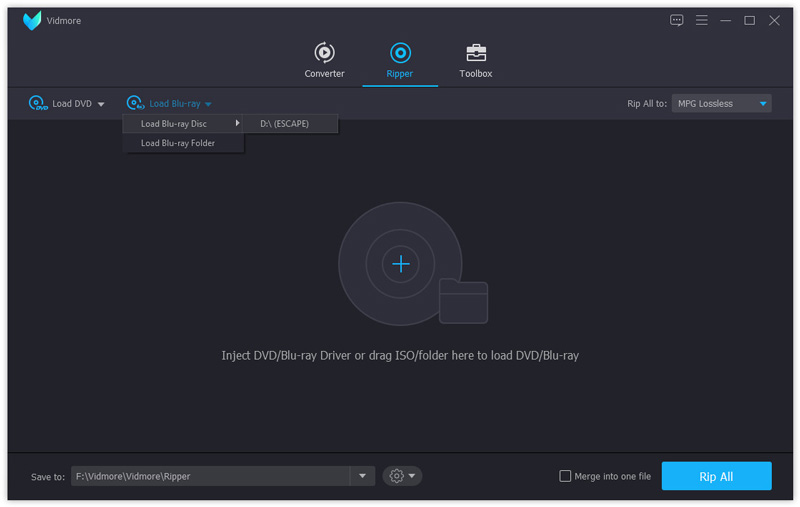
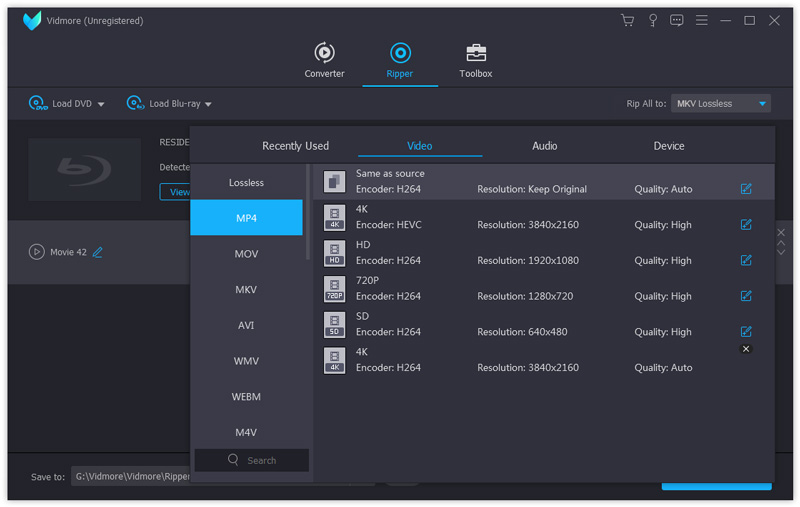
ステップ3. 「すべてを次にリッピング」という文字の右側にあるドロップダウンリストを探します。ここから、一覧にあるすべての映画の出力形式を選択します。たとえば、出力形式としてMP4を選べます。あるいは、「デバイス」タブを選び、一覧から自分のAndroid端末の種類を直接指定することもできます。どちらの方法でも問題なく利用できます。
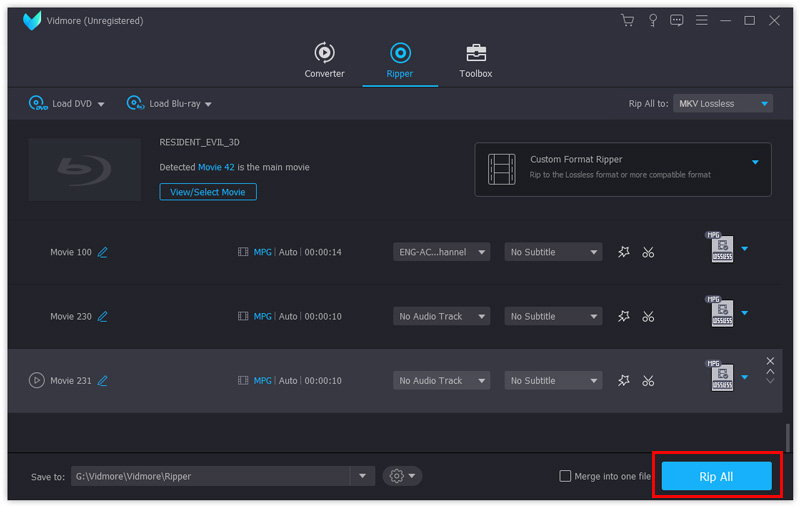
ステップ4. 変換したい形式を設定したら、出力ファイルを保存する保存先フォルダーを参照して選択します。その後、「すべてリッピング」をクリックして映画の変換を開始します。変換が完了したら、USBケーブルを使ってファイルをAndroid端末に転送できます。
パート2.Android向け無料Blu-rayプレーヤーアプリ3選
これで、Blu-rayディスク/フォルダー/ISOイメージファイルをAndroid向けにリッピングする方法が分かりました。とはいえ、AndroidスマホでBlu-rayを高画質のまま再生できるメディアプレーヤーアプリが何なのか、まだ分からないかもしれません。心配はいりません。ここからは、無料で使えるBlu-rayプレーヤーアプリ3選もあわせてご紹介します。以下をご覧ください。
1. VLC for Android
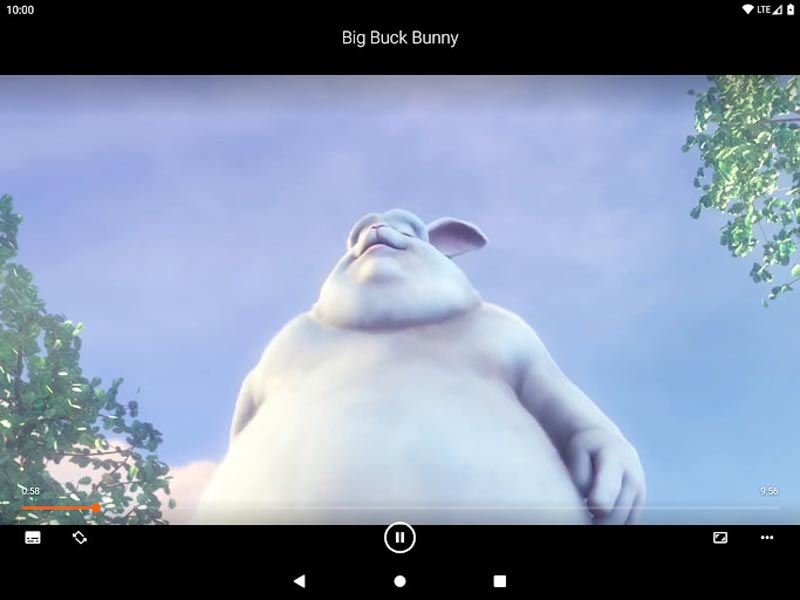
VLC Media Playerは、PC/Mac向けの無料オープンソースマルチメディアプレーヤーとしてよく知られていますが、Android版の「VLC for Android」があることをご存じない方もいるかもしれません。デスクトップ版同様、あらゆる動画/音声ファイル、ネットワークストリーム、さらにはDVD ISOファイルも再生できます。そのため、簡単にVLCでBlu-rayを再生できます。
2. Video Player All Format – XPlayer
これはGoogle Playで最も評価の高い動画プレーヤーです。名前のとおり、Video Player All Formatはあらゆる動画形式に対応しており、高解像度で再生できます。さらに、好みに合わせて再生速度を自由に調整することも可能です。
3. MX Player
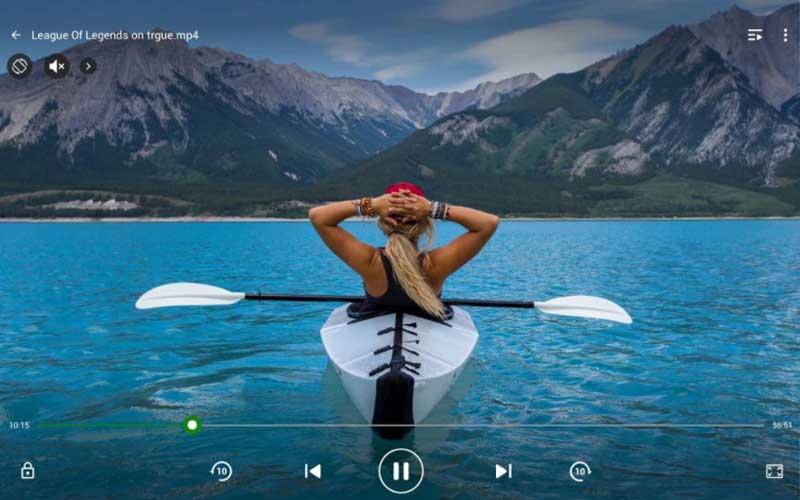
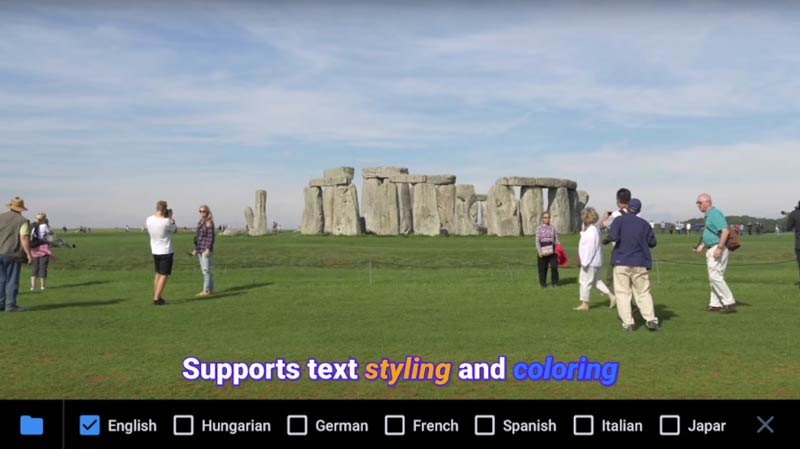
MX Playerを試してみるのもおすすめです。高度なハードウェアアクセラレーションや字幕機能など、複数の機能を備えた、Android向けの高性能動画プレーヤーです。
ボーナス情報:Windows/Mac向けベストBlu-rayプレーヤー
そして、もしBlu-ray映画をパソコンで再生したい場合には、そのためのプロ向けBlu-rayプレーヤーもご用意しています。それが、Blu-ray、DVD、4K動画の再生に最適なメディアプレーヤーソフト「Vidmore Player」です。
- パソコンであらゆるBlu-rayディスク、フォルダー、ISOイメージファイルを再生。
- 4K UHDおよび1080p HD Blu-rayディスクを、画質を一切劣化させることなく再生。
- MP4、MKV、MOV、AVI、WMV、WebMなどのデジタル動画形式を再生。
- ナビゲーションメニュー付きでDVD映画をスムーズに再生。
- BD-5、BD-9、BD-25、BD-50、BD-XL、BD-Rなど、あらゆる種類のBlu-rayに対応。
ここで紹介する簡単な手順に従うだけで、このBlu-rayプレーヤーでBlu-ray映画を再生できます。
パート3.Android向けBlu-rayプレーヤーに関するFAQ
Q1: 動画ファイルをAndroid端末に転送する方法は?
USBケーブルでデバイスをパソコンに接続する必要があります。その後、MobieSyncのようなスマートフォン管理ソフトを使って、ファイルの管理や転送を行うことができます。
Q2: パソコンにはBlu-rayドライブが必要ですか?
PCでBlu-rayディスクを再生する必要がある場合は、Blu-rayドライブが必須です。しかし、Blu-rayフォルダやISOイメージファイルを開くだけであれば、別途ドライブを購入する必要はありません。Vidmore Playerを使えば十分です。
Q3: Windows Media PlayerでWindows 10のBlu-rayを再生できますか?
通常はそうではありません。最新バージョンの Windows Media Player では、無料版でのディスク再生はもうサポートされていません。ただし、以前のバージョンを試してみることはできます。それなら動作するかもしれません。
まとめ
あなたにとってのベストなAndroid向けBlu-rayアプリが見つかったでしょうか。この投稿についてどう思われますか?役に立ったと感じたら、ぜひ友人とも共有してください。
Blu-ray ヒント