車での Apple Music 自動再生を止める方法【正攻法】
iPhone を車の Bluetooth やインフォテインメントシステムに接続するたびに、Apple Music が自動再生されてしまってうんざりしていませんか?運転中に聴きたいものを選びたいときには、かなり不便ですよね。ですが心配はいりません!この記事では、車内での Apple Music の自動再生を停止する方法 を、簡単な手順で紹介します。これでオーディオ体験を自分でコントロールできるようになります。それでは、望まない曲の割り込みを終わらせましょう!

ページコンテンツ
パート 1. Apple Music が車で自動再生される理由
他の多くの音楽ストリーミングサービスと同様に、Apple Music には「自動再生(Autoplay)」という機能があります。これは、iPhone を車のインフォテインメントシステムに Bluetooth や USB で接続したときに、自動的に音楽の再生を開始する機能です。
自動再生機能は、車に乗り込んだときにシームレスに音楽を再生できるようにすることで、ユーザー体験を向上させることを目的としています。デバイスを接続すると、車との接続を検出し、Apple Music で最後に再生していた曲を自動的に再開します。
パート 2. 車での Apple Music 自動再生を止める方法
車の中で Apple Music が勝手に自動再生されるのを止める方法をご存じですか?もし知らなくても心配いりません。このセクションでは、車内で Apple Music が曲やプレイリストを自動再生しないようにする方法をいくつか紹介します。これらの方法を知るために、引き続きお読みください。
車載オーディオシステムの自動再生設定にアクセスする
車の Bluetooth ステレオシステム側で自動再生機能をオフにします。自動車ごとに設定項目が異なるため、自動再生機能をカスタマイズできるスイッチを探してください。
見つかったら、そのスイッチをオフにします。そうすることで、Apple Music が自動的に曲を再生するのを止められます。うまくいかない場合は、自分に合った別の方法を試してください。
Apple Music のモバイルデータ通信アクセスを制限する
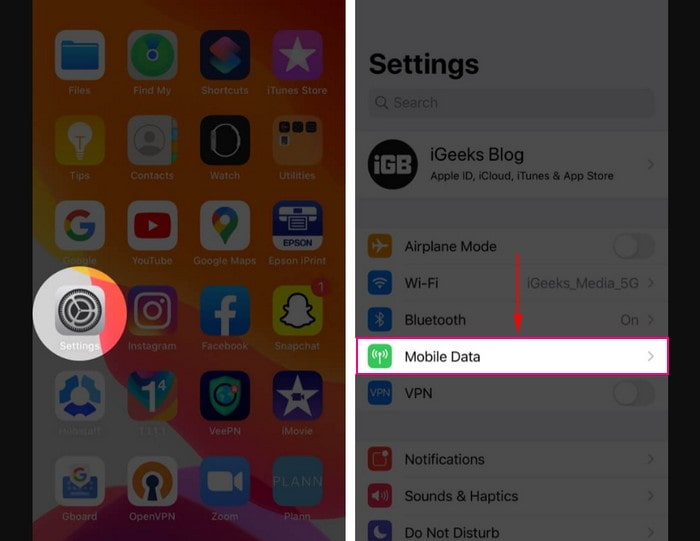
ステップ 1. 設定 アプリを起動します。
ステップ 2. モバイルデータ通信 の設定に移動します。そのためには、iPhone の 設定 を開き、モバイルデータ通信 を選択します。
ステップ 3. アプリ名が表示されるところまでスクロールし、スイッチをオフに切り替えます。
ステップ 4. 音楽アプリでの モバイルデータ通信 の使用をオフにして、自動再生を止めます。
CarPlay 機能をオフにする
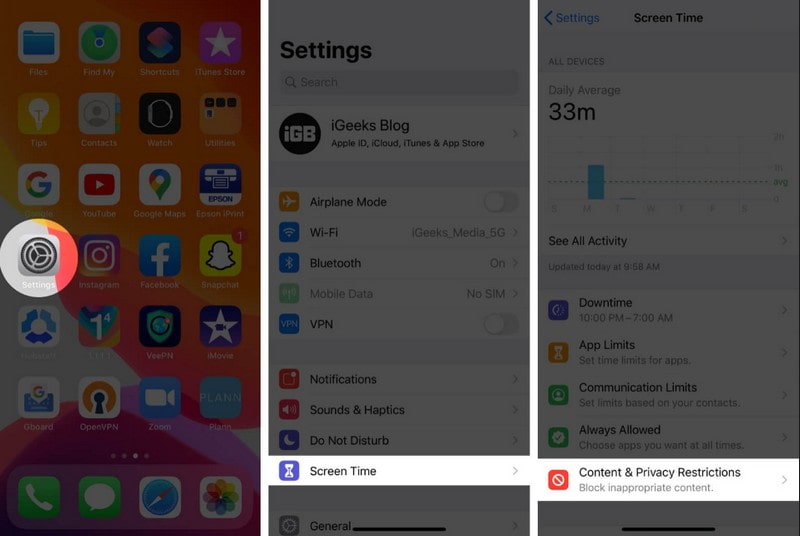
ステップ 1. スクリーンタイム を選択します。
ステップ 2. コンテンツとプライバシーの制限 に進みます。
ステップ 3. 許可された App を探して選択します。
ステップ 4. 設定 アプリから CarPlay をオフにします。
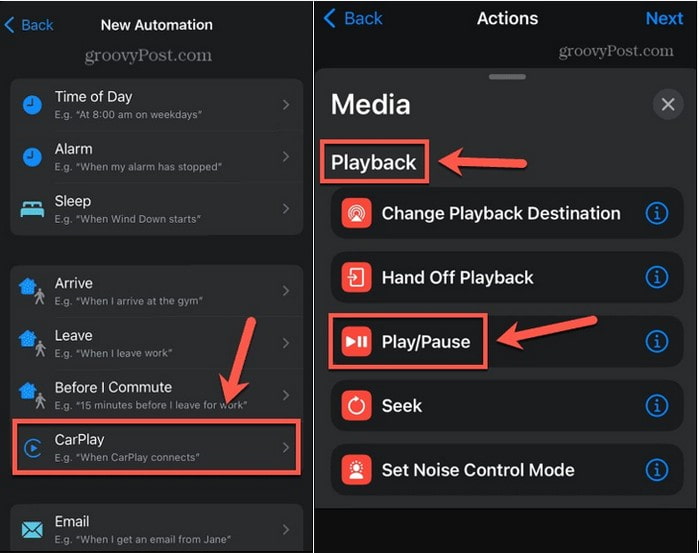
Appleショートカットを使う
ステップ 1. iPhone でショートカットアプリを起動します。
ステップ 2. 画面下部のツールバーにある オートメーション タブを探してタップします。
ステップ 3. 画面右上の + ボタンを押して、個人用オートメーションを作成 をタップします。その後、下へスクロールして Bluetooth を選択します。
ステップ 4. ペアリング済み Bluetooth デバイス一覧から車の名前を探してタップし、完了 を選びます。画面右上の 次へ を押し、ページ下部の 検索ボックス を選択します。
ステップ 5. 一時停止 を検索し、メディアの項目にある 再生/一時停止 アクションを選択します。アクションページに戻ったら 再生/一時停止 をタップします。ポップアップメニューで「一時停止」を選び、次へ をタップすれば完了です。
パート 3. iPhone 上で車の Apple Music 自動再生を止める方法
iPhone で、車の中での Apple Music の自動再生を止める方法を知りたいですか?幸いなことに、そのための方法があります。このパートでは、iPhone 上で Apple Music が自動的に曲を再生しないようにする有用な方法を紹介します。これらの方法を知るには、次の内容を確認してください。
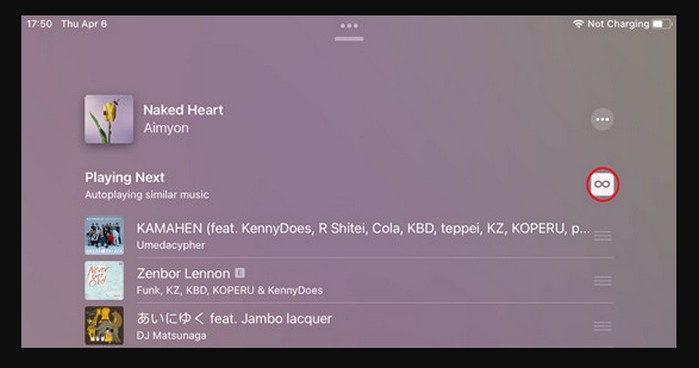
Apple Musicの自動再生をオフにする
ステップ 1. iPhone のミュージックアプリで曲を 1 曲選びます。
ステップ 2. ミニプレーヤーをタップしたあと、次に再生 を押し、無限大マークのような 自動再生 ボタンを探します。
ステップ 3. 自動再生機能がオンになっている場合は、自動再生 ボタンをタップしてオフにします。
ステップ 4. 手順が完了すると、自動再生プレイリストはすぐに表示されなくなり、Apple Music は自動で再生されなくなります。
Apple Musicの自動再生をオフにするためにApple Musicアプリをアップデートする
ステップ 1. iPhone で App Store を起動します。
ステップ 2. 画面下部にある アップデート ボタンに移動してタップします。
ステップ 3. Apple Music アプリの横に アップデート ボタンが表示されていればタップします。「準備中」と表示されている場合、すでに最新バージョンの Apple Music がインストールされている可能性があります。
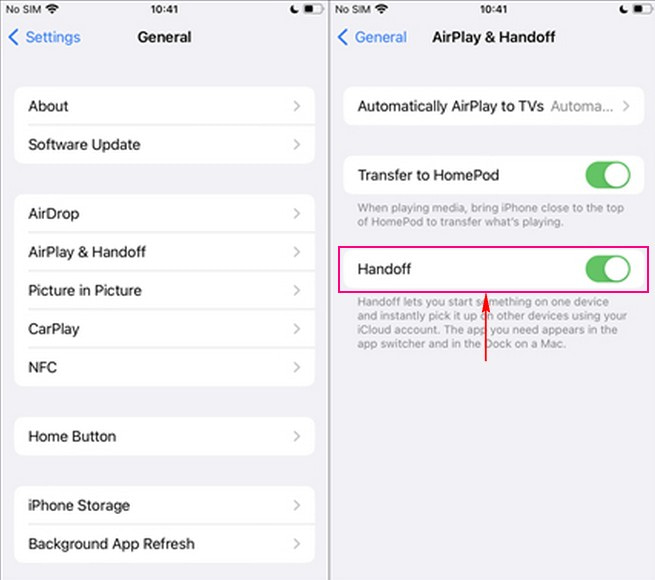
Handoffを無効にする
ステップ 1. iPhone で 設定 アプリを開きます。
ステップ 2. 一般 を選択し、下にスクロールして AirPlay と Handoff をタップします。
ステップ 3. Handoff の横にあるボタンを押してオフに切り替えます。
ステップ 4. Handoff をオフにすると、Handoff が提供する機能は利用できなくなる点に注意してください。Handoff に依存している場合は、運転が終わったら再度オンにするよう iPhone にリマインダーを設定しておくとよいでしょう。
アプリの設定をリセットする
ステップ 1. 設定 アプリを開き、ミュージック を選択します。
ステップ 2. iCloud ミュージックライブラリ の設定をオフにし、数分待ってから再度オンにします。
ステップ 3. 自分の プロフィール をタップして、バックグラウンドで動作しているアプリを停止します。
ステップ 4. もう一度アプリを開き、Apple ID とパスワードでサインインし直して、Apple Music が自動再生されてしまう問題の解決を試みます。
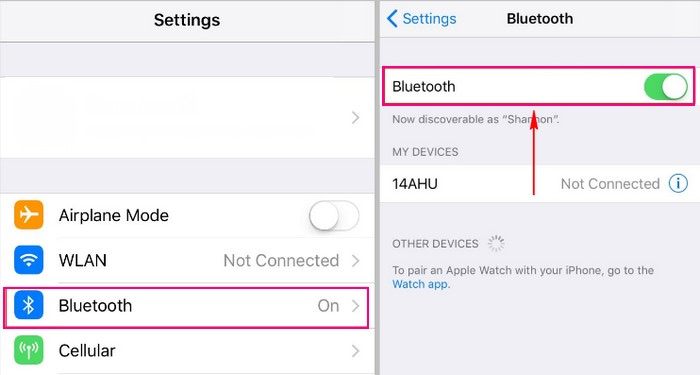
iPhoneのBluetoothを無効にする
車に乗るたびに Apple Music が自動再生されないようにするには、iPhone の Bluetooth をオフにします。これにより、接続自体が確立されません。また、車の Bluetooth を他の用途に使うかどうかに応じて、Bluetooth をオフにするかどうかを判断してもよいでしょう。
パート 4. 車での Apple Music 自動再生に関する FAQ
Apple Music に対応している車種はどれですか?
メルセデス・マイバッハ各モデルでは、MBUXインフォテインメントシステムを通じて、空間オーディオ対応のApple Musicが完全に統合されています。このクルマは、どんなコンサートホールよりも優れたスタジオクオリティのサウンドを車内に満たし、ドライバーに完全に没入できるリスニング体験を提供します。
Apple CarPlay の月額料金はかかりますか?
Apple CarPlay自体に月額利用料やサブスクリプション料金はかかりません。ただし、車内での利用に伴うデータ通信量については、スマートフォンのデータ通信料として支払う必要があります。
他のオーディオ機能に影響を与えずに、車での Apple Music の自動再生だけをオフにできますか?
Apple Musicが車で自動再生されないようにしても、ほかのオーディオ機能には影響しません。通話やナビ案内などのほかのオーディオ機能は、通常どおり動作するはずです。
車で Apple Music の自動再生をオフにすると、他の音楽アプリの自動再生も止まりますか?
車内でのApple Musicの自動再生を無効にしても、自動再生が止まるのはApple Musicアプリだけです。iPhone上のその他の音楽アプリは、それぞれの設定や車のインフォテインメントシステムの動作に応じて、異なる挙動をする場合があります。
CarPlay はワイヤレス接続のみですか?
有線およびワイヤレスのCarPlayは同じユーザーインターフェースを提供しており、あとはユーザーの利用シーンと好みの問題になります。ワイヤレス接続に対応している場合でも、搭載されているプロセッサの性能が十分でないため、有線接続のほうが快適に動作するインフォテインメントシステムもあります。
まとめ
車での Apple Music の自動再生 はイライラする原因になりがちですが、iPhone の特定の設定を変更することで、簡単に管理できます。この記事で紹介した方法を使えば、この問題を解決するための最適な対処法が分かるはずです。これらの信頼できる手順に従うことで、予期せぬ音楽の割り込みに悩まされることなく、より自分好みでスムーズな車内オーディオ体験を楽しめます。iPhone と車のソフトウェアを常に最新の状態に保ち、車両ごとの自動再生設定も忘れずに確認してください。