15種類のベストMP3プレーヤーアプリのレビューと比較
音楽は単なる娯楽を得るための簡単な手段というだけでなく、健康にも良いものです。最近の調査によると、人々はコンピューターでほかの作業をしているときに音楽を聴くことを好む傾向があります。
しかし、適切なMP3プレーヤーを見つけることは大きな問題です。同じ調査で、多くの人が最近あまり良くない体験をしていることが分かったからです。市場には多くの音楽プレーヤーソフトが存在しますが、そのすべてがあなたのニーズを満たせるわけではありません。そこで本記事では、WindowsとMacで利用できる最高のMP3プレーヤーを厳選してご紹介します。

ページコンテンツ
執筆前に行っている、ソフトウェア検証の方法についてご説明します。
免責事項:当サイトのコンテンツはすべて、編集チームの人間が執筆しています。執筆前には、まずテーマについて綿密なリサーチを行います。そのうえで、ツールの選定とテストに1〜2日かけています。検証では、デバイスやシステム要件、機能、使用感などをチェックします。テストをより包括的なものにするため、G2 や Trustpilot といったレビューサイトも参照し、実際のユーザー体験も参考にしています。
パート1:クロスプラットフォーム対応のベストMP3プレーヤー
パソコン用の最高のMP3プレーヤーを探すとき、音質の良さ、使いやすさなど、いくつかの要素に注目することでしょう。私たちの調査によると、Vidmore プレーヤーは最良の選択肢であり、あらゆるニーズに応えることができます。
PCとMac向け最高のMP3プレーヤーの主な機能
- MP3を元の音質のまま再生する。
- 高度なオーディオミキサーを搭載。
- ISOファイルを含む幅広い音声フォーマットに対応。
音質を落とさずにMP3を再生する方法
ステップ1:MP3プレーヤーをインストールする
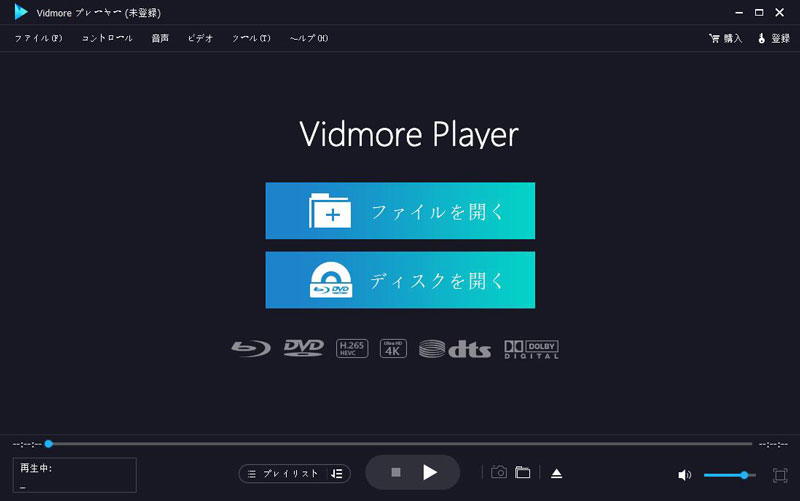
PCに最高のMP3プレーヤーをインストールしたら起動します。Mac向けの専用バージョンも用意されています。その後、ホーム画面が表示されます。
ステップ2:MP3ファイルを再生する
MP3ファイルを開く方法は2つあります。まず、ホーム画面のファイルを開くボタンをクリックして、ファイルを開くダイアログを表示します。MP3ファイルを見つけて開きます。あるいは、ファイルメニューからも同じダイアログを呼び出せます。読み込みが完了すると、音楽の再生が始まります。
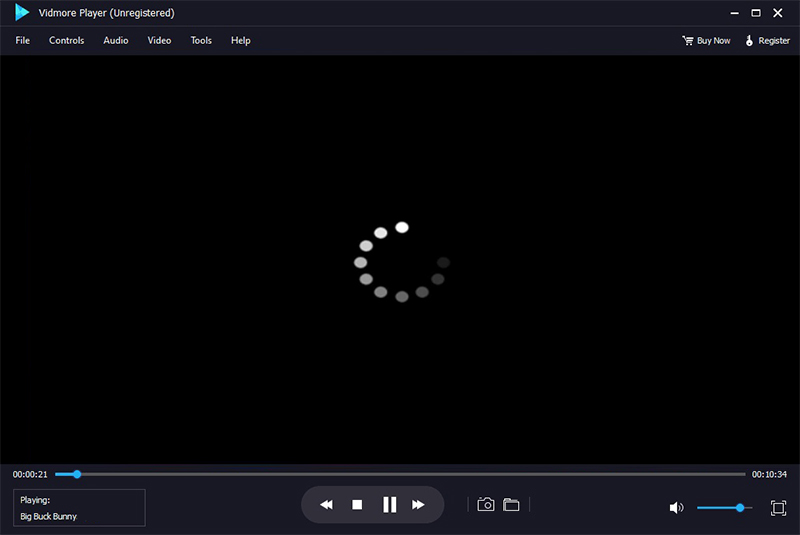
ステップ3:MP3の再生を操作する
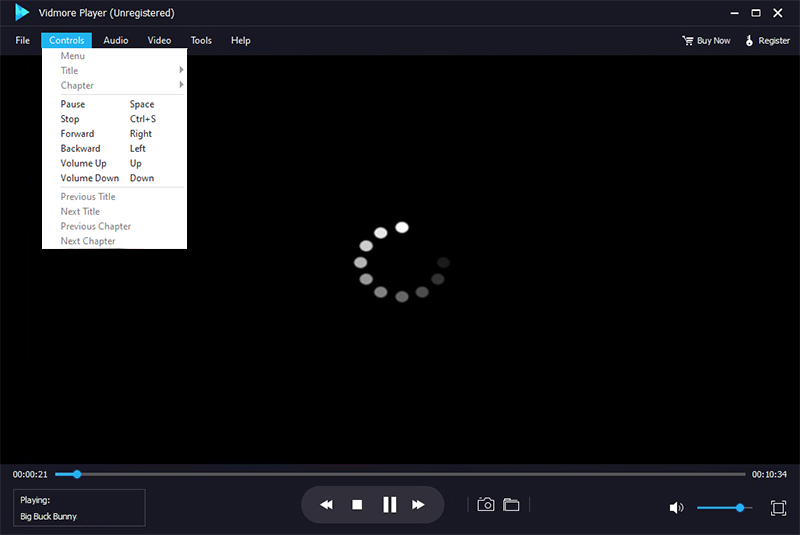
下部のボタンで、再生、一時停止、停止などを素早く操作できます。上部リボンのメニューバーからは、オーディオなど、より多くの操作が行えます。
パート2:PC向けMP3プレーヤー ベスト7
トップ1:Windows Media Player
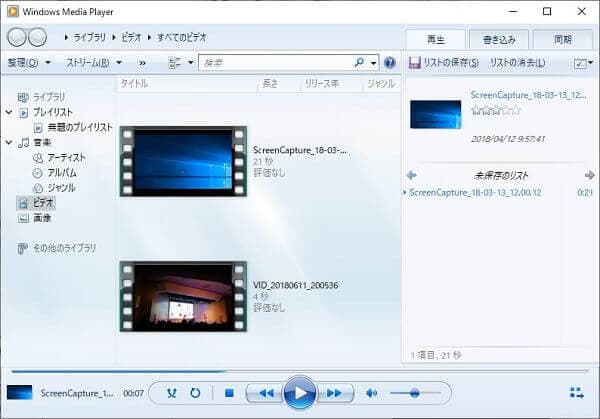
Windows Media Playerは、PCにプリインストールされているMP3プレーヤーです。Microsoftは、ユーザーが動画や音声ファイルを簡単に再生・管理できるようにWindowsに組み込みました。WAVに加えて、MP3もサポートしています。
メリット
- 無料で、インストール不要。
- MP3を含む音楽ファイルを管理可能。
- ID3タグを自動表示。
- MP3をオーディオCDに書き込める。
- アルバム名、アーティストなどに基づいてMP3ファイルを整理。
デメリット
- 対応する音声フォーマットが限られている。
- カスタマイズオプションがほとんどない。
こちらもおすすめ:Windows Media Playerで動画を録画する方法
トップ2:Musicbee
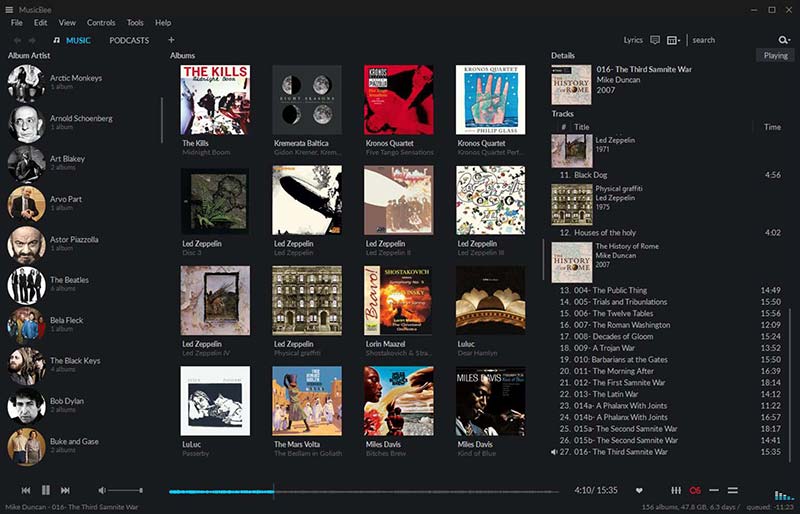
Musicbeeは、Windows向けのMP3プレーヤー兼音楽ライブラリです。もちろん、ハードドライブ上のMP3ファイルを楽しむために利用できます。さらに、膨大な音楽データベースを無料で探索することも可能です。
メリット
- Windows 10/8/7で無料で利用可能。
- プラグインやスキンでカスタマイズできる。
- タグを更新または編集します。
- 楽曲情報を自動的に入力します。
デメリット
- 追加コンポーネントのインストールが必要です。
- MP3プレーヤーがフリーズしたりクラッシュしたりする場合があります。
トップ3:Foobar2000
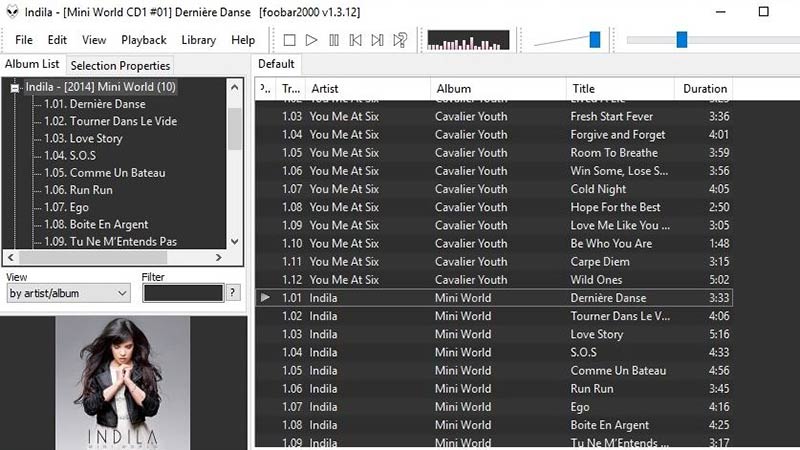
Foobar2000は、モジュール式デザインで知られる、もう一つの無料MP3プレーヤーです。インターフェースは好みに応じて高い自由度でカスタマイズできます。さらに、上級ユーザー向けの多彩な機能を備えています。
メリット
- Windows、iOS、Android に対応。
- MP3およびその他の音楽ファイルを管理・再生します。
- CDをリッピングしてデジタル音楽に変換します。
- プレイリストを作成し、複数のプレイリストを同時に開けます。
デメリット
- インターフェースの習得が難しいです。
- 一部の機能はメニューの奥に隠れています。
トップ4:AIMP
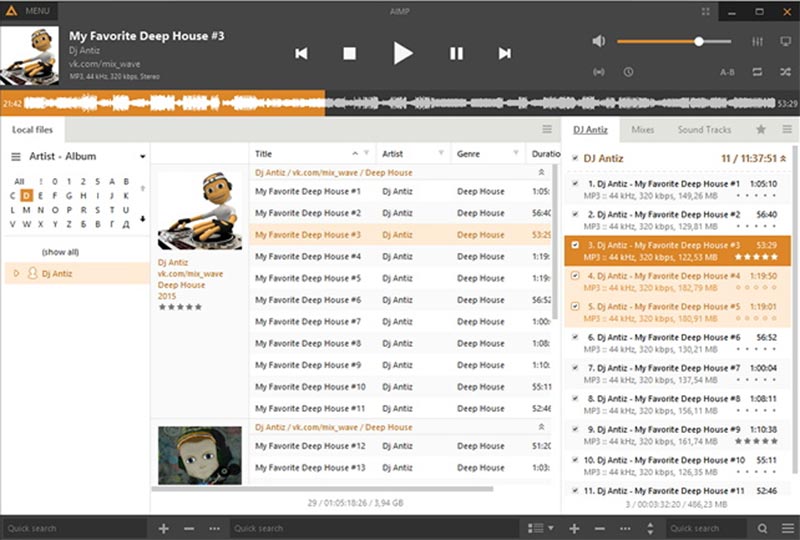
無料のMP3プレーヤーとして、AIMPは音楽を楽しむうえでの基本的なニーズを満たしてくれます。インターフェースやスキンを自分の好みに合わせてデザインし直すことも可能です。さらに重要なのは、とても軽量で、古いデバイスでもスムーズに動作する点です。
メリット
- Windows 10/8/7 と Android で利用可能。
- 音質強化機能を備えています。
- タグエディターとオンラインラジオブラウザーが付属しています。
- 複数のオーディオコーデックに対応しています。
デメリット
- ヘルプはロシア語と英語でしか提供されていません。
- 音楽ファイルの読み込みに時間がかかります。
トップ5:Dopamine Player
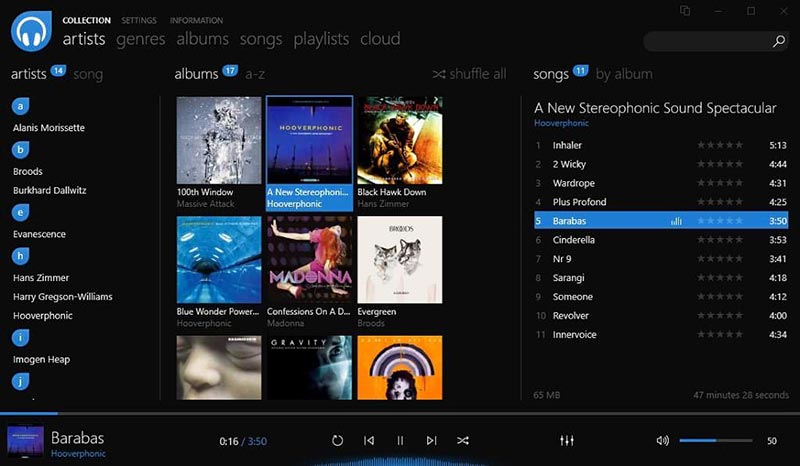
Dopamine Playerは、GitHubで公開されているオープンソースのMP3プレーヤーです。一般的かつ人気のあるほとんどの音声ファイル形式をサポートしています。加えて、セットアップが簡単なため、初心者にとって良い出発点となるプレーヤーです。
メリット
- 無料で自動アップデートされます。
- シンプルで使いやすいインターフェースを搭載しています。
- 完全無料で制限はありません。
デメリット
- ID3タグを変更することはできません。
- GitHub 以外からダウンロードすると、このMP3プレーヤーがウイルスに感染している可能性があります。
トップ6:MediaMonkey
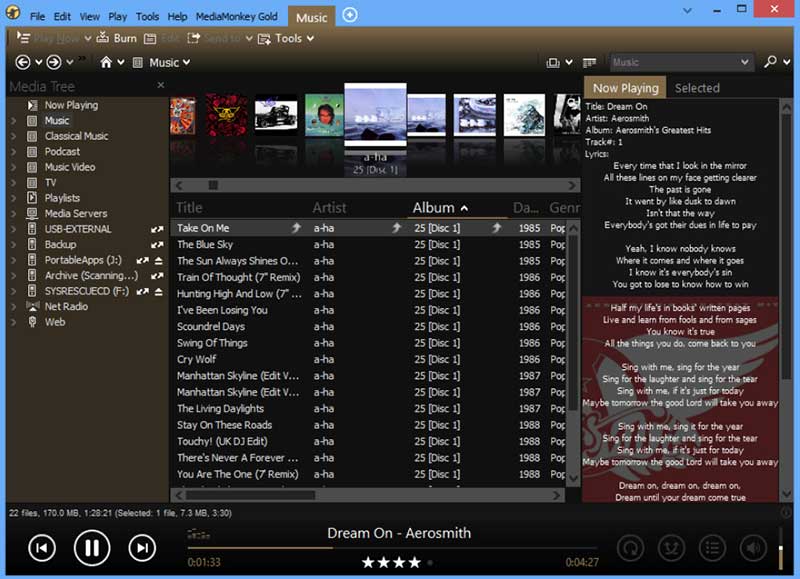
PCに大きな音楽ライブラリを保存している場合、MediaMonkeyは最適なMP3プレーヤーの選択肢です。何十万曲もの楽曲を含むライブラリ全体を、遅延なく処理できます。
メリット
- 音楽ライブラリを簡単に管理できます。
- 重複した楽曲、アルバム、プレイリストを表示します。
- CDをリッピングしてMP3ファイルにします。
- インターネットを通じて不足しているメタデータを検索します。
デメリット
- インターフェースは文字情報が多く、重たく見えます。
- 無料版がありますが、登録が必要です。
トップ7:KMPlayer
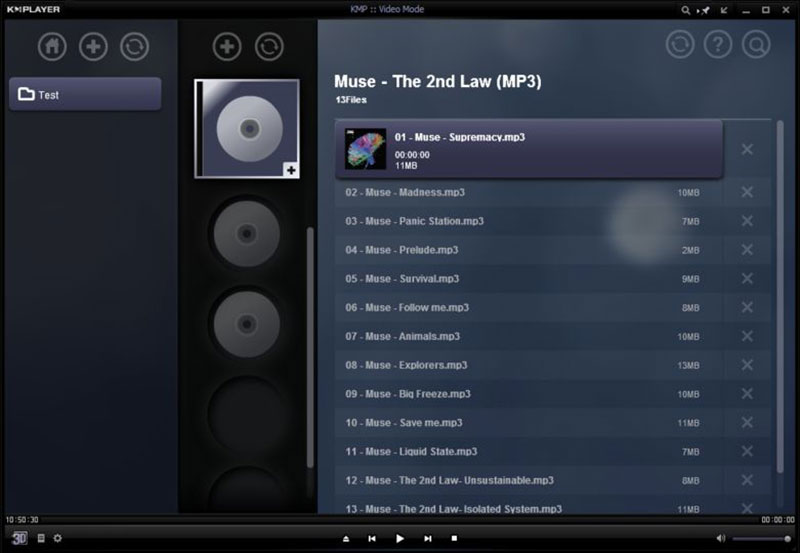
予算をあまりかけたくない人にとって、KMPlayerは良いMP3プレーヤーの選択です。完全に無料で、制限なく利用できます。さらに、多数のビデオ・オーディオコーデックが統合されており、幅広いメディアに対応しています。
メリット
- Windows 10/8/7/XP/Vista で問題なく動作します。
- 大量のコーデックを内蔵しています。
- 24言語に対応しています。
- 3D、4K、および高音質オーディオ再生をサポートします。
デメリット
- ID3タグを編集することはできません。
- このMP3プレーヤーには追加ソフトが含まれています。
パート3:Mac向けMP3プレーヤー ベスト7
トップ1:QuickTime Player
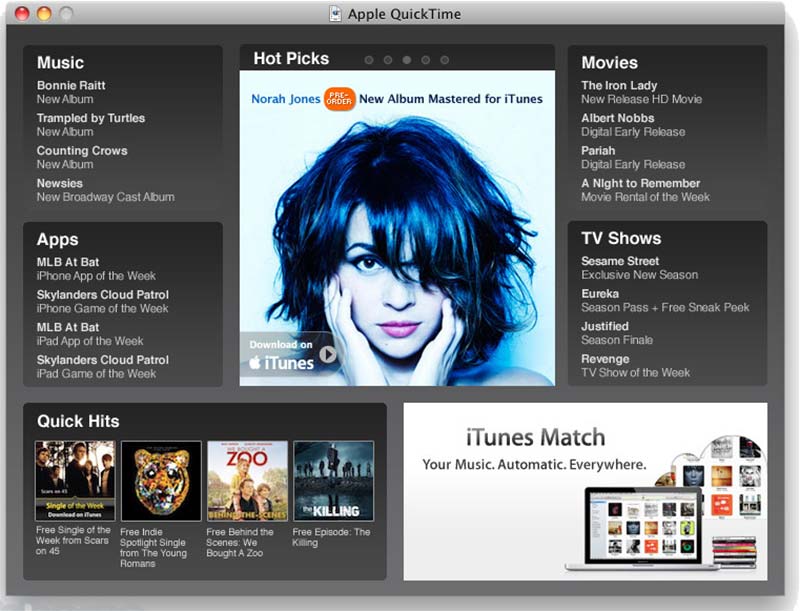
QuickTimeはMacに内蔵されているメディアプレーヤーです。MOVに加えて、MP3を含む一般的なマルチメディア形式にも対応しています。そのため、MacBook、MacBook Pro、iMacなど、各種Macマシンで利用できる優れたMP3プレーヤーの一つです。
メリット
- インストール不要です。
- MP3ファイルをスムーズに再生します。
- Mac上で他のアプリと連携して動作します。
- 他のメディア形式をMP3に変換します。
デメリット
- このMP3プレーヤーではプレイリストを作成できません。
- MP3ファイルを管理する機能はありません。
トップ 2: VLC Media Player
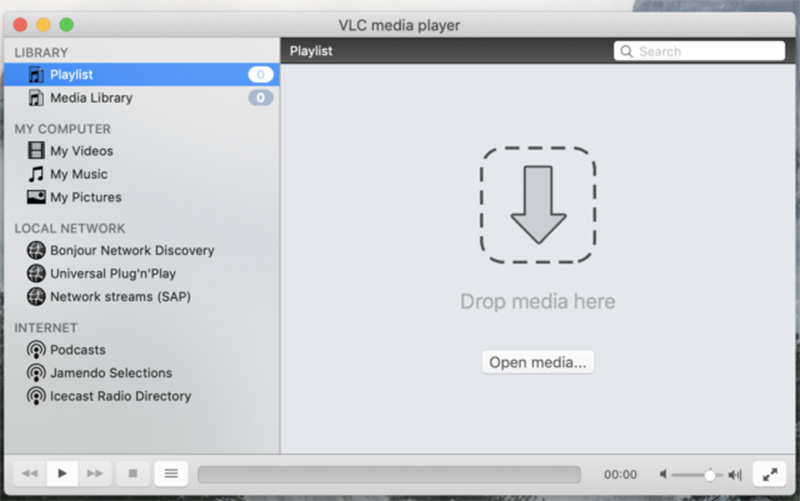
VLCは世界中で人気のあるオープンソースのメディアプレーヤーです。多種多様な動画・音声コーデックを内蔵しているため、追加のコーデックをインストールすることなく、お気に入りの音楽を楽しめます。
メリット
- ほとんどの一般的な音声フォーマットに対応しています。
- 登録不要で無料です。
- オンラインのMP3ファイルを直接ストリーミング再生します。
- MP3と他の音声フォーマットの相互変換ができます。
デメリット
- 学習コストが高く、初心者には扱いやすくありません。
- いくつかの機能は見つけにくいです。
こちらもおすすめ:VLCで画面を録画する方法
トップ3:iTunes
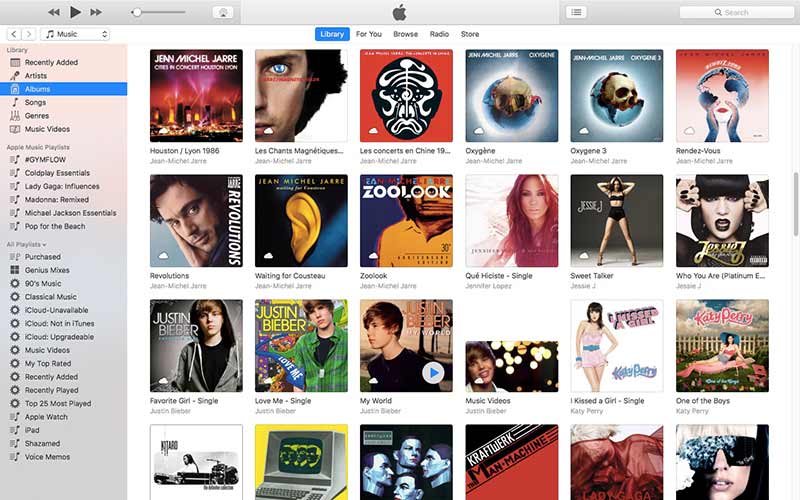
Appleは最新のmacOSでiTunesの提供を終了しましたが、依然としてPCとMacの両方で利用できる便利なMP3プレーヤー兼音楽管理ソフトです。さらに、MP3ファイルをiOSデバイスへ同期することも可能です。
メリット
- MacでMP3ファイルを管理・再生します。
- MP3とAACの相互変換ができます。
- iOS上のMP3ファイルをバックアップおよび同期できます。
- MP3再生用のプレイリストを作成できます。
デメリット
- アップデート頻度が高すぎます。
- iTunesには機能が多すぎます。
トップ4:Winamp
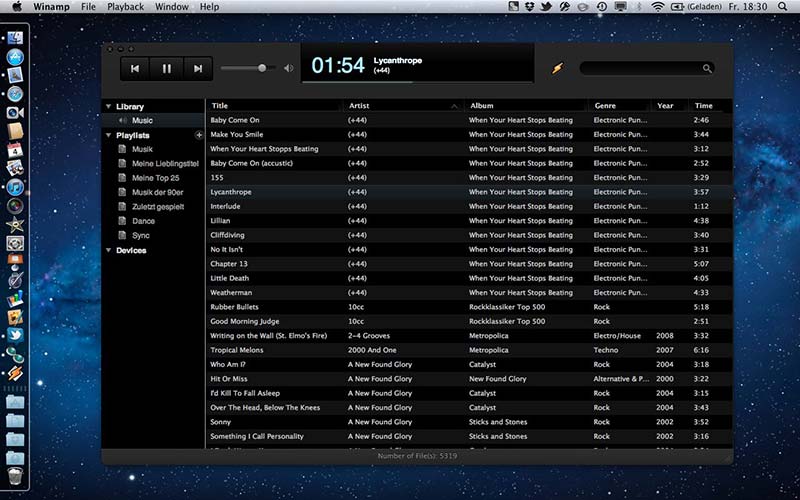
Winampは元々Windows向けのMP3プレーヤーでしたが、現在はMac版もリリースされています。iTunesと同様に、WinampにもMP3ファイルを管理・整理する機能があります。
メリット
- さまざまなソースからMP3ファイルを再生します。
- オーディオCDのリッピングと書き込みができます。
- AACエンコードをサポートしています。
- データベースからメタデータをダウンロードできます。
デメリット
- フルバージョンを入手するには、.95を支払う必要があります。
- 2018年以降アップデートされていません。
トップ5:Spotify
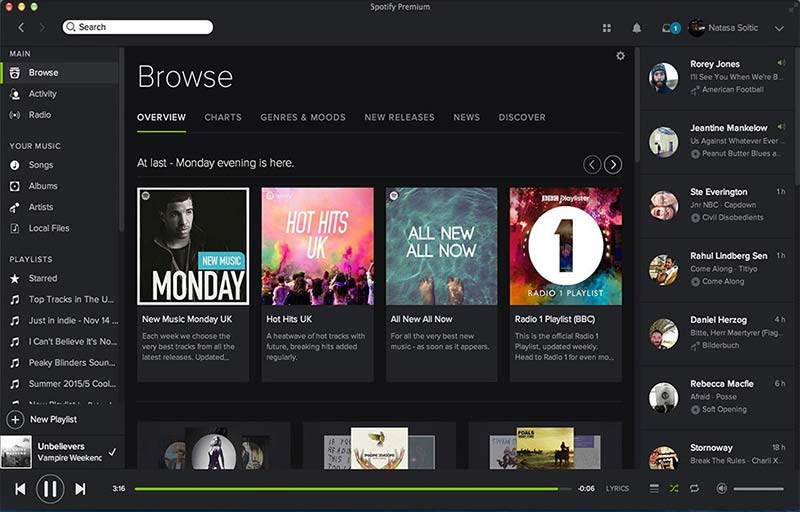
Spotifyは最も人気のある音楽ストリーミングサービスです。Mac向けアプリを使えば、インターネット接続を通じてMP3を無料で再生できます。プレミアムアカウントを利用している場合は、一部の楽曲をダウンロードすることも可能です。
メリット
- MacでMP3を聴くことができます。
- プレミアムに加入すると楽曲をダウンロードできます。
- パソコンとモバイル端末の両方で利用できます。
デメリット
- ローカルのMP3ファイルは再生できません。
- ダウンロードした音楽ファイルは暗号化されています。
トップ6:Vox
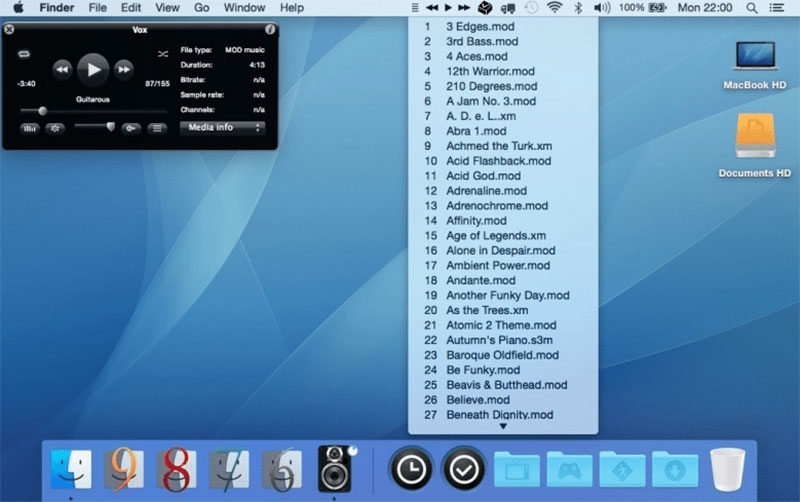
Voxは、MacおよびiPhoneユーザー向けのMP3プレーヤーで、iTunesミュージックライブラリなどさまざまなソースから、最高品質の音楽を再生できます。Hi-Resを含むあらゆる一般的なフォーマットをサポートしています。
メリット
- AirPlayなどさまざまなソースからMP3ファイルを再生します。
- 30種類のプリセットとカスタムオプションを備えています。
- 世界中の3万局以上のラジオ局に対応しています。
デメリット
- 一部の機能はプレミアムアカウントでのみ利用可能です。
- Mac上で音楽ファイルを管理することはできません。
トップ7:Clementine
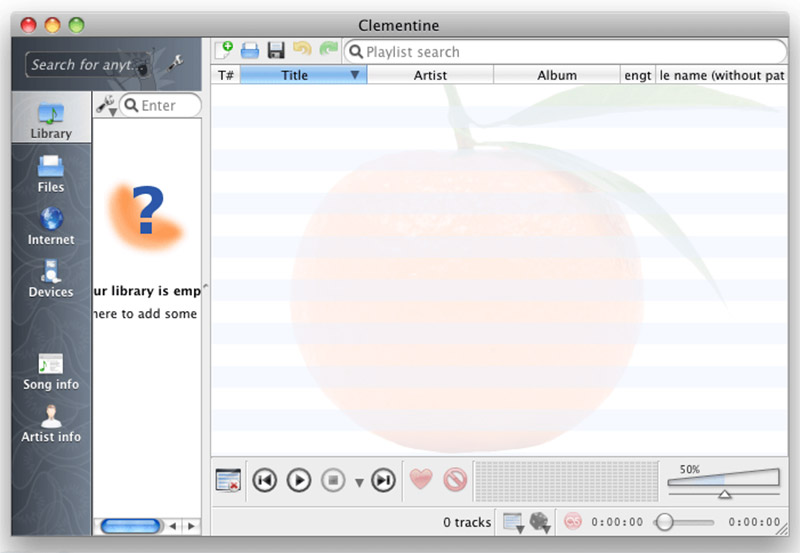
Clementineは、モダンなMP3プレーヤー兼音楽ライブラリ管理ソフトです。音楽の検索と再生のための使いやすいインターフェースを提供します。プレイリストを作成することも可能です。加えて、このMP3プレーヤーは完全無料で利用できます。
メリット
- 軽量で、Mac上でスムーズに動作します。
- 複数のプラットフォームで利用可能です。
- タグエディターを備えています。
- 多くのオンラインサービスに対応しています。
デメリット
- デフォルト設定があまり良くありません。
- ユーザーはタグプロファイルを選択できません。
パート4:人気MP3プレーヤーの比較
| 対応プラットフォーム | フォーマット | ID3タグを編集 | 価格 | オーディオミキサーを含む | ボーナス機能 | |
| Vidmore プレーヤー | Windows 10/8/7およびMac 10.7以降 | 100+ | あり | $29.95 | あり | Blu-rayおよび4K再生 |
| Windows Media Player | Windows 10/8/7/XP/Vista | WAV、MP3、M4A、AAC、FLAC、, | なし | 無料 | なし | MP3をオーディオCDに書き込む |
| Musicbee | Windows 10/8/7 | MP3、AAC、WMA、WAV、M4A、FLAC、OGG、APE、TAKなど. | あり | 無料 | なし | MP3をモバイル端末に同期 |
| Foobar2000 | Windows、Android、iOS | MP3、AAC、WMA、OGG、FLAC、WAV、Opus、Speexなど. | なし | 無料 | なし | オーディオCDをリッピング |
| AIMP | Windows、Android | MP3、WAV、FLACなど. | あり | 無料 | なし | CDをリッピング |
| Dopamine プレーヤー | Windows | MP3、MP4、WMA、OGG、FLAC、M4A、AAC、WAV、APE、OPUS | なし | 無料 | なし | |
| MediaMonkey | Windows、Android、iOS | MP3、WAV、FLAC、AAC など. | あり | $49.95 | あり | ネットワーク経由で MP3 ファイルをストリーミング再生 |
| KMPlayer | Windows | MP3、MP4、WAV、MKV、AVI、OGG、AAC など. | なし | 無料 | なし | プレイリストを作成 |
| QuickTime Player | Windows/Mac | MP3、AAC、FLAC、M4A など. | なし | 無料 | なし | 音声を録音 |
| VLC メディアプレーヤー | Windows、Mac、Linux | MP3、MP4、WAV、MKV、FLAC など. | なし | 無料 | なし | 音声フォーマットを変換 |
| iTunes | Windows/Mac | MP3、M4A、AAC など. | なし | 無料 | なし | MP3 と AAC 間で変換 |
| Winamp(ウィンアンプ) | Windows/Mac | MP3、WAV、AAC など | あり | 無料 | あり | |
| Spotify(スポティファイ) | Windows、Mac、Linux、iOS、Android | オンライン音楽ストリーミング | なし | プレミアム登録で無料利用可 | あり | |
| Vox(ヴォックス) | Windows/Mac | MP3、WAV、AAC など. | あり | 月額 4.99 ドル | あり | 音楽管理 |
| Clementine(クレメンタイン) | Windows、Mac、Linux | MP3、MIDI、WAV、WMA をはじめ多くのファイル形式 | あり | 無料 | なし |
パート5:MP3プレーヤーに関するFAQ
iTunesの代わりに使えるソフトは何ですか?
iTunesと同様の機能を備えたユーティリティは多数あり、Windows Media Player や Clementine などがあります。
音楽ライブラリはどのように整理しますか?
音楽ライブラリを整理するには、2つの方法があります。まず、iTunes のような音楽マネージャーを利用して、ライブラリの整理を手助けしてもらうことができます。さらに、MusicBee のように、音楽管理機能を備えたメディアプレーヤーを利用する方法もあります。
Microsoftには音楽プレーヤーがありますか?
Windows Media Playerは、マイクロソフトがユーザー向けに開発・提供している音楽プレーヤーです。
まとめ
これで、PCとMacで利用できる少なくとも15種類の優れたMP3プレーヤーについて理解できたはずです。それぞれが固有の利点と強みを持っています。たとえばVidmore Playerは、WindowsとMacの両方に対応しています。さらに、非常に使いやすいのも特長です。私たちのレビューを参考にして、お使いのデバイスに最適なプレーヤーを見つけてください。ほかにもおすすめが知りたい場合は、この投稿の下にメッセージをお寄せください。
MP3ヒント