WMV を DVD に書き込むためのベスト WMV DVD 変換ソフト 5 選(無料版&プロ版)
Windows 10 に最近の旅行で撮影した大量の WMV ファイルがあり、それらをバックアップとして無料で DVD に書き込みたい場合、どうすればよいでしょうか。もちろん、DVD ディスクに書き込める無料の WMV DVD 変換ソフトは数多くありますが、その中で自分に合ったものはどれでしょうか。特に、WMV ファイルの高解像度のアスペクト比や解像度をそのまま維持したい場合はなおさらです。この記事では、特におすすめのWMV DVD 変換ソフト5 選をご紹介します。


パート 1:プロフェッショナルな WMV DVD 変換ソフト
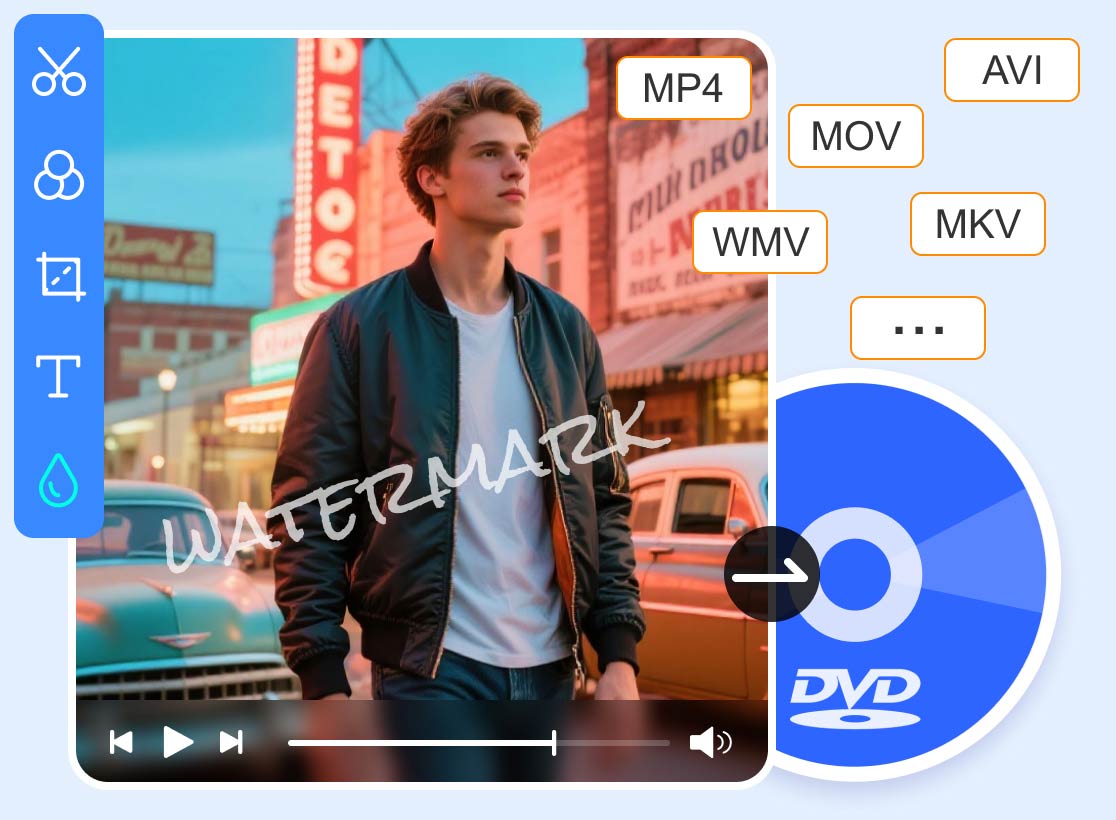
Vidmore DVD 作成 はプロ仕様の WMV DVD 変換ソフトで、数クリックの簡単操作で WMV を DVD や Blu-ray ディスク、ISO ファイル、フォルダーに書き込むことができます。動画編集のための高度な機能を備え、無料メニューテンプレートで DVD を自由にカスタマイズできるほか、画質調整やチャプター作成など、より高度な DVD 作成ツールも利用できます。
- WMV、MKV、MP4、AVI、MTS など、さまざまな動画形式から DVD を作成。
- WMV を DVD に書き込む前に、内蔵の動画編集機能で DVD ファイルを編集。
- メニューのフレームやボタンのスタイル、テキスト内容、フォント、サイズなどをカスタマイズ。
- 画質のカスタマイズ、字幕追加、チャプター作成などが行える高度なツールを搭載。
ステップ 1: WMV DVD 書き込みソフトをダウンロードしてインストールし、パソコンで起動します。DVD Disc オプションを選択し、Add Media File(s) ボタンをクリックして動画ファイルを読み込み、[次へ]ボタンをクリックして続行します。
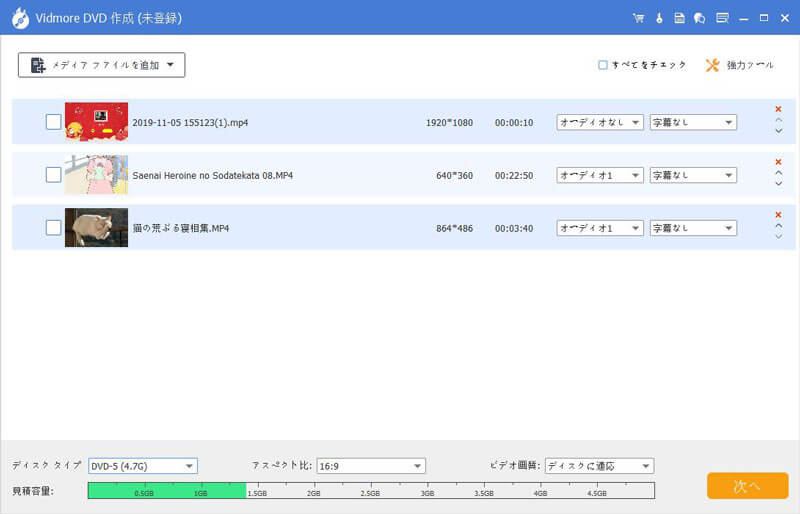
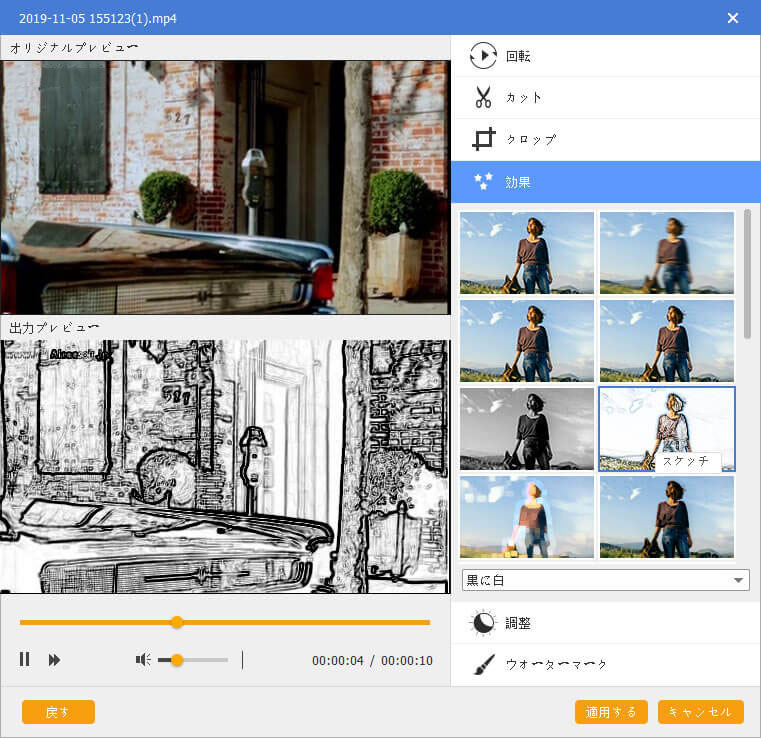
ステップ 2: 動画を編集したい場合は、Power Tools ボタンをクリックして、動画・音声ファイルの編集、字幕の追加、トリミング、チャプターの結合、サムネイルの設定、動画効果の調整、ウォーターマークの追加などを、DVD 作成前に行うことができます。
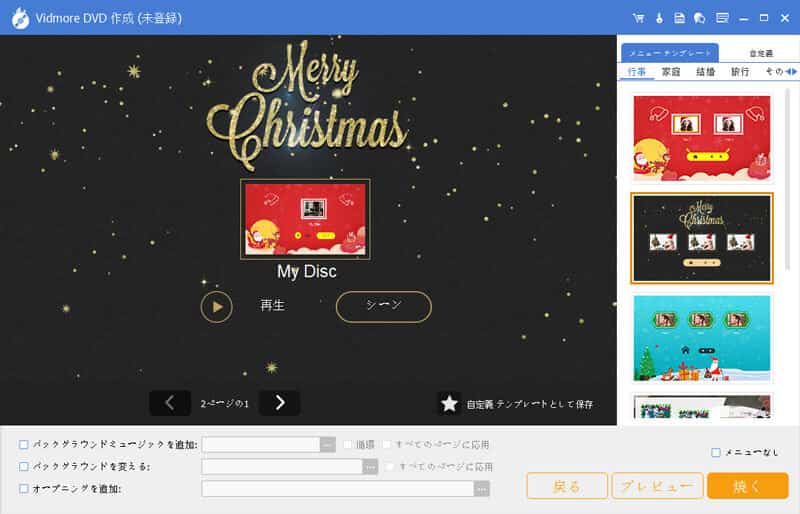
ステップ 3: その後、メニューテンプレートを選択するか、テンプレートをカスタマイズして DVD のボタンやタイトルなどを調整できます。お好みの Menu Template を選んでプリセットを使用するか、Custom Template から独自のテンプレートを作成します。
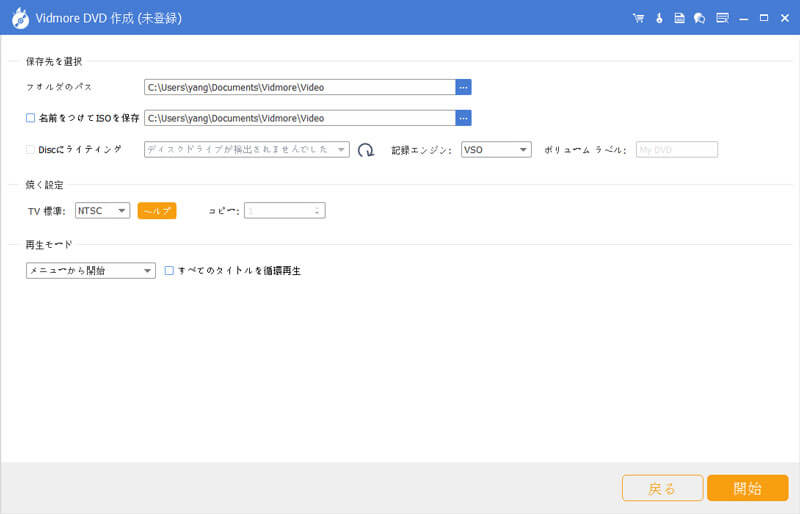
ステップ 4: DVD プロジェクトに満足したら、Burn ボタンをクリックして Settings ウィンドウを開き、保存先、書き込み設定、再生モードを選択します。その後、Start ボタンをクリックして、希望どおりに WMV を DVD に書き込みます。
パート 2:Windows Movie Maker で WMV を DVD に変換する方法
Windows Movie Maker は、WMV を無料で DVD に変換する標準的な方法です。この DVD オーサリングプログラムを使えば、DVD プレーヤーで再生できる DVD 動画やスライドショーを作成できます。WMV 動画、音声ファイル、写真などを組み合わせて DVD を作成する手順は次のとおりです。
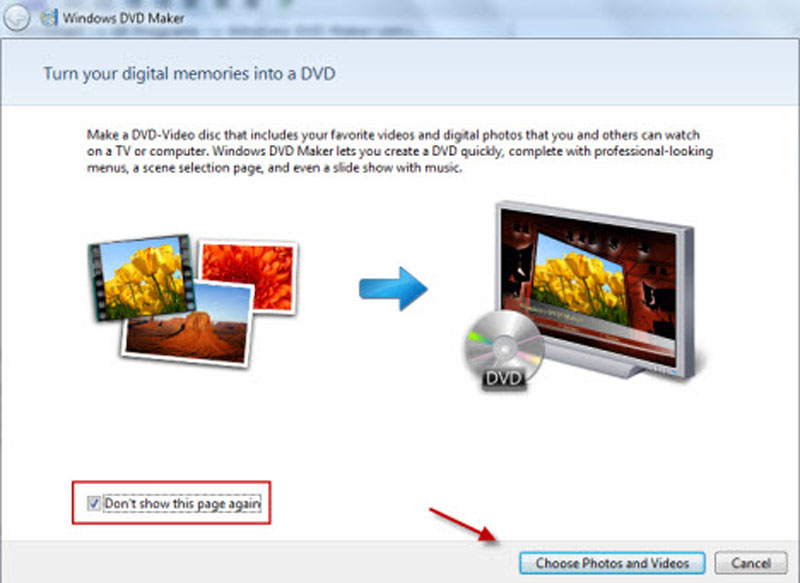
ステップ 1: Windows 8/7 の Windows Movie Maker を起動し、Choose Photos and Videos ボタンをクリックして WMV ファイルを読み込みます。ほかの写真も追加する場合は、+Add items ボタンをクリックします。
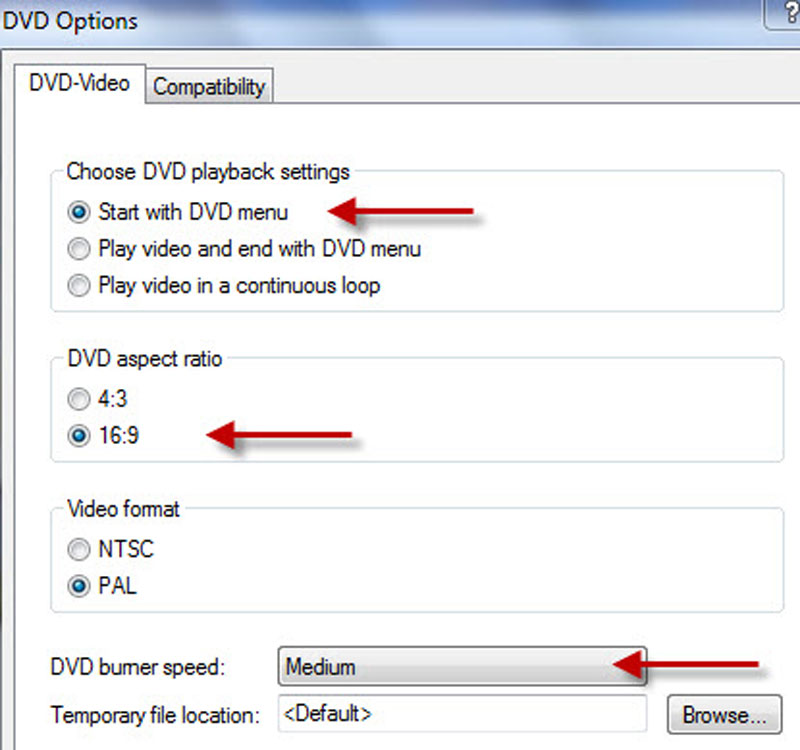
ステップ 2: 右下の Options ボタンをクリックして、DVD のアスペクト比、書き込み速度、動画形式、一時ファイルの保存場所を設定します。必要なパラメーターを設定し終えたら、Next ボタンをクリックして続行します。
ステップ 3: その後、好みのメニュースタイルを選び、メニューのテキスト変更やメニューのカスタマイズ、スライドショー作成などを行えます。Preview ボタンをクリックして、Windows Movie Maker 内で WMV から作成した DVD ディスクを確認します。
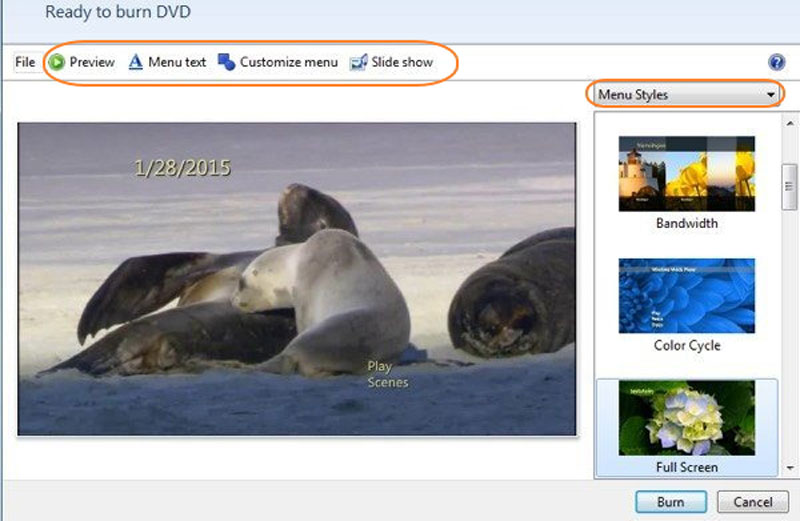
ステップ 4: 出力に満足したら、Burn ボタンをクリックして WMV 動画を DVD に変換します。DVD ディスクをあらかじめ挿入していれば、ディスク作成には一定の時間がかかる場合があります。
Windows Media Player で DVD が再生できない場合の対処法 を確認する
パート 3:さらに 3 つの無料 WMV DVD 変換ソフト
1. DVD Flickr
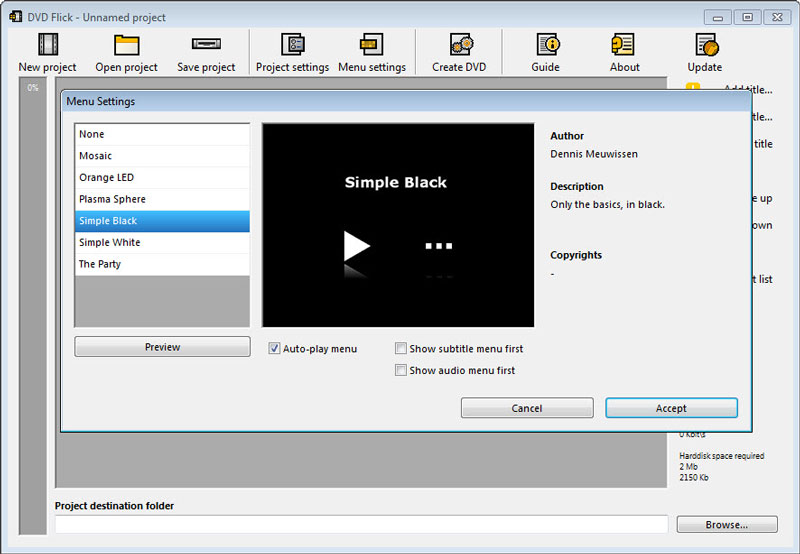
DVD Flickr は、ISO ファイル作成と DVD 書き込みに対応した優れた WMV DVD 変換ソフトです。シンプルでわかりやすいインターフェースと、DVD 書き込みに関する丁寧なチュートリアルが用意されています。また、各タイトルに 字幕 や音声トラックを追加することもできます。
長所:
- 45 種類以上のファイル形式、60 種類の動画コーデック、40 種類の音声コーデックに対応。
- メニューや字幕付きで、あらゆる動画ファイルを制限なく DVD に書き込み可能。
- WMV プロジェクトをエンコード後にディスクへ変換しても、追加料金は一切不要。
短所:
- 音声と映像のズレなど、安定した DVD ディスクが作成できない場合がある。
- DVD ディスクをカスタマイズするための動画編集機能がやや不足している。
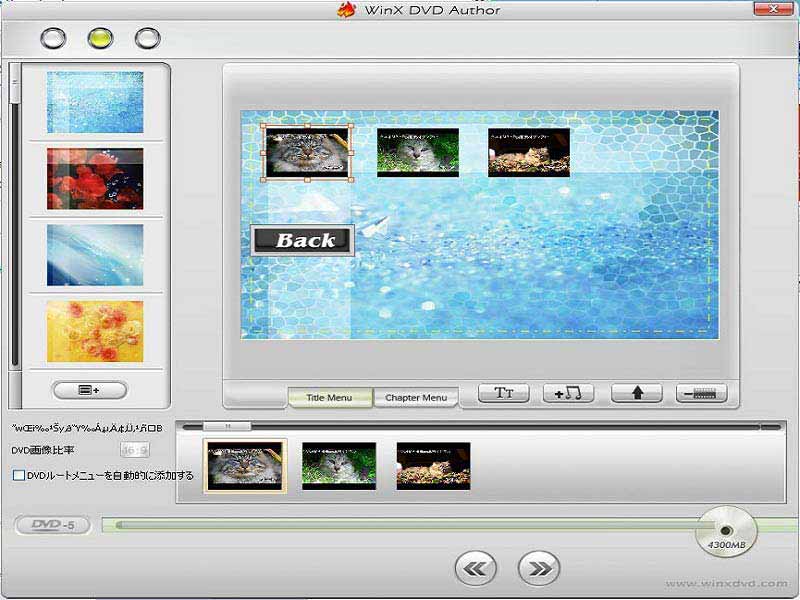
2. WinX DVD Author
WinX DVD Author は、WMV ファイルを字幕やメニュー付きの DVD に書き込める無料の WMV DVD 書き込みソフトです。さらに、WMV 動画を VOB に変換し、その後 DVD_Video_TS フォルダーにコンパイルするオプションも用意されています。
長所:
- 数クリックでメニュー設定や字幕など、さまざまな項目に対応。
- VOB ファイルを作成し、後で DVD_Video_TS フォルダーにコンパイル可能。
- YouTube から動画をダウンロードして、DVD ディスクに書き込むことができる。
短所:
- WMV DVD 書き込みプログラムの起動に時間がかかる。
- すべての MP4 ファイルを読み込めない場合があるほか、多くの作業をこなすには機能がシンプルすぎる。
3. ImgBurn
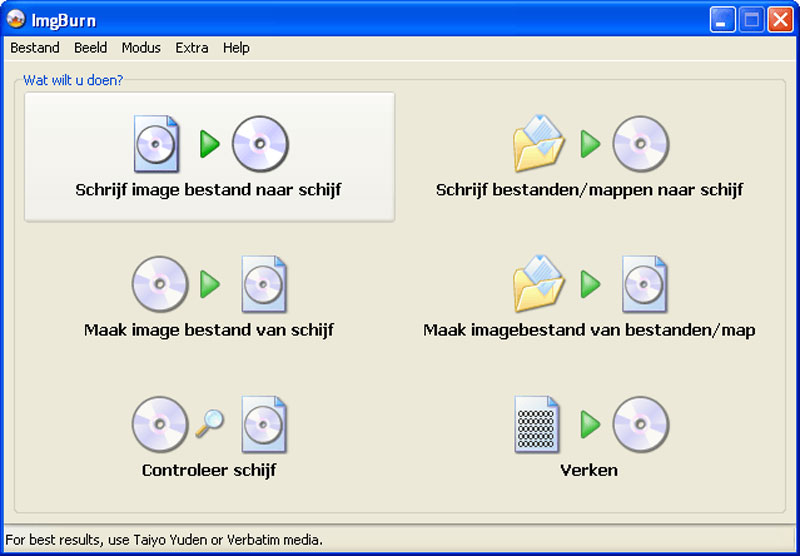
ImgBurn は、DVD や HD DVD、CD、Blu-ray イメージを数クリックで書き込める、少し特殊な WMV DVD 書き込みソフトです。WMV ファイルを編集せず、無料でバックアップだけしたい場合には、最適な選択肢と言えます。
長所:
- BIN、CCD、CDI、CUE など、さまざまな形式に対応。
- WMV を DVD ディスクではなく、書き換え可能なディスクに ISO ファイルとして書き込み可能。
- WMV ファイルやラベル、各種制限の設定、ブート可能なイメージの作成などが行える。
短所:
- ISO イメージはディスクには書き込めるが、USB メモリーなど他のリムーバブルメディアには対応していない。
- 1GB のファイルを書き込むのに 1 時間以上かかるなど、処理に長時間を要する。
パート 4:WMV を DVD に変換する方法に関するよくある質問
1. WMV 形式とは?
WMV 形式は「Windows Media Video」の略で、パソコン上の動画コンテンツを扱うために Microsoft 社が開発した動画圧縮形式です。Microsoft の Advanced Systems Format(ASF)に似たコンテナ形式を使用しており、Microsoft の ASF ファイルと同様の構造を持っています。
2. WMV HD を高画質のまま DVD に変換するには?
WMV ファイルの高画質を DVD ディスクでも維持したい場合は、WMV を DVD に変換するのではなく、データ CD や Blu-ray ディスクとして書き込む方法をおすすめします。WMV を DVD に変換する場合、解像度は最大 480p に制限されます。HD DVD を使用しても、保存できる解像度は 720p 程度にとどまる可能性があります。
3. Windows 10 で Windows Movie Maker をダウンロードできますか?
Windows 10 で Windows Movie Maker を使いたいと思っても、PC 上で WMV DVD 書き込み用の Movie Maker を見つけることはできません。Windows Essentials 2012 の一部であった Movie Maker は、すでに公式には配布終了となっています。現在、Movie Maker の無料ダウンロードを提供しているサイトは正規品ではなく、マルウェアやウイルス、隠れた費用が含まれている可能性があります。
この記事では、WMV を DVD に変換するための、よく使われる 5 つの方法をご紹介しました。Windows Movie Maker など、無料の WMV DVD 変換ソフトを利用することもできますが、Windows 10 への対応状況や編集機能など、多くの制限があるのも事実です。Vidmore DVD Creator は、希望どおりに DVD ディスクを書き込める、最もプロフェッショナルな WMV DVD 変換ソフトの 1 つです。まずは無料でダウンロードして、数クリックで DVD ディスクを作成してみてください。