iSkysoft DVD Creator の簡単なレビューと、4 つのおすすめ DVD 書き込みソフト代替
iSkysoft DVD Creator は無料のDVD書き込みソフトですか? Windows と Mac 向けの DVD オーサリングソフトを探しているなら、iSkysoft DVD Creator は、動画を簡単に編集・強化して DVD に書き込める優れた選択肢の 1 つです。標準的な DVD ディスクだけでなく、Blu-ray ディスクも手軽に作成できる競合ソフトはあるのでしょうか?この記事では、iSkysoft DVD Creator の簡単なレビューとともに、厳選した 4 つのおすすめ DVD 書き込みソフトを紹介します。


パート 1:iSkysoft DVD Creator の簡単なレビュー
iSkysoft DVD Creator は、もっとも人気のあるシェアウェア型 DVD 書き込みソフトの一つです。主流のあらゆる音声・動画・画像フォーマットに対応しており、DVD ディスク、DVD フォルダ、ISO ファイルに加え、Mac 向けの dvdmedia ファイルや Windows 向けの BDMV フォルダにも書き込むことができます。
価格:US$59.95 永久ライセンス/Mac 版、US$55.95 永久ライセンス/Mac 版
長所:
- DVD に書き込む前に、基本的な動画編集機能を提供。
- あらゆる動画・音声・写真を DVD ディスク/DVD フォルダ/ISO に書き込み可能。
- チャプター、背景、音声、メニューなどを作成して DVD をパーソナライズ可能。
- 高画質の UHD 動画を Blu-ray ディスクに書き込み可能。
短所:
- DVD 書き込み前の動画編集機能は基本的なものに限られる。
- iSkysoft DVD Creator の書き込み失敗に関する報告が多い。
- 比較的サイズの小さい動画を標準 DVD に書き込む用途にのみ適している。
パート 2:iSkysoft DVD Creator のおすすめ代替 4 選
iSkysoft DVD Creator に匹敵する DVD オーサリングツールはあるのでしょうか?ここでは、代替ソフトとして検討できるおすすめ 5 本を紹介します。無料で DVD を作成したい場合にも役立ちます。
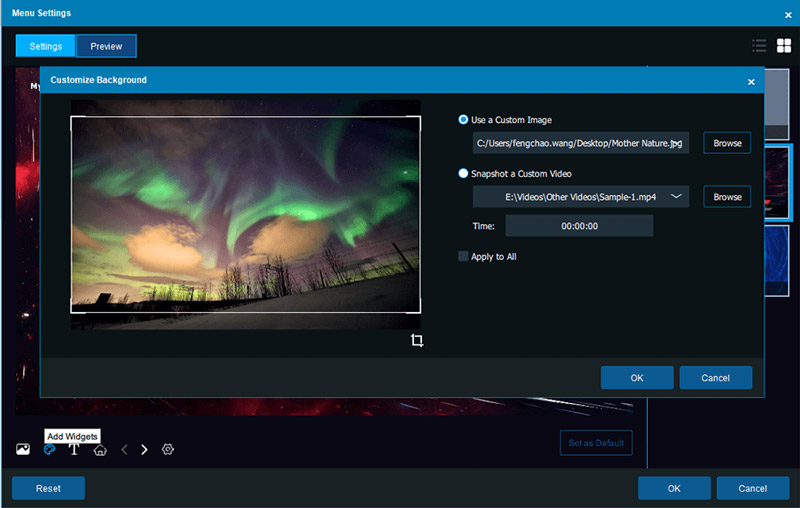
トップ 1. Vidmore DVD Creator
iSkysoft DVD Creator と比べて、Vidmore DVD 作成 は動画編集機能とメニューのカスタマイズ機能がはるかに強力です。基本的な書き込み機能に加え、チャプターのカスタマイズ、字幕・音声トラックの追加、画質の調整、TV 方式の選択、内蔵プレーヤーでのプレビューなどを簡単に行えます。
価格:US$29.99 1 か月版 / US$39.95 1 年版 / US$59.95 永久ライセンス(3 台まで)
- あらゆる動画フォーマットを、数クリックで DVD または Blu-ray ディスク/ISO/フォルダに書き込み可能。
- DVD に書き込む前に、内蔵の動画編集ツールで動画を編集可能。
- メニューフレーム、ボタンスタイル、テキスト内容などを自由にカスタマイズ可能。
- Intel/CUDA/AMD アクセラレーションに対応し、高速で書き込み可能。
トップ 2. DVDFab DVD Creator
動画を DVD ディスクに書き込みたいとき、DVDFab DVD Creator は iSkysoft DVD Creator の優秀な代替ソフトです。DVD や Blu-ray のディスク/フォルダ/ISO を作成するには、DVDFab DVD Creator と Blu-ray Creator のバンドル版(US$119.00)を購入する必要があります。
価格:US$42.90 1 年版 / US$69.00 永久ライセンス / US$119 DVD+BD バンドル
- どんな動画でも DVD ディスク/ISO/フォルダに書き込み、自作 DVD を作成可能。
- 直感的なメニュー テンプレートや高品質なデザインを多数搭載。
- テンプレートやメニューなど、あらゆる要素とウィジェットを自由にカスタマイズ可能。
- マルチスレッド処理、マルチコア CPU、ハードウェアアクセラレーション技術に対応。
トップ 3. DVD Flick
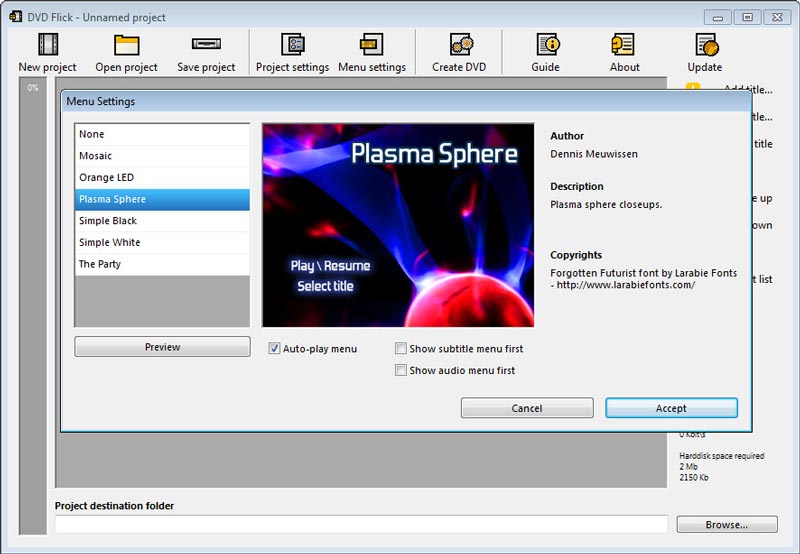
iSkysoft DVD Creator の無料代替ソフトが必要なだけなら、DVD Flick はシンプルかつ高機能な DVD オーサリングツールです。パソコンに保存されている複数の動画ファイルを取り込み、家庭用 DVD プレーヤー、メディアセンター、ホームシアターセットで再生できる DVD に変換できます。
価格:無料
- 45 以上のファイル形式、60 種類のビデオコーデック、40 種類のオーディオコーデックに対応。
- 任意の動画やプロジェクトを、エンコード後に標準 DVD ディスクへ書き込み可能。
- メニューの追加、字幕のカスタマイズなど、各種要素を編集可能。
- アドウェア/スパイウェア/機能制限のない完全無料の DVD 書き込みソフト。
トップ 4. Express Burn
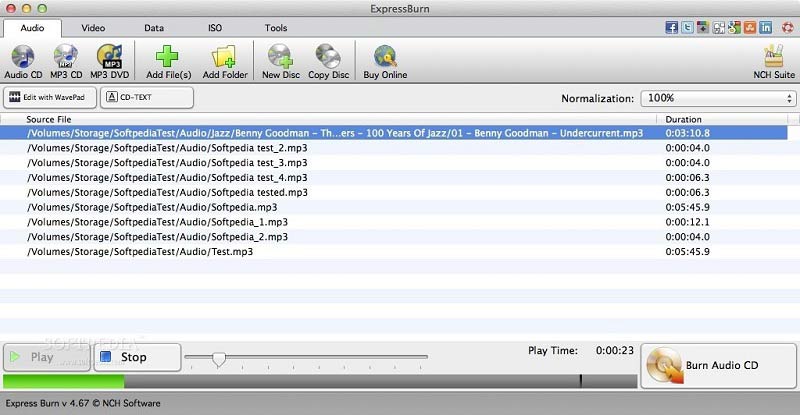
MacBook で無料で動画を DVD に書き込みたい場合、Express Burn は iSkysoft DVD Creator の最適な代替ソフトです。Blu-ray、HD DVD、ISO イメージの作成にも対応しています。分かりやすいユーザーインターフェースにより、数クリックで DVD ディスクを作成できます。
価格:無料
- DVD ディスクに加え、データ CD、音楽 CD など複数種類の CD も作成可能。
- Joliet や CDA 形式に対応し、ISO 規格に完全準拠した DVD ディスクを作成可能。
- DVD コピー機能を備え、1 枚の DVD ディスクを別のディスクへ簡単に複製可能。
- Mac でスムーズに DVD を書き込める、分かりやすいユーザーインターフェースを搭載。
パート 3:iSkysoft DVD Creator に関するよくある質問
1. iSkysoft DVD Creator の一時フォルダーに空き容量が足りない場合の対処法は?
通常、この問題は一時ファイルを保存するための一時フォルダーの空き容量不足に関連しています。[設定]メニューを開き、[一般]オプションを選択してから、一時ディレクトリ(Temp Directory)を十分な空き容量のある別のハードドライブに変更してください。その後、iSkysoft DVD Creator を使用して、再度 DVD ディスクを書き込むことができます。
2. iSkysoft DVD Creator 体験版の制限事項は?
体験版として iSkysoft DVD Creator をダウンロードした場合、いくつかの制限がありますのでご注意ください。例えば、ビデオエディターの利用制限がある、写真スライドショー機能で写真から DVD を作成できない、ワンクリックでの DVD 作成ができない、作成された DVD にウォーターマーク(透かし)が入る、利用できるメニューテンプレートが 3 種類のみである、といった制限があります。
3. iSkysoft DVD Creator を標準の DVD 書き込みソフトとして選ぶべき?
iSkysoft DVD Creator を使って満足のいく DVD ディスクを作成できるようになったら、Windows 用のデフォルト DVD 作成ソフトとしてそれを選択することができます。もちろん、無料の DVD オーサリングツールや、Vidmore DVD Creator のような、より競争力のあるソリューションを試すことも可能です。
Windows と Mac 用の最適なDVD 書き込みソフトはどれでしょうか?iSkysoft DVD Creator より優れた代替ソフトはあるのでしょうか?この記事から、ベストな選択肢について詳しく学び、実際にダウンロードして DVD を作成してみてから最終的な判断を下してください。