無料 DVD 書き込みソフトのおすすめ 6 選
ほとんどの場合、私たちは長編動画などの大きなファイルを、パソコンのハードウェアメモリやクラウドドライブに保存することに慣れています。しかし、このような保存方法にはリスクもあり、パソコンを誤操作してしまったり、クラウドドライブのアカウントを失ったりすると、それまで集めてきた映画やドラマのコレクションを二度と見つけられなくなるおそれがあります。こうした経験を踏まえ、重要なファイルは空のCDやDVDに書き込んでおくことをおすすめします。DVDは物理ストレージデバイスとして、より信頼性が高いと言えるでしょう。動画の移行作業をスムーズに行うために、本記事では無料で使えるおすすめDVD書き込みソフト6選を紹介します。どれをインストールするか決める前に、それぞれの概要、機能、メリット・デメリットをよく読んで比較してみてください。

パート1. 無料で使えるおすすめ DVD 書き込みソフト 6 選
それではさっそく、これから紹介する6つの無料DVD書き込みソフトを見ていきましょう。
Vidmore DVD Creator
対応プラットフォーム:Windows
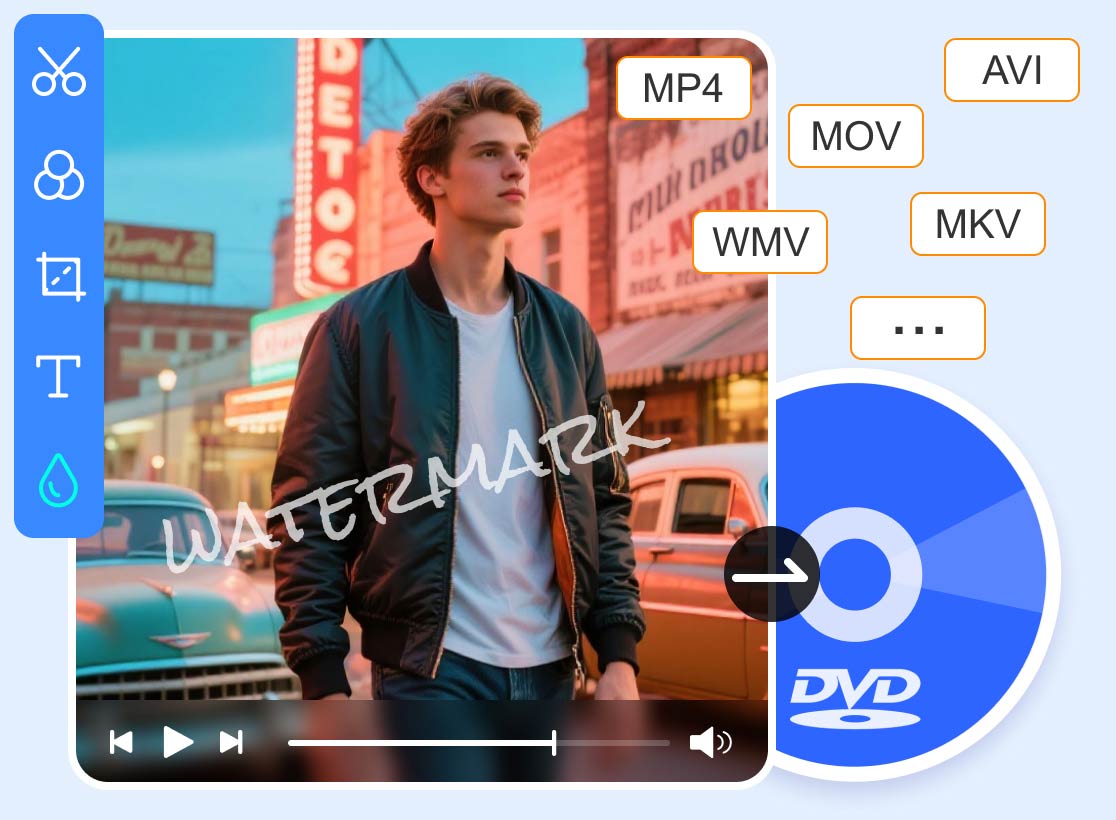
Vidmore DVD 作成は、間違いなくおすすめリストのトップに入るソフトです。MP4、AVI、WMV、MKV、FLV などの一般的なデジタル動画形式をDVDやBlu-rayディスクに書き込んだり、ISOイメージファイルとして保存したりできます。もちろん、単なる書き込み専用ソフトではありません。元の動画を読み込んだあと、Vidmore DVD Creator に搭載された豊富な動画編集機能を使って、トリミング、クロップ、回転、画質補正などを行い、自分の求める仕上がりに調整できます。さらに、DVDを再生するときに見たいシーンへすぐアクセスできるよう、この無料DVD書き込みソフトでは、オリジナリティのあるDVDメニューを作成することも可能です。多数のテンプレートが用意されており、自由に試すことができます。
あらゆる形式の動画からDVDやBlu-rayディスクを作成できます。
複数のパラメーターを調整できる内蔵動画エディターを搭載しています。
さまざまなDVDメニューテンプレートを用意。自分好みにカスタマイズすることも可能です。
ステップ1. デバイスに Vidmore DVD Creator をダウンロードしてインストールします。パソコンの光学ドライブに空のディスクを挿入してください。
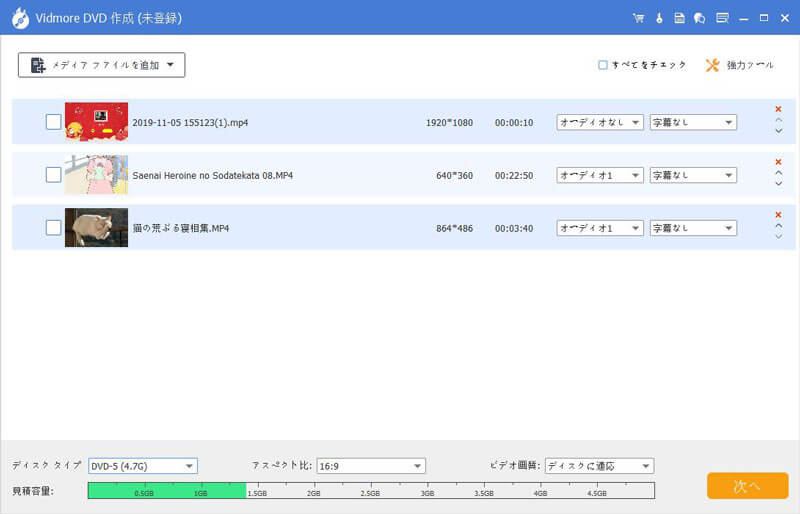
メイン画面が表示されたら、Add Media File(s) をクリックして、パソコン内の動画ファイルを読み込みます。
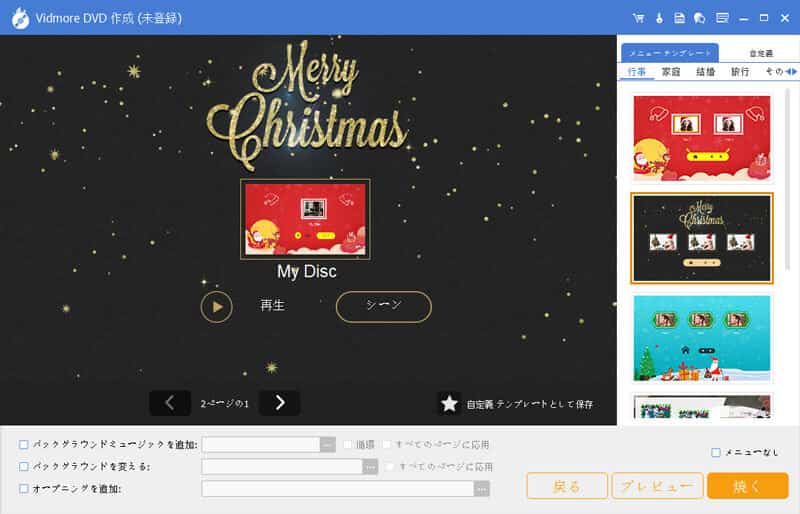
ステップ2. 動画を追加したら、メニュー編集画面に進みます。Menu Template から好みのテンプレートを選択します。ボタンやフォントなどを調整したい場合は、Custom Template をクリックしてください。
その後、Burn をクリックします。
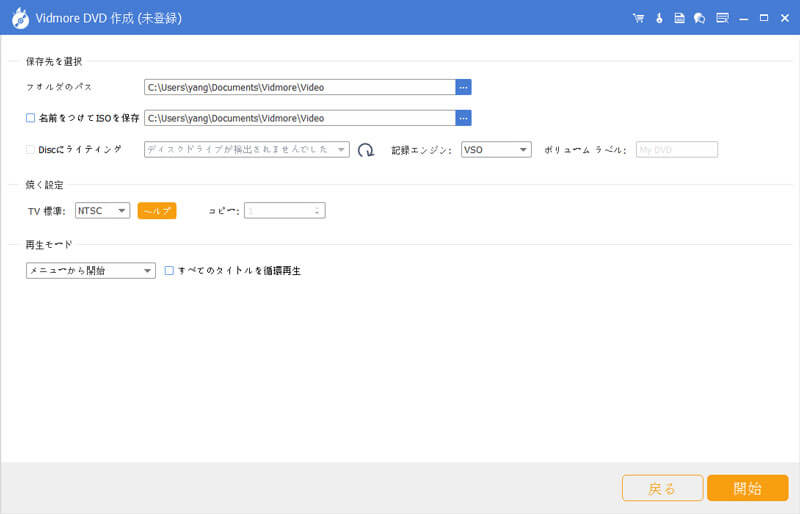
ステップ3. Burn to disc オプションを有効にして、挿入したDVDを選択します。続いて、Burn settings と Playback mode を設定し、最後に Start をクリックします。
メリット
対応している動画形式とディスク形式が非常に豊富です。
充実した動画編集機能がひととおり揃っています。
ハードウェアアクセラレーション技術に対応しており、CD/DVDの書き込みが非常に効率的です。
デメリット
一部の機能を利用するには有料版へのアップグレードが必要です。
Ashampoo Burning Studio Free
対応プラットフォーム:Windows
Vidmore DVD Creator と同様に、Ashampoo Burning Studio Free も Windows 向けの無料DVD書き込みソフトです。既存の動画、画像、映画などのコンテンツを、画質を落とさずに空のディスクへ書き込むことができ、現在は最大720pまたは1080pの解像度に対応しています。また、すでにデータが入っているCD、DVD、Blu-rayディスクが手元にある場合でも、Ashampoo Burning Studio Free を使えばディスクを上書きし、元のコンテンツを今回バックアップしたい動画に直接置き換えることができます。
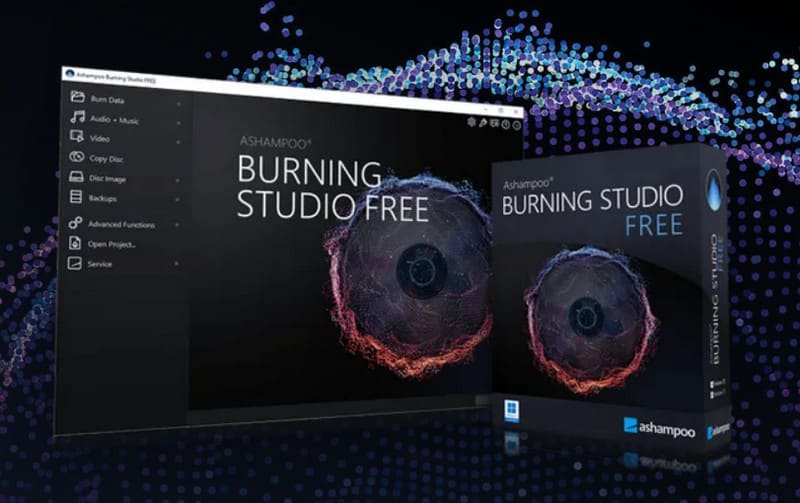
動画、画像、映画などを短時間で CD/DVD/Blu-ray ディスクに書き込めます。
任意のファイルをパスワード保護付きでバックアップできます。
最高品質で映画を書き込んだり、ディスクコピーを作成したりすることが可能です。
メリット
インターフェースがシンプルで見やすく、使いやすいです。
パーソナライズされたDVDメニューの作成にも対応しています。
デメリット
無料版では機能に制限があり、利用にはユーザー登録が必要です。
CDBurnerXP
対応プラットフォーム:Windows
CDBurnerXP は、軽量でありながら高機能な無料DVD書き込みソフトです。用意した動画をDVD、CD、Blu-rayディスク、HD DVD に書き込むことができ、動画に透かし(ウォーターマーク)が追加されることは一切ありません。ファイルを直接ディスクに書き込みたくない場合は、CDBurnerXP を使ってISOフォルダーを作成し、バックアップとして保存することも可能です。
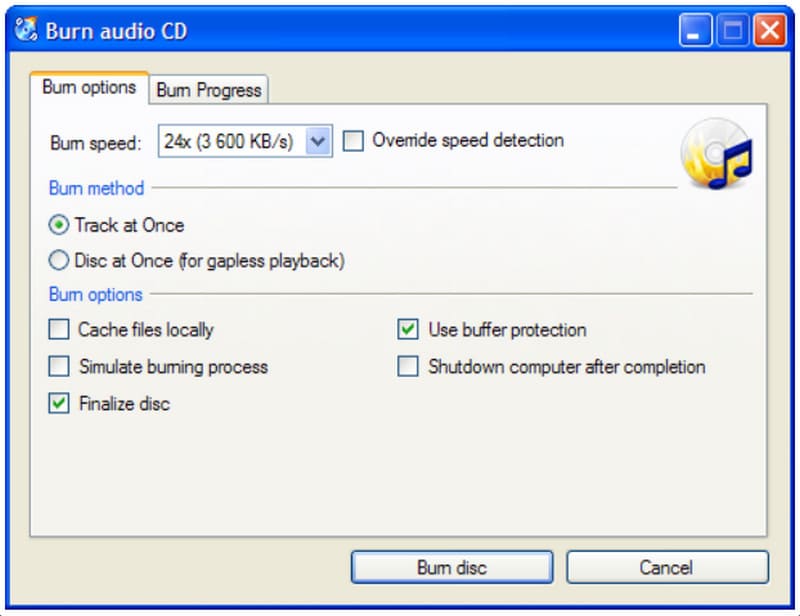
あらゆる種類のCDを無料で作成したり、ISOファイルを作成したりできます。
世界中のユーザーが利用しやすいよう、多言語インターフェースを提供しています。
簡易的なカバーデザインと印刷の機能を内蔵しています。
メリット
さまざまな疑問に対する回答が見つかる CDBurnerXP フォーラムがあります。
対応しているCD-ROM形式が豊富です。
デメリット
書き込みオプションは少なく、どれも比較的基本的なものに限られます。
動作には Microsoft .NET Framework のインストールが必要です。
DeepBurner Free
対応プラットフォーム:Windows
DeepBurner Free には無料版と Pro 版の2種類が用意されています。無料版は従来型でシンプルな見た目となっており、データCD、データDVD、オーディオCDの書き込みに対応していますが、現時点ではビデオDVDの書き込みには対応していません。それでも、日常的にデータをディスクに保存したいユーザーにとっては十分に便利なツールです。一方、Pro 版は有料になりますが、はるかに多くの機能を備えており、あらゆるデータの書き込み、CDのコピー、ビデオDVDの作成が可能です。
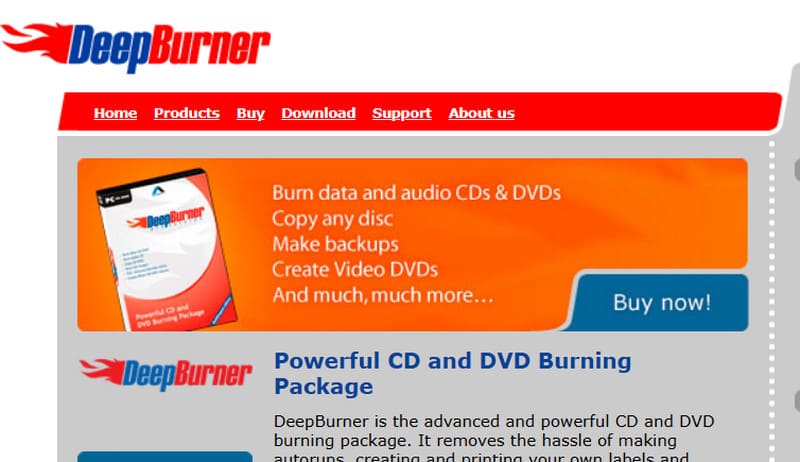
データDVDおよびデータCDの書き込みに対応しています。
オーディオCDの作成が可能です。
メリット
USBメモリーに保存して持ち運べるポータブルアプリとしても利用できます。
完全無料で利用できます。
デメリット
ビデオDVDの書き込みには対応していません。
インターフェースのデザインが古く感じられます。
WinX DVD Author
対応プラットフォーム:Windows
WinX DVD Author は、Windows PC 向けの無料DVDオーサリング・書き込みソフトです。さまざまな形式の動画を DVD-RW や DVD-ROM に書き込むことができます。この機能に加えて、オリジナルのDVDメニューを作成できるほか、動画のアスペクト比や背景音楽を簡単に調整することも可能です。さらに驚きなのは、WinX DVD Author には YouTube から直接動画をダウンロードし、それをVOB形式に変換してディスクに書き込める機能まで備わっている点です。
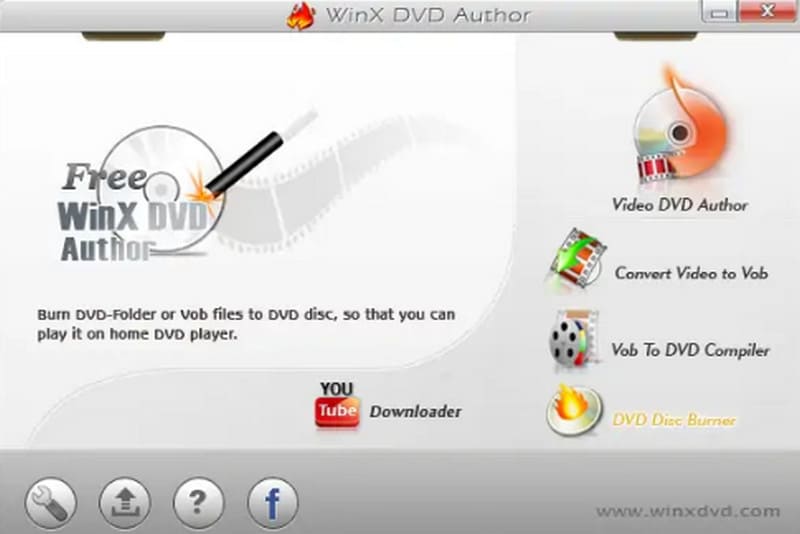
任意の動画を空のディスクに書き込むことができます。
読み込んだ動画に対して、DVDメニューや字幕を作成できます。
画面のアスペクト比や背景音楽の調整に対応しています。
YouTube 動画ダウンローダー機能を内蔵しています。
メリット
動作が非常に安定しており、信頼性が高いです。
書き込み速度がとても速いです。
デメリット
ISOイメージファイルを作成することはできません。
オーディオCDの書き込みには対応していません。
BurnAware Free
対応プラットフォーム:Windows
BurnAware Free は、データCD、ビデオCD、オーディオCD、Blu-rayディスク、ISOイメージファイルなどを作成できるオールインワンのDVD書き込みソフトです。最大の特長は、非常にシンプルで直感的なインターフェースを備えており、不要な項目が表示されない点です。そのため、BurnAware Free は初心者や、急ぎで作業を済ませたい人に特に向いています。さらに、多言語に対応したインターフェースを備え、プログラム全体の動作も非常に軽量です。日常的な書き込み作業に加え、いくつかの高度なオプションも利用できます。
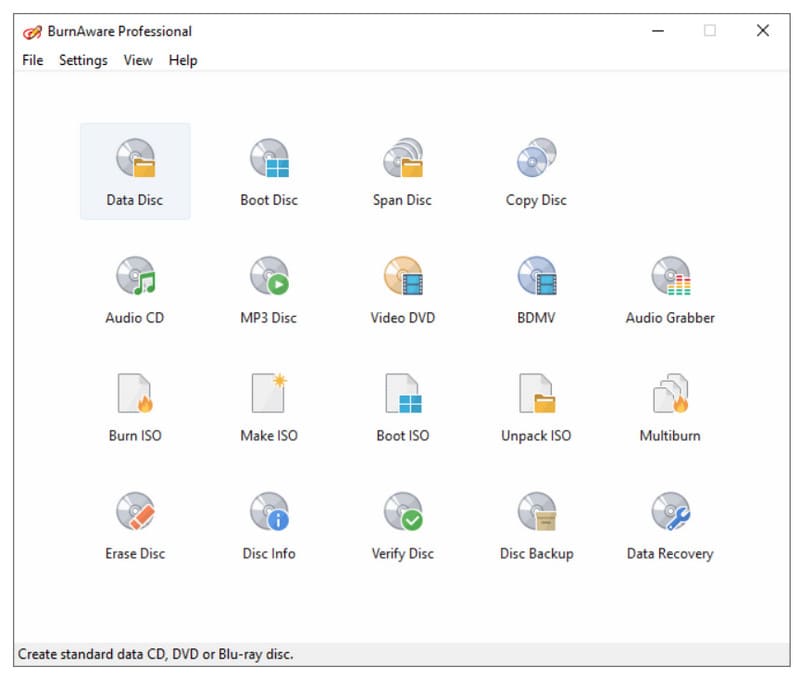
CD、DVD、Blu-rayディスク、およびISOイメージファイルの作成に対応しています。
さまざまな種類のデータを処理できるプリセットを多数用意しています。
破損したディスクからデータを復旧します。
メリット
使いやすく、メモリ使用量も少ないです。
シンプルなインターフェース。
デメリット
インストール時に他のソフトウェアと一緒にバンドルされます。
パート2. 無料 DVD 書き込みソフトに関するよくある質問
Windows 10 には DVD 書き込み用のプログラムがありますか?
Windows Media Player は最高のWindows 用 DVD 作成ソフトです。オーディオ CD、データ CD、データ DVD を作成できます。より包括的なサービスを求める場合は、Vidmore DVD Creator をおすすめします。
無料で使える最高の DVD プレーヤーソフトはどれですか?
VLCメディアプレーヤーは最高です。KMPlayerのような、ほかのサードパーティ製動画プレーヤーを試してみることもできます。
DVD を無料でデジタルデータに変換するにはどうすればよいですか?
CD からビデオをリッピングして一般的なデジタル形式に変換するには、VLCメディアプレーヤー、HandBrake、または MakeMKV を使用できます。
まとめ
この記事では、最も実用的な無料 DVD 書き込みソフト6 本をご紹介します。それぞれの長所・短所や主な機能を詳しく解説します。これらの中で最も多機能かつコストパフォーマンスに優れているのは、間違いなく Vidmore DVD Creator です。あらゆる一般的な動画形式に対応しているだけでなく、動画編集ツールや DVD メニューのカスタマイズ設定も備えています。ハードウェアアクセラレーション技術により非常に高速な書き込みが可能で、最も信頼されている製品の一つとなっています。