知っておきたい DVD Flick の簡単なレビューとベストなDVD書き込みソフトの代替案
無料のDVDオーサリングツールを探しているなら、DVD Flick は検討する価値のある有力な選択肢です。Windows 7/10 用の DVD Flick はどこからダウンロードできるのでしょうか。標準的なDVDディスクを焼くにはどのように使えばよいのでしょうか。あなたにとって最適な代替ソフトはどれでしょうか。この記事では、DVD Flick のレビューと、最良のDVD書き込みソフトの代替案について詳しく紹介します。


パート1:DVD Flick の簡単なレビュー
DVD Flick はシンプルで高機能なDVD書き込みソフトで、パソコンに保存されている複数の動画ファイルを取り込み、標準的なDVDディスクへと変換することができます。作成したDVDディスクは、任意のDVDプレーヤーやメディアセンター、ホームシアターセットなどで再生できます。
- 45 以上のファイル形式、60 種類のビデオコーデック、40 種類のオーディオコーデックに対応。
- 音声トラックや字幕、ナビゲーション用メニューを自由にカスタマイズ可能。
- あらゆる動画やプロジェクトファイルをエンコードして標準的なDVDディスクに書き込める。
- 完全無料で、アドウェアやスパイウェアなどの制限も一切なし。
長所:
- FFmpeg を利用してDVDをエンコードし、MPEG-2動画ストリームのストリームコピーに対応。
- SSA、ASS、SUB、SRT などの 字幕形式をインポート可能。 AviSynth スクリプトを読み取り・解釈し、簡易的なDVDメニューを作成できる。
- わずか数クリックの簡単なインターフェースで、動画をDVDに変換・書き込みできる。
- DVD書き込み前に行うべき基本的な動画編集機能が不足している。
短所:
- DVD作成時に音声ストリームは常に再エンコードされる。
- 最終アップデートが2009年であり、メニューやテンプレートのデザインはあまりプロフェッショナルではない。
- あらゆる動画/音声形式から、DVDやBlu-rayディスク/フォルダー/ISOを作成。
パート2:DVD Flick を使ってDVDを作成する方法
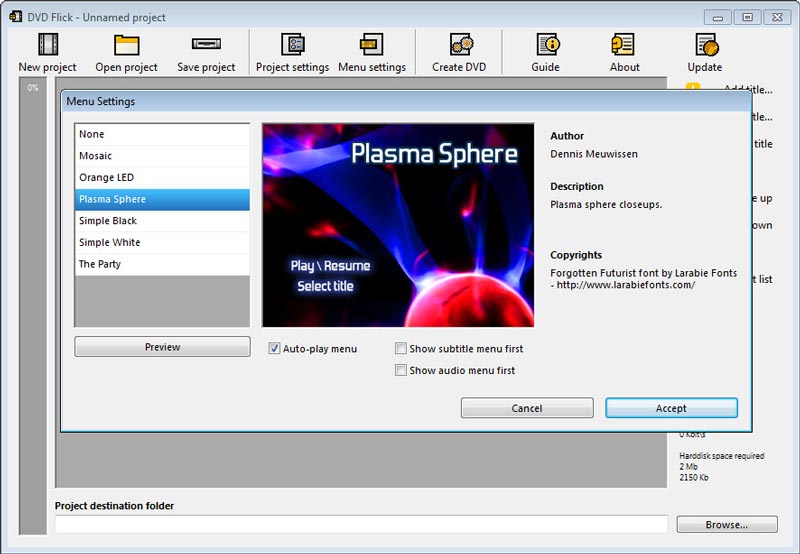
ステップ1:DVD Flick をパソコンにインストールしたら、プログラムを起動し、Add title ボタンをクリックして、追加したい目的の字幕をプログラムから選択します。
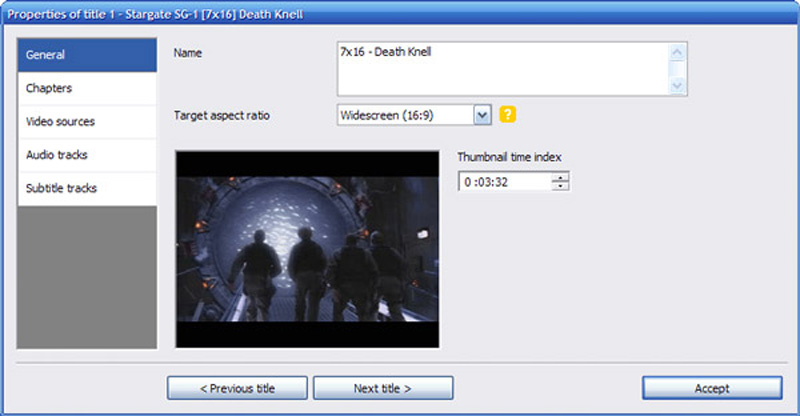
ステップ2:タイトルを編集する場合は、Edit title ボタンをクリックし、時間間隔を設定するか、数値を直接入力してタイトルのチャプター数を設定します。さらに、タイトルにはさまざまな音声・動画ソースを追加することができます。
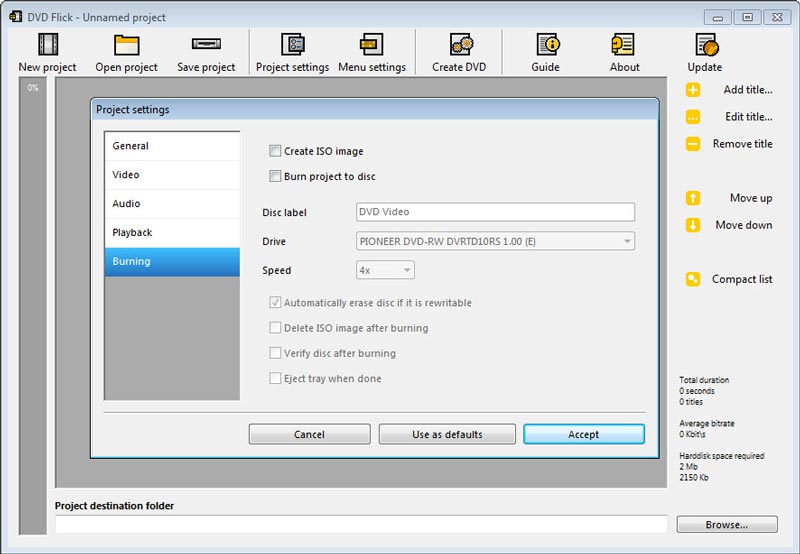
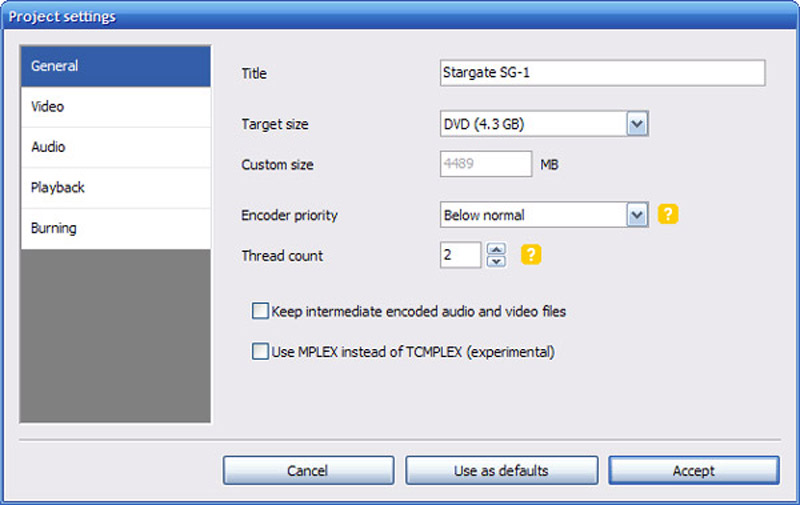
ステップ3:続いて、Project settings ボタンをクリックすると、チャプターや字幕などの設定をカスタマイズできます。DVD Flick 内で、保存先の指定やエンコード処理のログファイルの設定も行えます。
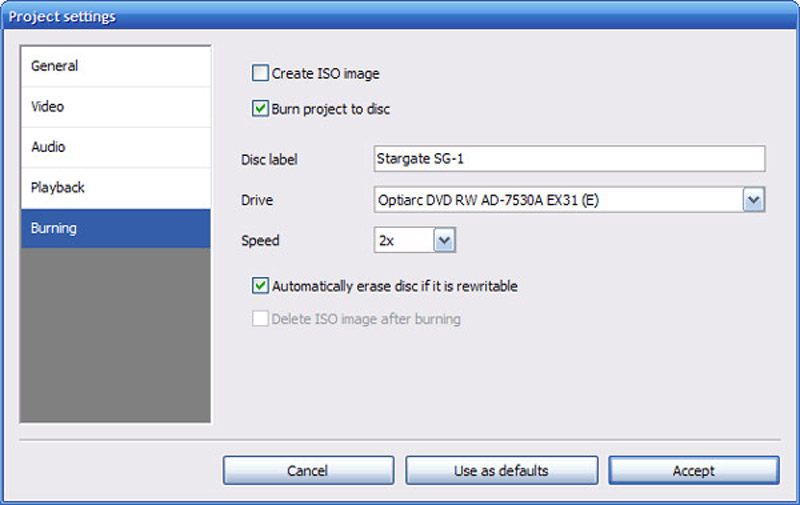
ステップ4:Burn project to disc オプションにチェックを入れ、Accept ボタンをクリックして確定します。より高性能なCPUを搭載している場合でも、ハードウェアアクセラレーションを用いて動画をDVDディスクに書き込む処理には比較的長い時間がかかります。
パート3:DVD Flick の最良の代替ソフト
書き込み前に動画を編集したい場合や、最新のテンプレートを使いたい、あるいはDVDオーサリングツールのハードウェアアクセラレーションにより高速で書き込みたい場合には、Vidmore DVD 作成 が Windows 7/8/10 における DVD Flick の最良の代替ソフトのひとつです。あらゆる種類の動画から、DVD や Blu-ray ディスク、ISO、フォルダーを作成することができます。
- メニューテンプレートからあらかじめ用意されたものを選ぶか、自分で一からカスタマイズ可能。
- DVD に書き込む前に、内蔵の動画編集ツールで動画を編集可能。
- 簡単なレビュー.
- Intel、CUDA、AMD によるハードウェアアクセラレーションを搭載し、高速に処理。
パート4:DVD Flick に関するよくある質問
1. DVD Flick で作成したDVDを再生すると横向きになってしまうのはなぜですか?
DVD Flick には動画の向きを変更する機能がないため、デフォルトの向きで処理されます。動画を横向きではなく縦向きで撮影した場合、DVD に書き込む際もデフォルトの向きのままになります。そのような場合は、DVD に書き込む前に動画を編集するため、Vidmore DVD Creator を選択する必要があります。
2. DVD Flick でDVDディスクの書き込み速度を速くするにはどうすればよいですか?
AVI/DivX ムービー 1 本あたり、およそ 1~2 時間かかります。大量のビデオがある場合は、ほかのプログラムを終了するか、DVD へ書き込む際にビデオの解像度を下げる必要があります。もちろん、DVD Flick の代替ソフトを使って、満足のいく DVD ディスクを作成することもできます。
3. DVD Flick でDVDに字幕を追加する方法はありますか?
はい、DVD Flick を使えば DVD に字幕を追加することができます。「タイトルを追加」ボタンをクリックし、追加したい動画ファイルを選択します。動画をインポートしたら、「字幕トラック」に移動して字幕を編集できます。「字幕」タブに進み、「追加」ボタンを使ってタイトルに字幕ファイルを追加してください。
DVD Flick は、Windows 7/10 用のDVD書き込みソフトとして適しているのでしょうか。この記事のレビューを読んで詳しく確認してみてください。DVD Flick でのDVD作成に問題がある場合や、出力結果に満足できない場合には、プロ仕様の Vidmore DVD Creator を利用して、ニーズに合わせたDVDディスクを作成することもできます。