PCとMacでDVDを作成するのに役立つ5つの最高のDVDオーサリングソフト
DVDオーサリングとは、DVDプレーヤーで再生できるビデオDVDを作成するプロセスのことです。DVDオーサリングソフトは、再生可能なDVDを制作するためのツールです。今や私たちはデジタル時代に生きており、DVDは古い技術になりつつあります。
とはいえ、DVDは今も存在しており、思っているほど悪いものではありません。この記事では、トップ5の優秀なDVDオーサリングソフトを紹介します。これらを使えば、プロのようにビデオDVDを作成し、大画面で友人や家族と一緒に楽しむことができます。


Part 1:トップ5 DVDオーサリングソフト
トップ1:WinX DVD Author
WinX DVD Authorには主に3つの機能があります。動画をDVDに変換する、後で書き込むためのVOBファイルを作成する、YouTubeから動画をダウンロードする、というものです。無料版と有料版があり、さまざまなユーザーのニーズに対応できます。
メリット
- URLを使ってYouTube動画をダウンロード。
- メニューや字幕付きのビデオDVDを作成。
- 後でDVDに書き込むために、動画ファイルの構造を保存。
- PALおよびNTSCの両方のDVDをサポート。
デメリット
- このDVDオーサリングソフトが対応している動画形式は限られている。
- 無料版には高度な機能がない。
WinX DVD Authorの使い方
ステップ1:WinX DVD Authorを起動し、プラスアイコンをクリックして動画をソースリストに追加します。
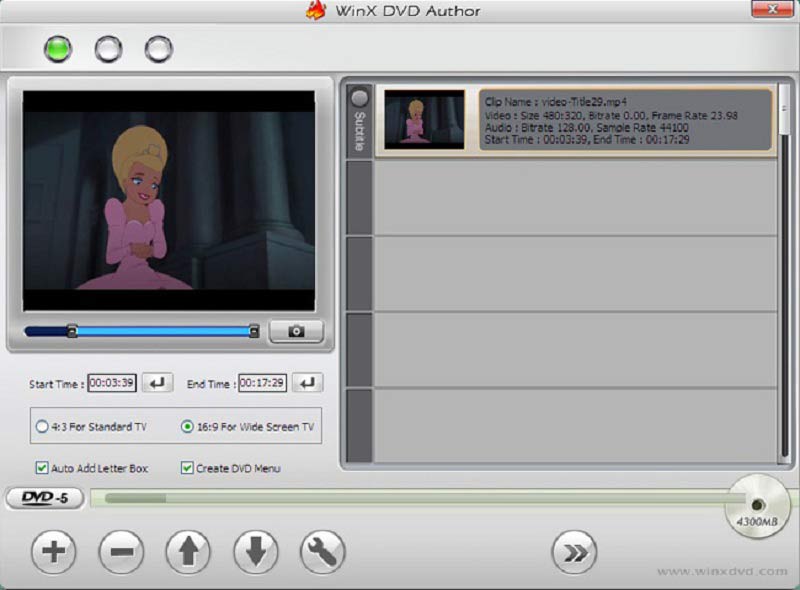
ステップ2:下向きおよび上向きアイコンを使って動画ファイルの順番を調整します。その後、下部のNextボタンをクリックします。
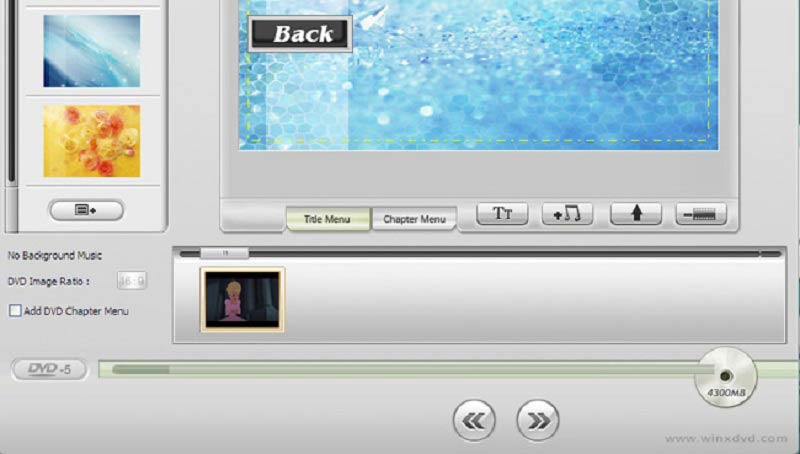
ステップ3:メニュー画面で、背景画像を選択するか、ハードディスクから写真を読み込みます。次に、Title Menu、Chapter Menuなどのボタンを使ってDVDメニューを再デザインします。Nextボタンを押して先へ進みます。
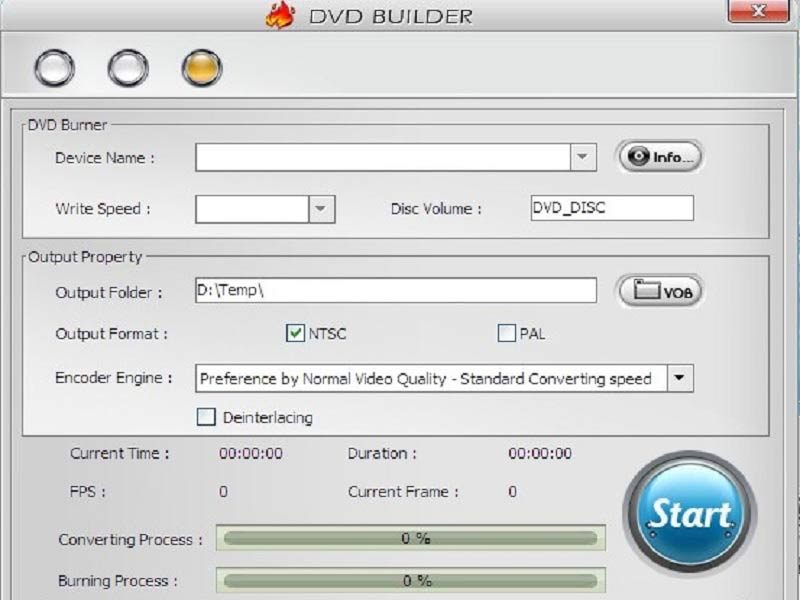
ステップ4:ここでは2つのセクションが表示されます。動画をDVDに書き込む場合は、光学ディスクをDVDドライブに挿入し、DVD Burnerセクションのオプションを設定します。動画からVOBファイルを作成したい場合は、Output Propertyエリアを設定します。
ステップ5:設定が完了したら、大きなStartボタンをクリックすると、DVDオーサリングソフトがすぐに作業を開始します。
トップ2:Vidmore DVD Creator
Vidmore DVD 作成は、最高峰のDVDオーサリングソフトのひとつです。一般ユーザーでも上級ユーザーでも、このソフトが役に立つと感じるでしょう。さらに、DVDへの書き込み中も動画の画質を保護できます。
メリット
- 動画ファイルから再生可能なDVDやBlu-rayディスクを作成。
- ISOイメージファイルやDVDフォルダーを作成。
- 豊富なDVDメニューテンプレートを提供。
- ほぼすべての動画ファイル形式をサポート。
デメリット
- 無料試用期間終了後はライセンスを購入する必要がある。
最高のDVDオーサリングソフトでDVDを焼く方法
ステップ1:動画ファイルを読み込む
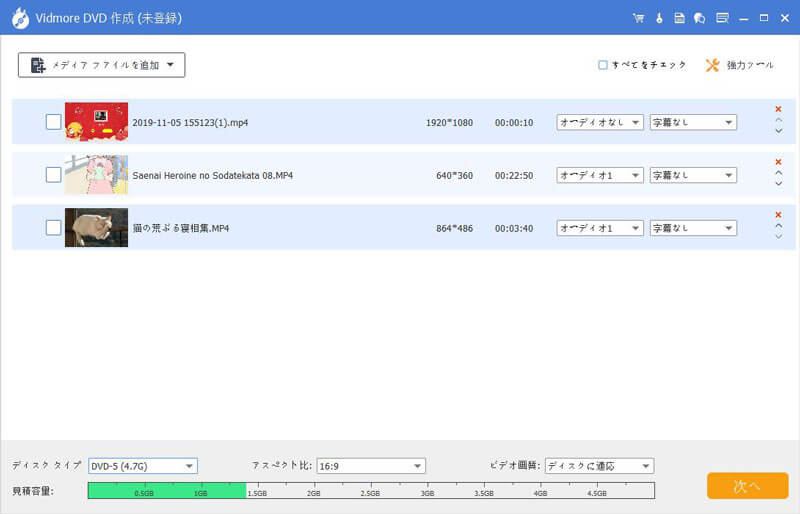
PCにインストールした後、この優れたDVDオーサリングソフトを起動します。空のディスクをPCに挿入し、DVD Discを選択してメイン画面を開きます。左上のAdd Media File(s)ボタンをクリックして元の動画ファイルを開きます。下部のオプションを設定し、Nextボタンをクリックします。
ステップ2:DVDメニューをデザイン
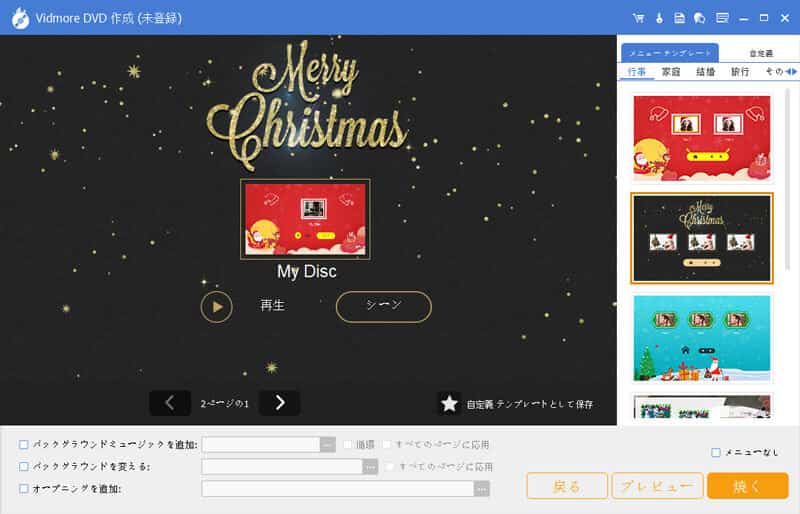
右側のMenu Templateタブに移動し、スクロールして適切なテンプレートを探します。さらに、背景音楽などテンプレート上の各項目を変更することもできます。Previewボタンをクリックして仕上がりを確認し、問題なければBurnボタンを押します。
ステップ3:ビデオDVDを作成する
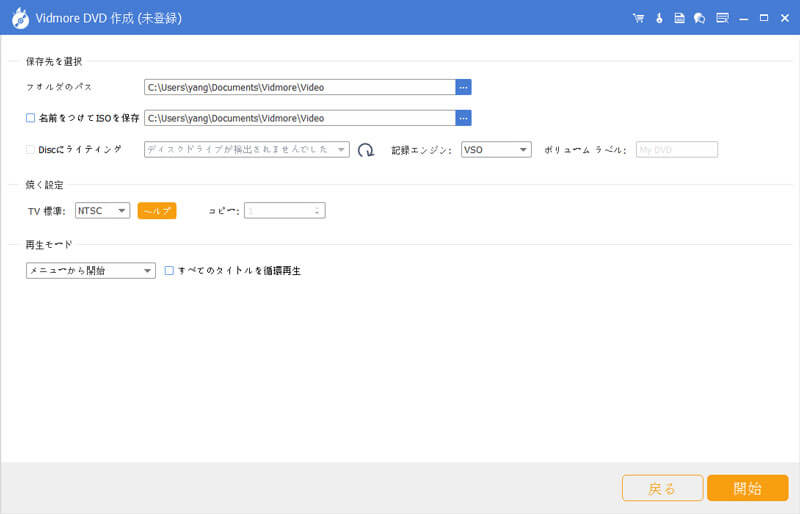
設定ウィンドウで、Burn to Discにチェックを入れ、その下のオプションを設定します。ISOイメージを作成したい場合は、Save as ISOにチェックを入れ、保存先フォルダを指定します。Startボタンをクリックすると、DVDオーサリングソフトが自動的に作業を開始します。
トップ3:BurnAware
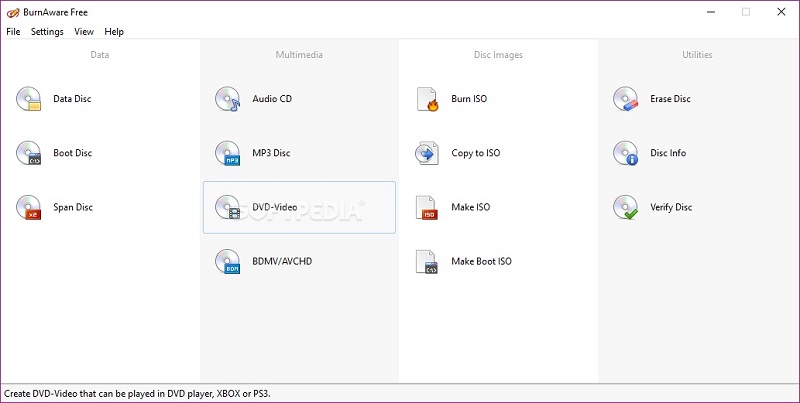
BurnAwareは、Free版とPro版のDVDオーサリングソフトを提供しています。単にビデオDVDを作成したいだけなら、無料版で十分です。再生可能なディスクに加えて、データディスクやブータブルディスクも作成できます。
メリット
- CD、DVD、Blu-rayディスクをサポート。
- クリーンで分かりやすいインターフェースを統合しています。
- 制限なく無料で利用できる。
デメリット
- ディスクからディスクへのコピー機能がなく、対応しているのは DVDからハードドライブへのコピーのみ。.
- DVDメニューテンプレートが不足している。
トップ4:CyberLink PowerDirector
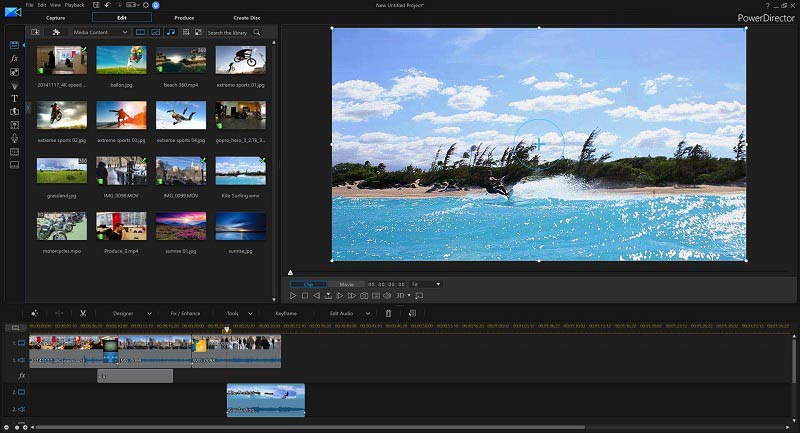
CyberLink PowerDirectorは、単なるDVDオーサリングソフトではありません。DVDオーサリングのプロセスを一式備えています。ビデオプロジェクトを作成し、編集し、そのまま光学ディスクに書き込むことができます。
メリット
- タイムライン上で動画ファイルを編集。
- 360度動画をサポート。
- ビデオプロジェクトを直接ディスクオーサリング。
デメリット
- インタラクティブなDVDメニューを作成できない。
- このDVDオーサリングソフトは非常に高価。
トップ5:DVD Styler
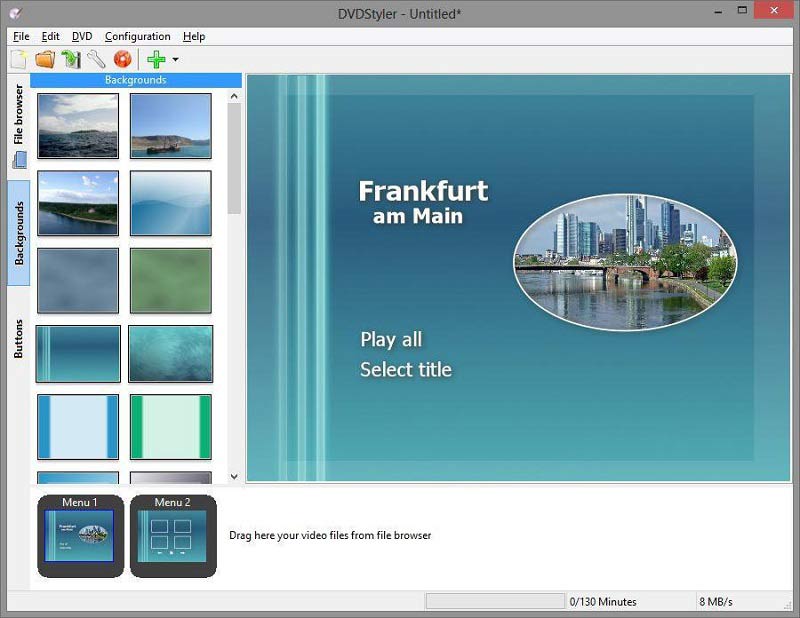
予算に限りがあるユーザーには、DVD StylerはDVDオーサリングソフトの中でも良い選択肢です。いくつかの動画ファイルを追加し、好みのDVDメニューを適用するだけで、簡単に再生可能なDVDを作成できます。
メリット
- 完全無料で使用可能。
- DVDオーサリング用の基本的なツールを提供します。
- いくつかのメニューテンプレートが含まれています。
デメリット
- インターフェースが古く見えます。
- DVDを書き込むには時間がかかります。
Part 2:DVDオーサリングソフトに関するFAQ
無料でDVDメニューを作るには?
DVDメニューは、ビデオディスク用のインタラクティブなメディアです。無料でDVDメニューを作成する唯一の方法は、DVD Stylerのような無料のDVDオーサリングツールを探して利用することです。
Windows 10にはDVD書き込み機能がありますか?
Microsoftは、Windows 10にDVD書き込み機能を搭載しました。ただし、この機能で作成できるのはデータディスクのみです。つまり、これらのDVDはDVDプレーヤーで再生することができません。
Windows Media PlayerでDVDを書き込むには?
Windows Media Player は、お使いのオーディオファイルから音楽 CD を作成することができます。動画ファイルを再生することはできますが、データ DVD やビデオ DVD を作成(書き込み)することはできません。
まとめ
この記事では、WindowsとMac向けのトップ5の優秀なDVDオーサリングソフトを紹介しました。ときどき、家族と一緒に大画面で動画を楽しみたいことがあるでしょう。ただ動画をディスクに書き込むだけでは、DVDプレーヤーでまったく再生できない場合があります。DVDオーサリングソフトには、再生可能なDVDを作成する機能があります。たとえばVidmore DVD Creatorは、使いやすいだけでなく、プロ並みのビデオDVDを作成するための豊富なツールも備えています。ほかに質問があれば、この投稿の下にあるコメント欄にメッセージを残してください。