AVCHD DVD変換ソフト – 品質を落とさずAVCHDをDVDに書き込む方法
Sony製デジタルビデオカメラで動画を撮影すると、AVCHD形式の動画ファイルが生成されます。MTSやM2TS動画をバックアップしたい場合や、スマートテレビで友人と素晴らしい映像を共有したい場合など、AVCHDを標準DVDディスクに画質を落とさず書き込みたいことがあります。この記事では、MTS/M2TS動画を手軽にDVDへ書き込める、よく使われているAVCHD DVD変換ソフト6選をまとめて紹介します。


パート1:MTSを手軽にDVDへ書き込める最適なAVCHD DVD変換ソフト
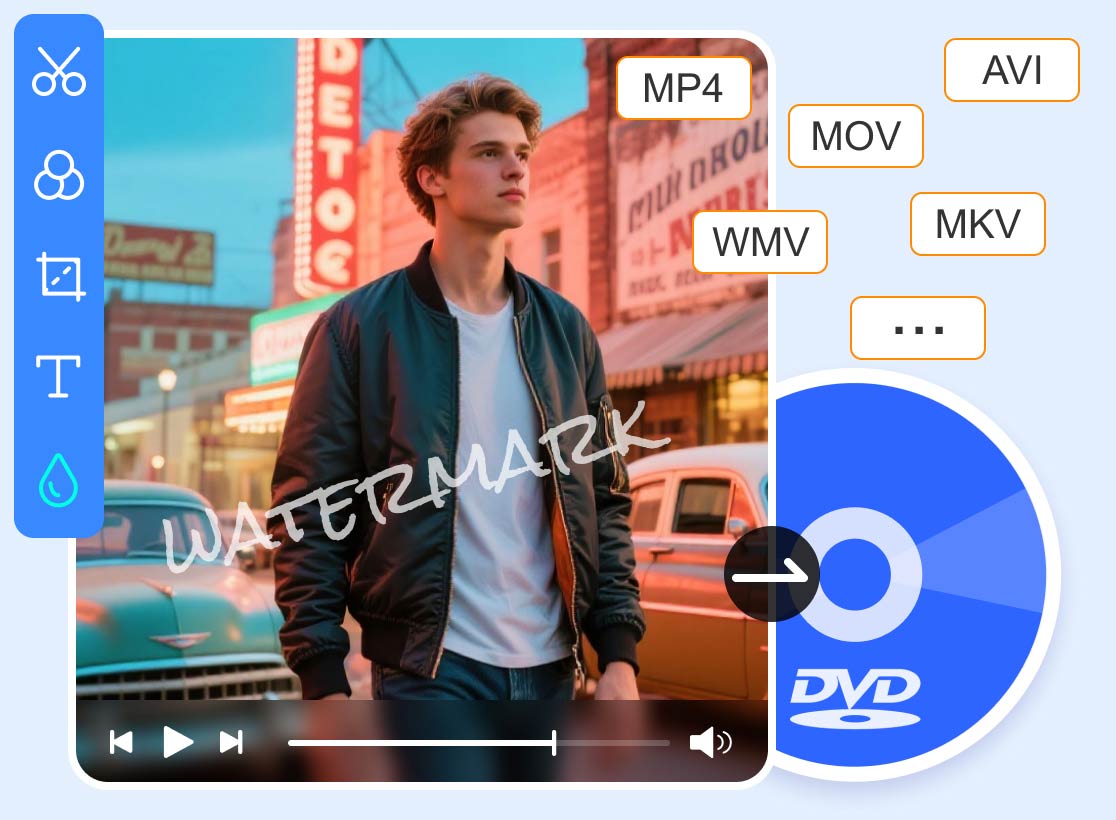
AVCHDをオリジナル画質のままDVDやBlu-rayディスクに書き込んだり、DVDメニュー/テンプレート/フレーム/ボタンをカスタマイズしたり、AVCHD動画を編集したりしたい場合は、Vidmore DVD 作成を使うと便利です。数クリックで希望どおりのDVDディスクを作成できる多機能DVDオーサリングソフトです。
- MTS、M2TS、MP4などAVCHDカメラで撮影したあらゆる動画をDVDディスクに書き込み。
- DVDメニュー、テンプレート、ボタンのスタイル、テキスト内容、フォントなどを自由にカスタマイズ。
- トリミングやクロップ、画質強化、 ウォーターマーク挿入などの高度な動画編集機能。.
- 高品質なDVDを作成するために、ビデオコーデックやテレビ方式などのパラメーターを調整可能。
ステップ1:AVCHD DVD書き込みソフトをダウンロードしてインストールし、パソコンで起動します。DVD Discボタンを選択し、Add Media File(s)ボタンをクリックして、AVCHD動画を読み込みます。その後、Nextボタンをクリックして先に進みます。
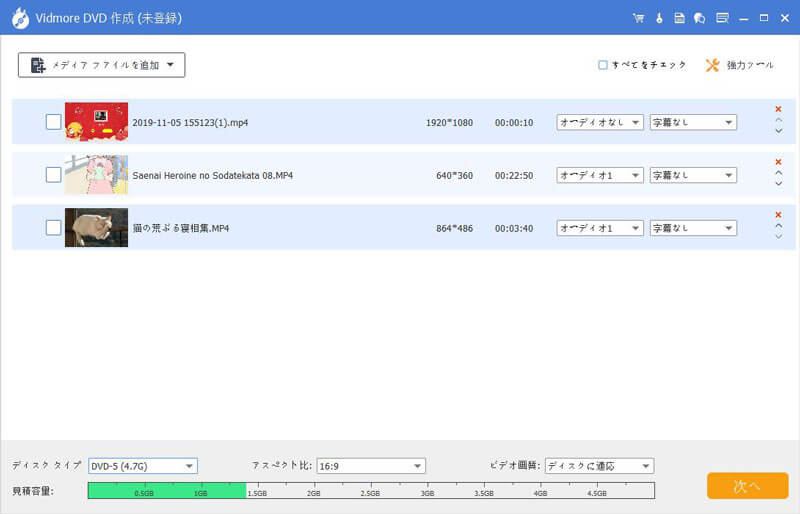
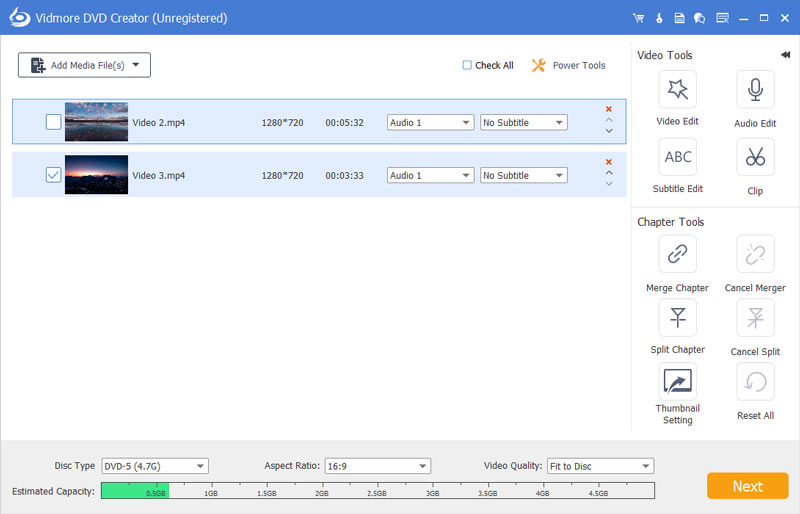
ステップ2:AVCHD動画をさらに編集したい場合は、Power Toolボタンをクリックして、動画の回転、不要部分のトリミング、字幕の編集、チャプターの結合、サムネイルの設定などを行います。編集結果を保存してから、Nextボタンをクリックします。
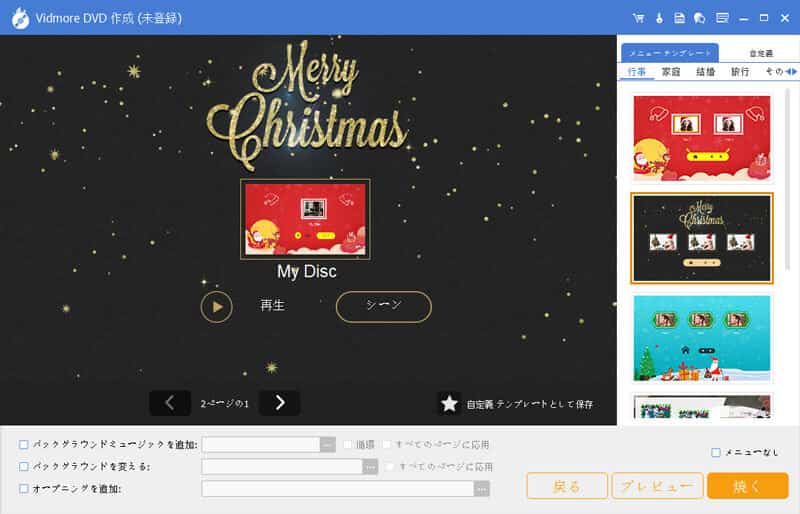
ステップ3:AVCHDを標準DVDに書き込む際は、Menu Templateメニューからあらかじめ用意されたDVDメニューを選択するか、Customize Templateメニューを選んでオリジナルメニューを作成します。もちろん、背景音楽なども変更できます。
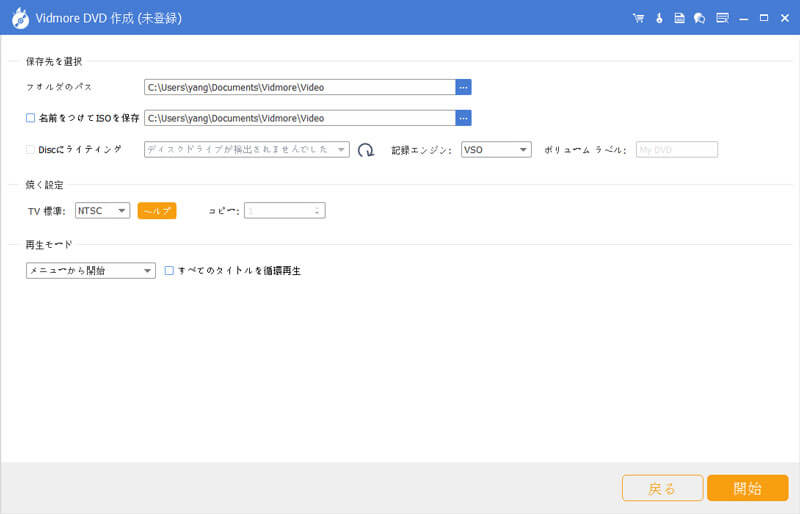
ステップ4:DVDプロジェクトのカスタマイズが完了したら、Burnボタンをクリックして設定画面を開き、保存先の指定、書き込み設定、再生モードなどを選択します。最後にStartボタンをクリックすれば、AVCHDをDVDへ書き込み開始できます。
パート2:AVCHDをDVDに変換できる無料ソフトおすすめ5選
1. WinX DVD Author
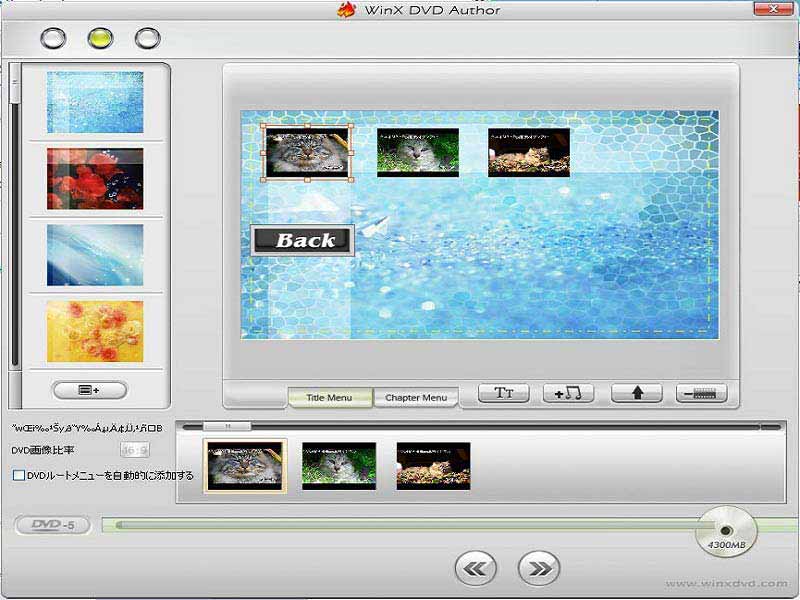
WinX DVD Authorは、標準DVDを作成するためのカスタマイズ機能を備えた、人気のある無料AVCHD DVD変換ソフトの1つで、比較的高速かつ良好な品質のDVDディスクを書き込めます。
長所:
- 背景画像、ボタン、音声、チャプター、テキストまで自由にカスタマイズ可能。
- アスペクト比を選択し、異なる画面比率の動画にレターボックスを追加可能。
- 各入力動画ごとにSRT形式の字幕を 追加 することができる。
短所:
- AVCHD動画をDVDに変換するのに時間がかかる。
- DVD内の動画にカスタムサウンドトラックを直接追加できない。
2. DVDStyler
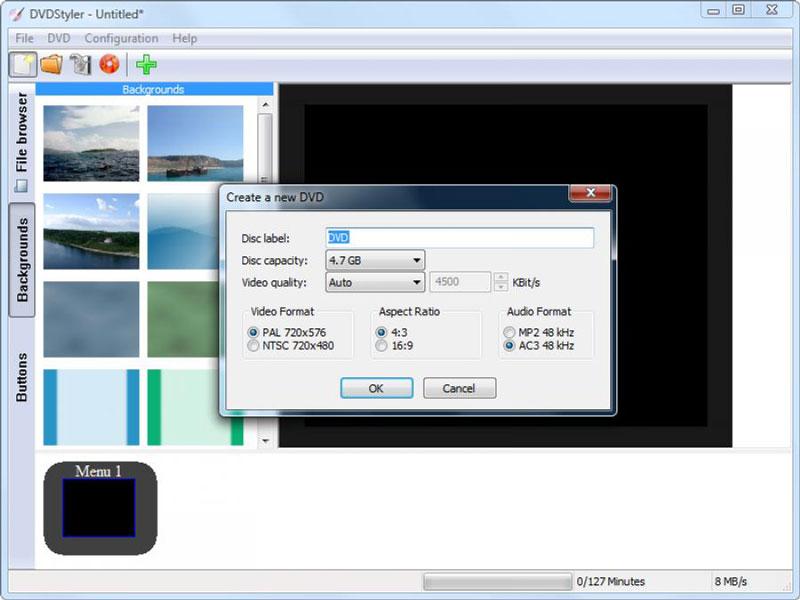
DVDStylerは、FFmpegをエンコードエンジンとして採用した、もう1つの無料AVCHD DVD書き込みソフトです。他のソフト同様、NTSC/PAL方式のDVD、DVD-5およびDVD-9に対応し、アスペクト比の設定も行えます。
長所:
- MTS/M2TS動画からカスタムDVDを作成できる、使いやすいインターフェース。
- さまざまなテンプレートからDVDメニューを選択し、背景を変更してカスタマイズ可能。
- ソースに負荷をかけずに、多彩なDVDカスタマイズ機能を提供。
短所:
- DVDStylerには、そのほかの不要なソフトウェア(クラップウェア)が同梱されている場合がある。
- AVCHDなどの動画ファイルをBlu-rayディスクに変換することはできない。
3. ImageBurn
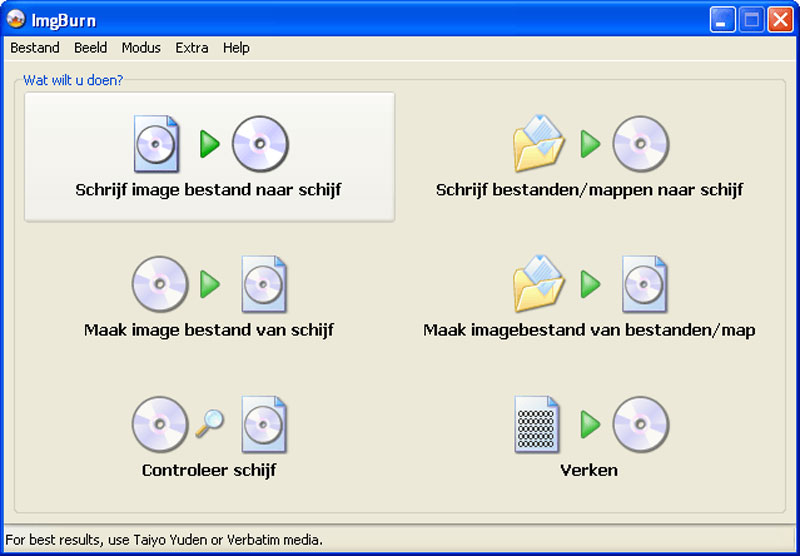
ImageBurnは、DVDだけでなくCDやISOの書き込み/読み込みにも対応した、使いやすいAVCHD DVD変換ソフトです。6つのモードと13個の設定タブから選んで標準DVDを作成できます。
長所:
- BIN、CCD、CDI、CUEなど、複数の形式に対応。
- AVCHD動画をDVDディスクやISOファイルなどへ簡単に書き込み・変換可能。
- AVCHDファイルやラベルの調整、制限の設定、ブータブルイメージの作成に対応。
短所:
- ISOイメージはディスク上にのみ作成でき、USBメモリーなどのリムーバブルメディアには作成できない。
- 1GBを超えるAVCHDを大容量DVDに書き込む際、時間がかかることがある。
4. InfraRecorder
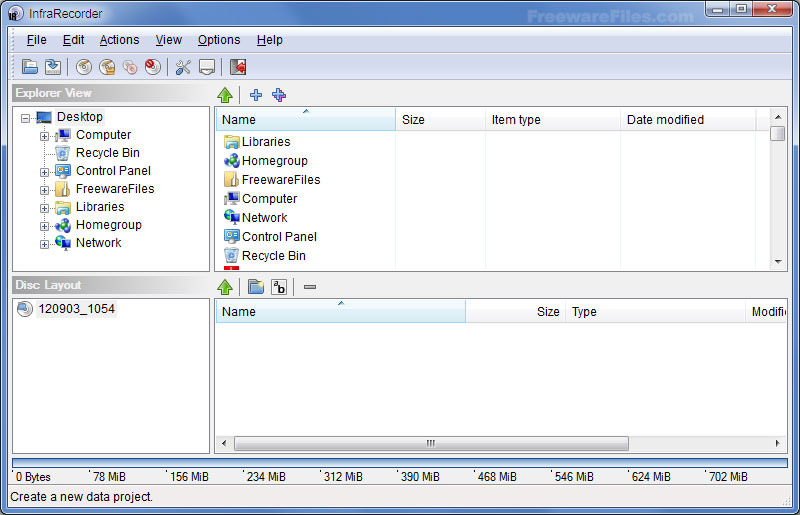
InfraRecorderは、ポータブルでオープンソースのAVCHD DVD書き込みソフトで、データCD/DVDや音楽CD、ビデオディスクの作成、各種形式のディスクイメージの作成・書き込み、バックアップディスクの作成などに対応しています。
長所:
- ディスクイメージから、またはオンザフライでDVDディスクのコピーを作成可能。
- CUE、BIN、ISO形式のディスクイメージの作成および書き込みに対応。
- セッションや字幕などに対応し、AVCHDを標準DVDディスクに書き込むことができる。
短所:
- 高画質のHD DVDやBlu-rayディスクには対応していません。
- 書き込み処理を完璧に調整するための高度な機能が不足しています。
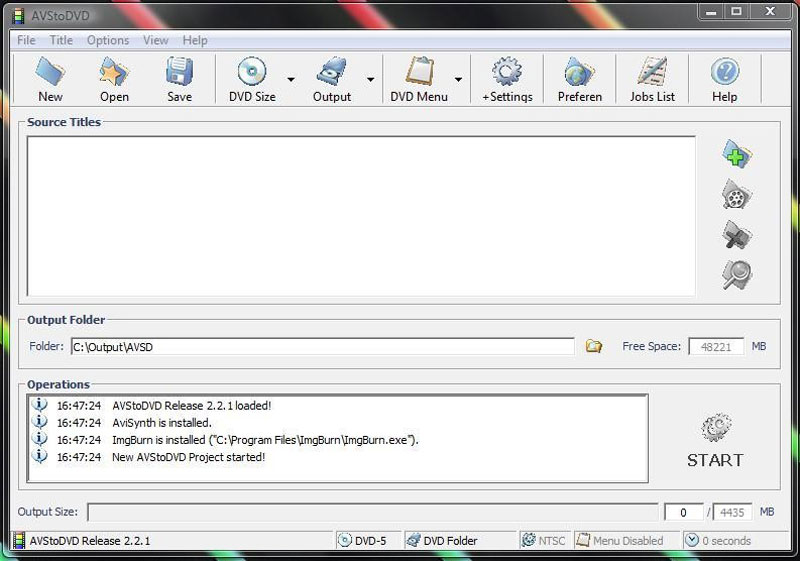
5. AVStoDVD
AVStoDVDは、高度な書き込み機能とカスタマイズオプションを備えたオープンソースのAVCHD DVD変換ソフトです。複数の動画を1枚のDVDディスクやDVDフォルダー、ISOファイルとして書き込むことができます。
長所:
- ほとんどの動画形式に対応するため、FFmpegライブラリを活用しています。
- 標準DVD向けに、字幕・音声・DVDメニューなどをカスタマイズできます。
- アスペクト比、ビットレート、2パスエンコード、さらにはバッチ処理まで調整できます。
短所:
- ユーザーインターフェースがわかりにくく、カスタマイズやオプションが非常に多すぎます。
- DVDディスクへの書き込みやISOファイルとして出力するには、追加ソフトのインストールが必要です。
パート3:AVCHDを標準DVDに変換する際のFAQ
1. MTS/M2TS形式とは?
AVCHDビデオカメラは動画コンテナ形式としてMTSおよびM2TSを採用しており、主に480i、720p、1080i、1080pのHDビデオをサポートしています。M2TS形式は、MPEG-1、MPEG-2、MPEG-4の動画を別のストリームへ転送するための特殊な方式です。AVCHD動画を元の画質のままバックアップしたい場合は、AVCHDをDVDに変換して保存することをおすすめします。
2. なぜAVCHDをDVDに変換する必要があるのですか?
たくさんの動画を撮りためていると、その中でどれが一番の思い出なのか、どうやって見分ければよいのでしょうか。AVCHDカメラで撮影した動画を共有したい場合、録画したHDや4K動画を大画面テレビで再生するにはどうすればよいでしょうか。もちろん、AVCHDをDVDに書き込んだり、さらにはBlu-rayディスクに焼くこともできます。そのようにしておけば、高画質のまま、必要なAVCHD動画をいつでも見つけて楽しむことができます。
3. なぜAVCHD動画の方が画質に優れているのですか?
標準DVDの解像度は720×480です。ほかにも、720×576、704×576、352×576、352×288、704×480、352×480、352×240、352×288などが含まれます。一方で、AVCHD動画の解像度は1920×1080、1440×1080、1280×720、720×480などです。そのため、より高画質で再生したい場合は、AVCHDをBlu-rayディスクに書き込むことでより良い画質を得ることができます。
AVCHDカメラで撮影した映像から標準DVDディスクを作成するには、まずAVCHDをDVDに書き込める最適な変換ソフトについて理解しておくとよいでしょう。メニューやテンプレート、テキストなどを自由にカスタマイズしたDVDを作りたい場合は、この記事のレビューを参考にして、自分に合ったソフトを選んでください。