パート2. ノイズキャンセリングは耳に悪い?
周りの迷惑な音に邪魔されずに音楽を楽しんだり、仕事に集中したいと思ったことはありませんか?そんなときに役立つのがノイズキャンセリング技術です。
簡単に言うと、ノイズキャンセリングは不要な音に対抗するための秘密兵器のようなものです。耳のためのスーパーヒーローの力と言ってもよく、どんなに騒がしい場所でも静けさを楽しめるようにしてくれます。ここでは、その仕組みを詳しく見ていきます。さらに本記事では、動画から音声ノイズを取り除く方法もガイドとして紹介します。これらについて知りたい方は、そのままスクロールして読み進めてください。

ページ内容
パート4. ノイズキャンセリングに関するよくある質問
ノイズキャンセリングとは、周囲の不要な音やノイズを最小限に抑えるための技術です。専用の電子回路とマイクを使ってノイズを打ち消し、聞きたい音をはっきりと聞けるようにします。では、ノイズキャンセリングはどのように機能するのでしょうか。仕組みは次のとおりです。
1. ヘッドホンやイヤホンには、外側に、場合によっては内側にも、小さなマイクが付いています。これらのマイクが周囲の環境音を拾います。
2. マイクが入ってきた音を解析し、その音のコピーを作ります。
3. ノイズの特徴を把握したうえで、ヘッドホンやイヤホンはその不要なノイズと正反対の「逆位相の音(アンチサウンド)」を新たに作り出します。
4. 元のノイズとアンチサウンドが合成されます。この2つの音が重なると、互いに打ち消し合います。
5. その結果、不要なノイズがほとんど聞こえなくなり、より静かで快適なリスニング体験が得られます。
このようにノイズキャンセリングは、マイクと特殊な技術を使って耳障りな音を消してくれます。そのおかげで、音楽やポッドキャスト、あるいは静けさそのものを、周囲の雑音に邪魔されずに楽しむことができます。
このようにノイズキャンセリングは、マイクと特殊な技術を使って耳障りな音を消してくれます。そのおかげで、音楽やポッドキャスト、あるいは静けさそのものを、周囲の雑音に邪魔されずに楽しむことができます。
ノイズ除去の方法[動画からノイズを取り除く手段]
ノイズキャンセリングは耳に悪いのでしょうか?ノイズキャンセリング自体は耳にとって問題ありません。騒がしい環境でもヘッドホンやイヤホンの音量を上げすぎずに済むため、むしろ有益な場合もあります。大音量による聴覚へのダメージから耳を守ることにもつながります。ただし、注意しておきたい点がいくつかあります。
1. 聴くときの音量 ノイズキャンセリングを使っていても、音楽や音声の音量を上げすぎないことが大切です。極端な大音量は、依然として耳を傷める可能性があります。ノイズキャンセリングによって周囲が静かに感じられるため、かえって音量を上げすぎてしまう人もいます。
2. バッテリー消費Vidmore 動画変換 ノイズキャンセリングヘッドホンは、動作に電力が必要です。騒がしい場所でバッテリーが切れてしまうと、その埋め合わせをしようとして音量を上げてしまうことがあり、耳に負担をかける可能性があります。
したがって、ノイズキャンセリング自体は有害ではありませんが、正しく使うことが何より重要です。安全な音量を保ち、騒がしい環境ではヘッドホンのバッテリー残量にも気を配りましょう。
動画から耳障りなバックグラウンドノイズを簡単かつ効果的に取り除きたいとお考えですか?そんなときにおすすめしたいのが、不要な音声ノイズを動画から除去できる優れたツール、Vidmore Video Converterです。Vidmore Video Converterは、ノイズ除去をはじめとするさまざまな動画関連タスクに対応した、使いやすいソフトウェアです。初心者からプロユーザーまで、音声クオリティを向上させたい方に最適です。
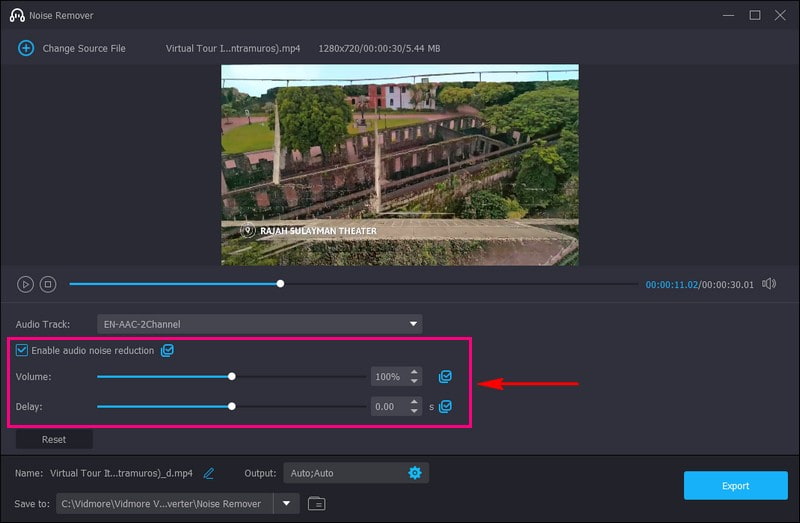
本ソフトのノイズリムーバー機能は、動画の音質を大きく向上させる強力なノイズキャンセラーです。音声ノイズリダクションを有効にするオプションがあり、動画の音声に含まれる不要なバックグラウンドノイズを除去できます。さらに、音量やディレイ(遅延)を好みに合わせて調整することも可能です。つまり、動画の音をどれくらい大きく、あるいは小さくするかを自由にコントロールできるのです。なかなか魅力的ではないでしょうか。
オーディオコンプレッサーとは?日常での主な用途
Vidmore Video Converterは、動画プロジェクトの音質を改善するのに役立ちます。ぜひ一度使ってみてください。その仕上がりにはきっと満足できるはずです。
ステップ1. ブラウザでVidmore Video Converterの公式サイトにアクセスして、プログラムをダウンロードします。ダウンロード後、画面の案内に従ってインストールを行ってください。その後、プログラムを起動して作業を開始します。
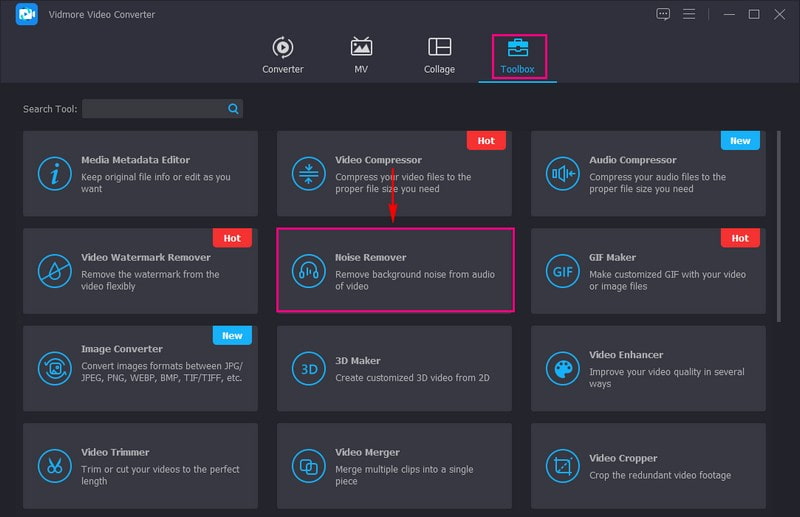
ステップ2. 上部メニューバーのツールボックスタブに進みます。ノイズリムーバーを探してクリックしてください。この機能は主に、動画の音声からバックグラウンドノイズを取り除くために使われます。
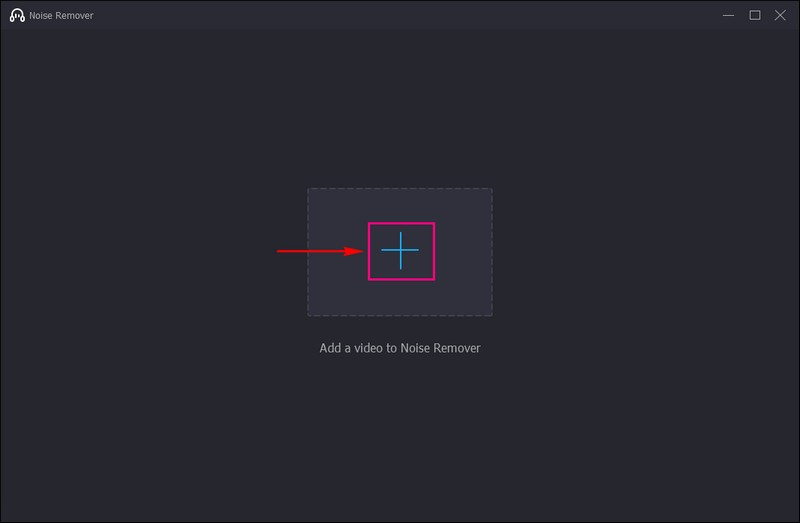
ステップ3. 動画ファイルを読み込むためのオプションが表示されます。背景ノイズを消したい動画をアップロードするには、(+) ボタンをクリックします。
ステップ4. メイン画面に移動します。ここで動画のバックグラウンドノイズを除去できます。 オーディオノイズリダクションを有効にする項目に進み、その横のチェックボックスにチェックを入れてください。このオプションの主な役割は、動画から不要なノイズを除去または低減することです。ここでは音量とディレイを好みに応じて調整できます。音量やディレイを下げたい場合はつまみを左側へ、反対に上げたい場合は右側へ動かしてください。
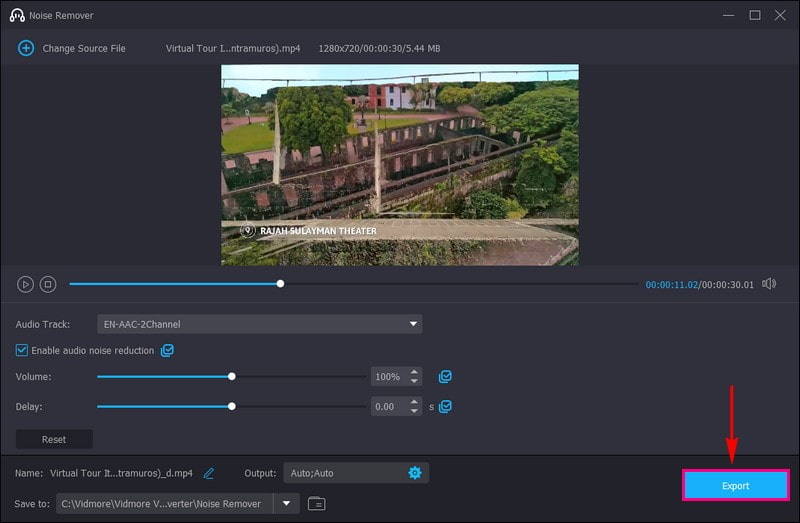
ステップ5. 設定が完了したら、書き出しボタンを押して、バックグラウンドノイズを除去した動画を保存します。出力ファイルはローカルドライブに保存されます。さあ、確認してみましょう。これで、耳障りな音声に邪魔されずに動画を再生できるようになりました。
ノイズキャンセリングは本当にノイズを減らせますか?.
ノイズキャンセリングは外部の音を消すことができますか?.
ノイズキャンセリングは100%ノイズを消せますか?.
バックグラウンドノイズのある動画をアップロード
アクティブノイズキャンセリングとは何ですか?
はい、ノイズキャンセリングは騒音を軽減します。これは周囲の音を聞き取るための独自の技術を用い、そのうえで不要な騒音を打ち消す逆位相の音を生成します。これら2つの音が重なり合うことで騒音が相殺され、音が小さくなり、聞きたい音をより静かで快適な環境で聞けるようになります。
ノイズキャンセリングにデメリットはありますか?
はい、ノイズキャンセリングは周囲の騒音を打ち消したり、小さくしたりします。ヘッドホンに内蔵されたマイクで外部の音を拾い、その音と逆位相の音を作り出すことで、騒音を打ち消します。これにより周囲の音が気になりにくくなり、聞きたい音をはっきりと聞くことができます。このように、周囲で流れている音楽などの音を遮断したり、できるだけ小さく感じさせたりするのに役立ちます。
まとめると、ノイズキャンセリングは耳を守るシールドのような優れた技術です。騒がしい環境の喧騒から抜け出す手助けをしてくれます。
しかも、ノイズキャンセリングはオーディオだけでなく、動画コンテンツの品質向上にも役立ちます。そこで活躍するのがVidmore Video Converterです。音と映像の体験をワンランク上げたいなら、Vidmore Video Converterを試してみてください。ノイズ除去機能に加え、多彩な動画編集ツールボックスを備えており、ありふれたクリップを魅力的な作品へと生まれ変わらせることができます。
ノイズキャンセリングは100%完全に効果があるわけではありません。不要な音を大幅に軽減することはできますが、完全になくすことはできません。特に非常に大きな音や突然の音は、まだ聞こえる場合があります。それでも、ノイズキャンセリングを使わない場合と比べると、かなり静かになります。
知識
アクティブノイズキャンセリングは、不要な雑音を除去するために用いられる技術です。アクティブノイズキャンセリングは、周囲の音を拾う小型マイクを使用して動作します。その後、不要な騒音とは逆位相の特定の「逆音」を生成し、ノイズを打ち消します。
ノイズキャンセリングとは
ノイズキャンセリングによって、耳に圧迫感を覚える人もいます。作動させるには電源が必要で、通常はバッテリーによって動きます。
まとめ
ノイズキャンセリングの仕組みと、動画の音声ノイズを消す方法.