オーディオコンプレッションについて知っておくべきことと、その使い方
オーディオファイルを扱う際には、音質とファイルサイズの両方を向上させるための手法を学ぶ必要があります。その中でも最終的に行うことになる処理のひとつがオーディオコンプレッション(音声圧縮)で、ミックス全体のバランスを整える役割があります。オーディオ制作において欠かせない作業であるため、本稿ではその詳細と、音源の種類ごとにどの圧縮方式を使うべきかを詳しく解説します。

ページコンテンツ
パート1. オーディオコンプレッションとは
簡単に言えば、オーディオコンプレッションとは、音声波形のダイナミックレンジ(音量差)を均一にするための手法です。音の最も大きい部分と小さい部分の差を縮めつつ、レベルを揃え、極端なピークを整えます。
音量のレベルを均すという点では、オーディオコンプレッションの処理によって、大きな部分も小さな部分もはっきりと聞こえるようになります。ボリュームを手動で調整しても波形をある程度安定させることはできますが、全体のバランスを取るにはコンプレッションのほうが適しています。
わかりやすい例としては、ドラムセットの大きな一撃があります。迫力のある音として重要ではありますが、その最も耳に飛び込んでくる信号を圧縮することで、ほかの音とのバランスを取りやすくなります。その結果、ピークレベルが揃い、音色を安定して維持できるようになります。
パート2. オーディオコンプレッションの種類
オーディオコンプレッションには、大きく分けて2種類あることを知っておきましょう。主に「非可逆圧縮(ロッシー)」と「可逆圧縮(ロスレス)」がさまざまなファイル形式に組み込まれており、これが全体の処理にも影響します。それでは、詳しい内容を見ていきましょう。
ロッシー圧縮(非可逆圧縮)
MP3、AAC、Ogg Vorbis といったオーディオ形式は非可逆圧縮(ロッシー)にあたります。これは、ロッシーアルゴリズムによって一部のデータを削減し、同時にファイルサイズも小さくする方式です。通常、削除されるデータは不要または人間の耳ではほとんど聞こえない成分であり、リスナーにはほぼ気付かれません。ロッシー圧縮のフォーマットはファイルサイズが小さいため、多くのファイルを保存しやすく、ストリーミングもスムーズに行えます。では、こうしたロッシー圧縮はどのような場面で必要になるのでしょうか。以下のような目的で、このアルゴリズムを利用できます。
- 低品質な録音や、マスタリングが不十分なトラック。
- オンライン音楽ストリーミングで、よりスムーズな再生体験を提供したいとき。
- ストレージ容量が限られたデバイスに、多数のファイルを保存したいとき。
- 再生機器が高音質な入力を必要としない場合。
ロスレス圧縮(可逆圧縮)
一方、ロスレスアルゴリズムを用いたオーディオ形式では、強い圧縮をかけてもデータが保持され、元どおりに復元できます。ファイルデータが良好な状態で保たれるため、「可逆圧縮」とも呼ばれます。
FLAC や ALAC のようなロスレス形式でオーディオを圧縮しても、多くの場合リスナーには違いがわからないため、高音質を求めるオーディオファイルやプロの現場で広く使われています。ただし、不要なデータを削ぎ落とさない分、ファイルサイズが大きく膨らみやすい点には注意が必要です。それでも、次のような場面ではロスレス形式を使うのが適しています。
- 楽曲の制作・ミキシング・保存を行うとき。
- 長期保管を目的としてオーディオファイルをアーカイブするとき。
- ハイエンド機器を使い、高音質のサウンドをストリーミング再生するとき。
パート3. オーディオコンプレッションのパラメーター
オーディオコンプレッションの基本的な種類を理解したところで、次はそれをどう活用するかです。その前に、信号の音量をどのように減衰させるかをコントロールするための、さまざまなパラメーターを知っておく必要があります。
スレッショルド(しきい値)
これはコンプレッション処理の出発点となる要素です。スレッショルド(しきい値)は、コンプレッサーが作動し始めるレベルを決めます。信号レベルがこのしきい値を超えたときだけ圧縮が行われます。スレッショルドを低く設定するほど、多くの信号が圧縮の対象になります。
レシオ(比率)
レシオ(比率)は、信号がスレッショルドを超えたときに、どの程度音量を下げるかを決定します。たとえば、レシオを 2:1 に設定した場合、信号がしきい値を 2dB 超えると、実際には 1dB 超えた状態になるまで圧縮されます。同様に、信号が 6dB 超えた場合は、しきい値より 3dB 高いレベルにまで抑えられます。
アタックタイム
このパラメーターは、信号に対してどれくらいの速さでコンプレッションがかかり始めるか(アタックタイム)を制御します。アタックタイムが速いと、立ち上がりの強いトランジェント成分を積極的に抑えられますが、遅くすると音の伸び(サステイン)が削られにくくなります。ボーカルにコンプレッションをかける場合は、一般的に短めのアタックタイムが好ましいとされています。
メイクアップゲイン
コンプレッションを行うと、全体の音量が下がる場合があります。その失われた音量を補うために使われるのがメイクアップゲインです。このパラメーターを使うことで、音声トラックに追加のゲインを与えられます。たとえば、圧縮後の音量が 5dB まで下がった場合、メイクアップゲインを 5dB に設定すれば、全体の音量を元のレベル付近まで引き上げることができます。
膝
ニーは、オーディオコンプレッションにおけるオプション的なパラメーターです。コンプレッサーが信号にどのようなカーブで反応するかを制御します。ハードニーでは、信号がしきい値を超えるまでほとんど圧縮がかからず、超えた瞬間に強くかかります。一方、ソフトニーでは、しきい値に近づくにつれて徐々に圧縮量が増えていき、よりなめらかなコンプレッションが行われます。
パート4. おすすめのオーディオコンプレッサー3選
各種パラメーターを使って、簡単にファイルサイズを小さくできるオーディオコンプレッサーも存在します。ここでは、Windows と macOS で試せるおすすめツールを紹介します。
Vidmore Video Converter(ビドモア・ビデオコンバーター)
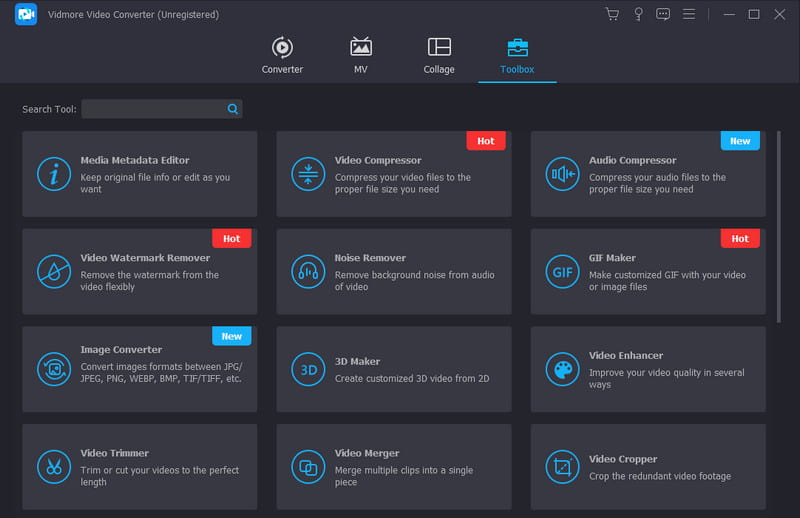
素早くプロ品質のコンプレッションを行いたい場合は、Vidmore 動画変換 が便利です。これは多機能なプログラムで、MP3、AAC、WAV、FLAC、ALAC などに対応したオーディオコンプレッサーを搭載しています。音質を損なわずに自動でファイルサイズを削減できるほか、ビットレート、サンプルレート、チャンネル数などのパラメーターをユーザーが自由に調整することも可能です。さらに、あらゆるオーディオ形式に対して、高速かつスムーズな圧縮を実現します。
Audacity
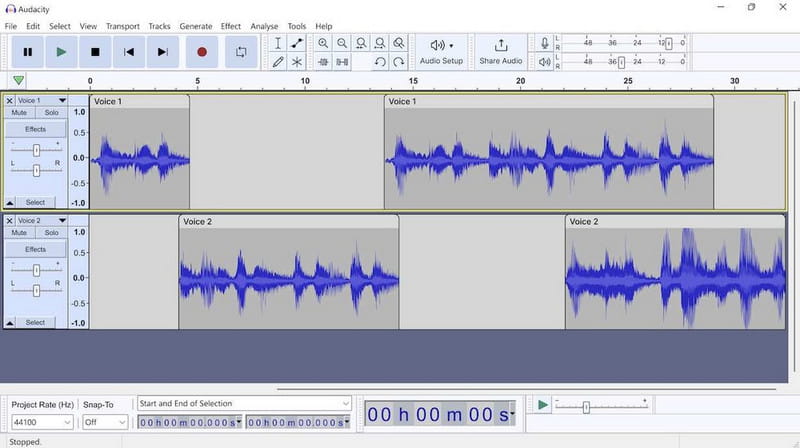
Windows、Linux、Mac 用のオーディオコンプレッサーの中でも、Audacity はプロ向けのコンプレッション、変換、ミキシングなどができるツールとして知られています。無料かつオープンソースで、オーディオ編集のための多彩な機能を備えています。Audacity のコンプレッサー機能では、ノイズフロア、スレッショルド、レシオ、アタックタイムなど、さまざまなパラメーターを細かく設定可能です。ただし、インターフェースがややとっつきにくいため、操作に慣れるまで少し時間がかかるかもしれません。
FileZigZag
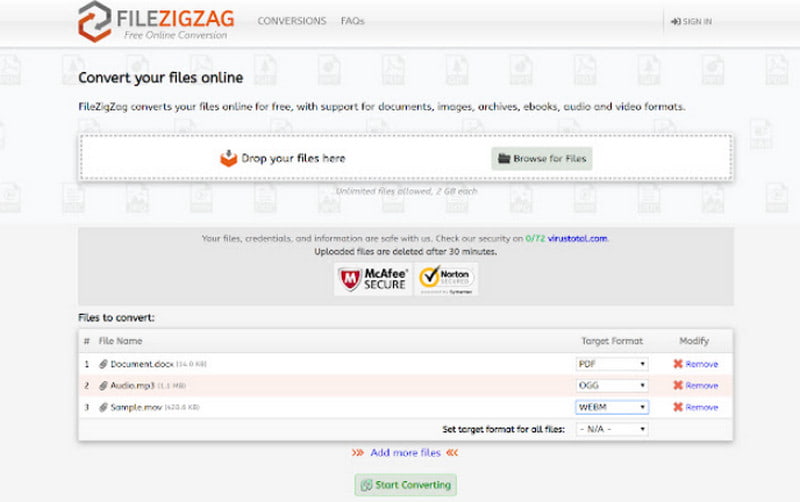
FileZigZag は、オンラインで利用できるオーディオコンプレッサーで、オーディオ編集に役立つ幅広い機能を提供しています。さらに、マルチタスク処理やフォーマット変換、動画編集などの機能も利用できます。最大の特徴は、圧縮したファイルをメールサービス経由でダウンロード・受け取りできる点です。ただし、FileZigZag では一度に処理できるファイルサイズが 180MB までに制限されていることを覚えておいてください。
パート5. オーディオを圧縮する方法
Vidmore Video Converter は、上級者向けのオーディオコンプレッサーを含むオールインワンツールです。以下の手順に従って、このソリューションを最大限に活用できます。
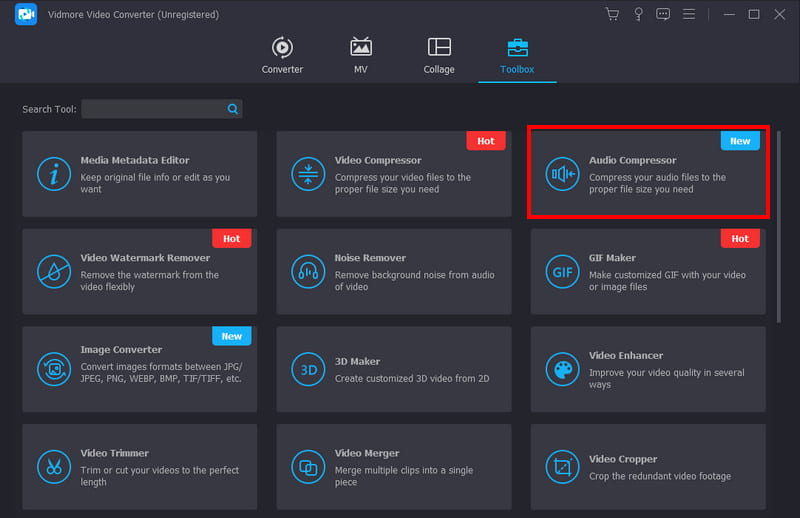
ステップ1. コンバーターをデバイスにインストールします。完了したら Vidmore Video Converter を起動し、「ツールボックス」メニューに移動します。オーディオコンプレッサーをクリックし、サイズを縮小したいファイルを読み込みます。
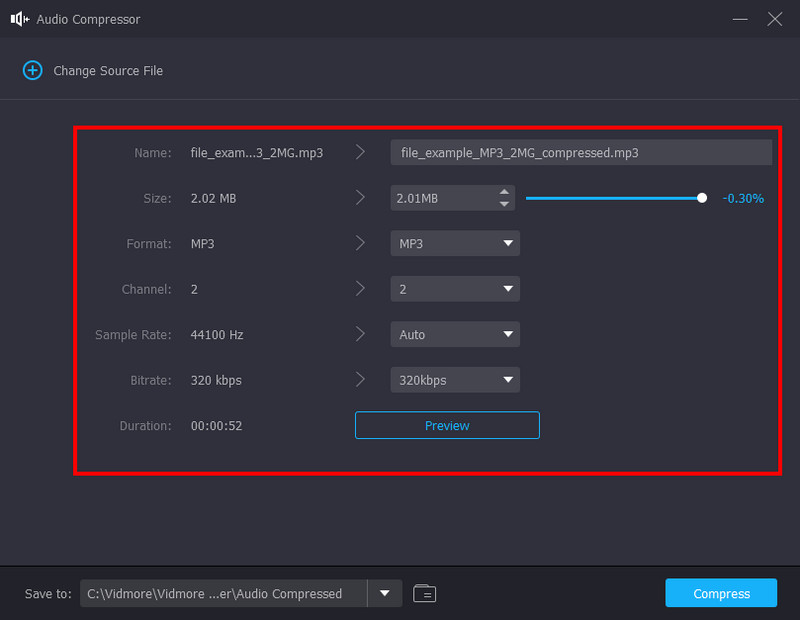
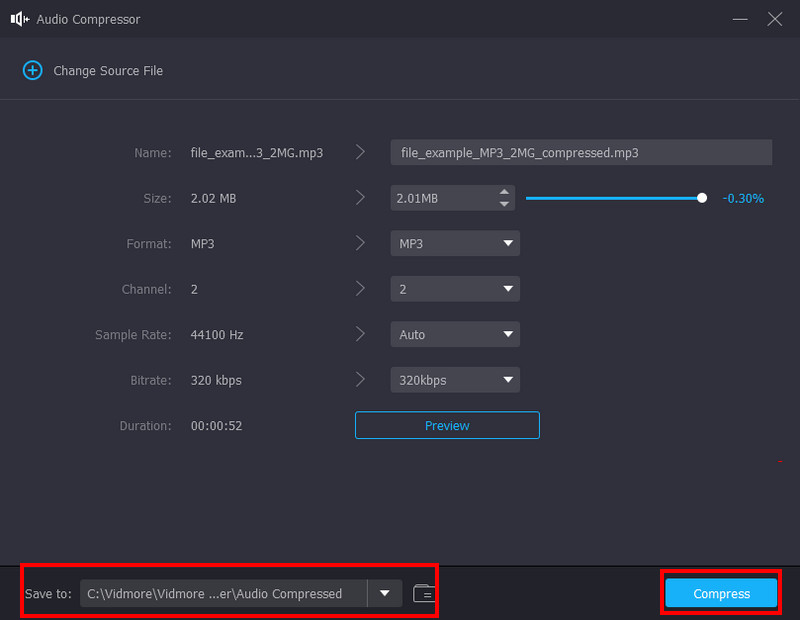
ステップ2. ファイルのアップロードが完了すると、オーディオコンプレッサーのウィンドウが表示されます。ここで、ビットレート、フォーマット、サンプルレート、プロファイル名などの出力設定を行います。「プレビュー」ボタンをクリックすると、圧縮前の音源を試聴できます。
ステップ3. 画面下部の「保存先」欄から、新しい保存フォルダーを選択します。最後に、圧縮ボタンをクリックして処理を開始します。50倍速の高速変換に対応しているため、完了までそれほど時間はかかりません。処理後は、音質を保ったままサイズが小さくなったファイルを再生できます。
パート6. オーディオコンプレッションに関するよくある質問
圧縮した音声のほうが良く聞こえることはありますか?
必要かどうかは、使用しているオーディオフォーマットによって異なります。ただし、再生機器や媒体が高音質の音源に対応していない場合は、圧縮が必要になることがあります。その場合、圧縮によって機器との互換性が高まります。
オーディオコンプレッションの手法とは?
一般的なコンプレッションの手法としては、スレッショルド、レシオ、ニー、メイクアップゲイン、アタック、リリースなどがあります。本記事内の説明を参考に、これらのパラメーターを理解して効率よくオーディオを圧縮してください。
オーディオに最適なコンプレッション設定とは?
重要なのは、コンプレッションのレシオをきちんと把握することです。レシオを理解しておけば、信号を損なうことなく適切にコンプレッションをかけられます。たとえば 3:1 のレシオであれば、1dB 分だけ圧縮される中程度のコンプレッションとみなされます。
オーディオコンプレッションは音楽や音にどう役立つ?
コンプレッション処理によって、信号のダイナミックレンジを狭めることができます。音源中の大きな部分と小さな部分を均一にし、どちらも明瞭に聞き取れるようにするために使われます。
まとめ
本記事を通じて、オーディオコンプレッションとは何か、その仕組みについて理解を深めていただけたなら幸いです。ここでは、音質を損なわずに大きな部分と小さな部分を効果的に抑えるための基本テクニックを紹介しました。また、無料で使える Audacity や FileZigZag といったツールも提案しましたが、より高度なパラメーター設定で最高のクオリティを求める場合は、パソコンで Vidmore Video Converter Ultimate を試してみてください。高度なオーディオコンプレッション機能に加え、メディア変換や画質向上など、さまざまな機能を備えています。必要なときに、いつでも無料版をダウンロードしてお試しください。