WAV vs. MP3:これらの形式の違いを学ぶ
WAV と MP3、オーディオを扱うときにどちらの形式が最適だと思いますか? もしこれらの形式についてよく分からないなら、この機会に本コンテンツを読んでみてください。ここでは、それぞれの形式の特徴や違い、そして効果的な変換方法まで、十分な情報をお伝えします。最後まで読み終えるころには、本記事の内容についてしっかり理解できるようになるはずです。それでは、このブログの情報を読み進めて、さらに知識を深めていきましょう。

ページコンテンツ
パート 1. WAV とは
WAV は Waveform Audio File Format とも呼ばれ、デジタル音声データを保存・保管するための可逆(ロスレス)音声ファイル形式です。Microsoft と IBM によって設計されました。さまざまなオーディオ編集ソフトやデバイス、OS でサポートされています。ロスレス圧縮であるため、非常に高い音質が期待できます。ただし非圧縮であることから、ファイルサイズは大きくなりがちです。それでも、優れたリスニング体験を得られる高音質なオーディオ形式を探しているのであれば、この形式は有力な選択肢のひとつです。
パート 2. WAV vs. MP3:形式の違い
WAV と MP3 の違いを知りたいですか? それなら、このセクションがお役に立つかもしれません。以下に表を用意して、この 2 つの形式についてより分かりやすく説明します。それによって理解が深まり、自分にはどの形式が最適なのか判断しやすくなるでしょう。
| WAV | vs. | MP3 |
| Waveform Audio File | 正式名称 | MPEG‑1 Audio Layer III(MPEG‑1 オーディオレイヤー III) |
| .wav | 拡張子 | .mp3 |
| 可逆圧縮 | 圧縮方式 | ロッシー(非可逆) |
| 大きい | ファイルサイズ | 小さい |
| 優れている | 画質 | 良好 |
| 制限あり | 対応プラットフォーム | 幅広いプラットフォームに対応 |
| ・オーディオ制作 ・オーディオ編集 ・アーカイブ | 用途 | ・リスニング ・共有 ・ストリーミング |
| 長期保存に適している | ストレージ | 短期利用に適している |
表の内容について詳しい説明が必要な場合は、以下の詳細をご覧ください。
音質
音質の面では、WAV のほうが MP3 より優れていると言えます。理由は、WAV がロスレス圧縮だからです。そのため、ファイルにどのような処理を行っても、音質が劣化することはありません。
ファイルサイズ
オーディオをデバイスに保存したい場合は、WAV と比べてファイルサイズを小さくできる MP3 の使用をおすすめします。したがって、デバイスの空き容量を節約したいときは、MP3 形式が最適です。
用途
最適な形式を選ぶかどうかは、あなたの用途によって変わります。オーディオを制作・編集したい場合は、扱いやすく理想的な形式である WAV の使用が推奨されます。一方で、ストリーミング、共有、再生が主な目的であれば、MP3 が最適と言えるでしょう。MP3 はほぼすべてのプラットフォームで再生できるため、非常に便利で実用的な形式だからです。
パート 3. Vidmore Video Converter で WAV を MP3 に変換
Windows や Mac で WAV を MP3 に変換したい場合に利用できる優れたプログラムのひとつが、Vidmore 動画変換 です。音声ファイルを変換する際に必要な機能を、簡単かつスムーズに利用できます。シンプルな UI により、迷わずにファイルを変換できます。さらに、2 つ以上の形式を一度に読み込んで、まとめて変換することも可能です。大量の音声ファイルを同時に変換したい場合に理想的です。加えて、変換中に各種パラメーターを調整することもできます。サンプルレート、ビットレート、エンコーダー、チャンネルなどを変更可能です。
主な機能
- 音声ファイルを 200 種類以上のデジタル形式に変換可能。
- 音声編集ツールを備え、ファイルを調整・改善できる。
- 超高速な変換スピードを提供。
- バッチ変換機能を搭載。
- 高音質オーディオに対応。
WAV を MP3 に変換する方法を知りたい場合は、以下の手順を確認してください。
手順 1. パソコンに Vidmore Video Converter をインストールします。下のボタンから簡単かつ迅速にアクセスできます。インストール後、起動して変換を開始します。
手順 2. メイン画面を開いたら、変換 メニューへ進みます。ファイルを追加 ボタンをクリックして、変換したい WAV ファイルを読み込みます。バッチ変換用に 2 つ以上のファイルを追加することも可能です。
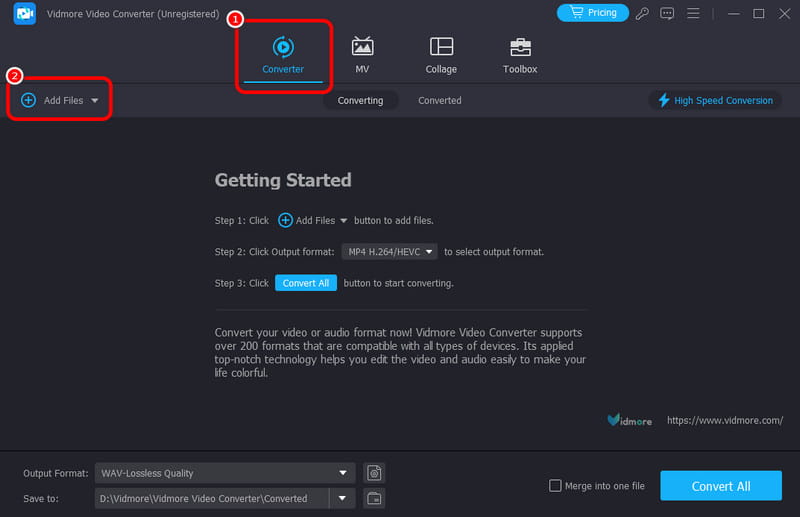
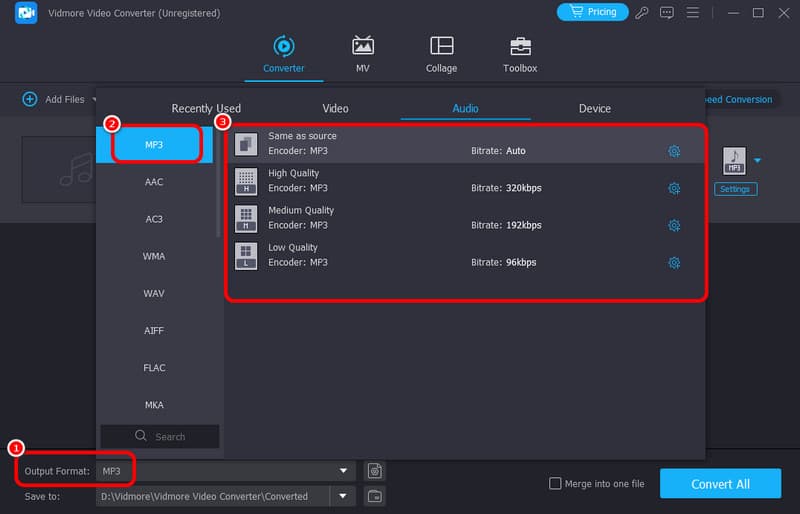
手順 3. 次に、出力形式 セクションへ進み、MP3 を選択します。その際、出力する音声の品質も選択できます。
手順 4. 準備ができたら、画面下部の すべて変換 ボタンをクリックして変換を開始します。数秒後には、変換された音声ファイルをパソコンで再生できるようになります。
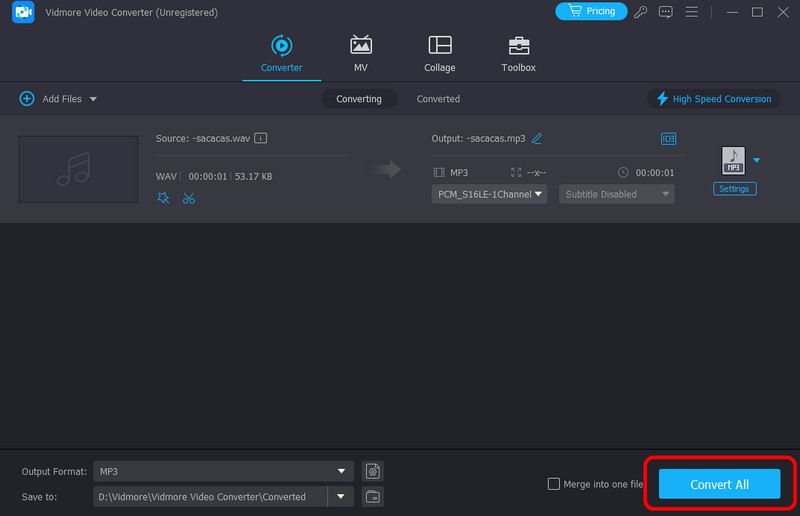
この方法に関する結論として、Vidmore Video Converter は WAV ファイルを MP3 に変換するうえで、非常に高性能で信頼できるオフラインコンバーターのひとつだと言えます。シンプルなインターフェースと高速な変換処理により、目的の作業をスムーズかつ理想的に完了できるでしょう。
パート 4. Audacity を使って WAV を MP3 に変換
WAV を MP3 に変換できるもうひとつのオフラインコンバーターが Audacity です。このソフトウェアは、さまざまな音声ファイルの処理に対応しています。変換に必要な機能が一通りそろっているため、スムーズにファイルを変換できます。さらに、即時性の高い変換処理も可能ですので、短時間で変換後のファイルを入手できます。そのうえ、MP3 以外の多くの音声形式もサポートしています。M4A、OGG、FLAC、AC3、WMA などに対応しており、さまざまな形式へ変換したい場合でも、このコンバーターに頼ることができます。
主な機能
- 音声ファイルをさまざまな形式に変換可能。
- 音質を維持したまま変換できる。
- 基本的な音声編集機能を多数備えている。
WAV ファイルを効果的に変換する方法をさらに理解していただくために、詳しい手順を以下に示します。
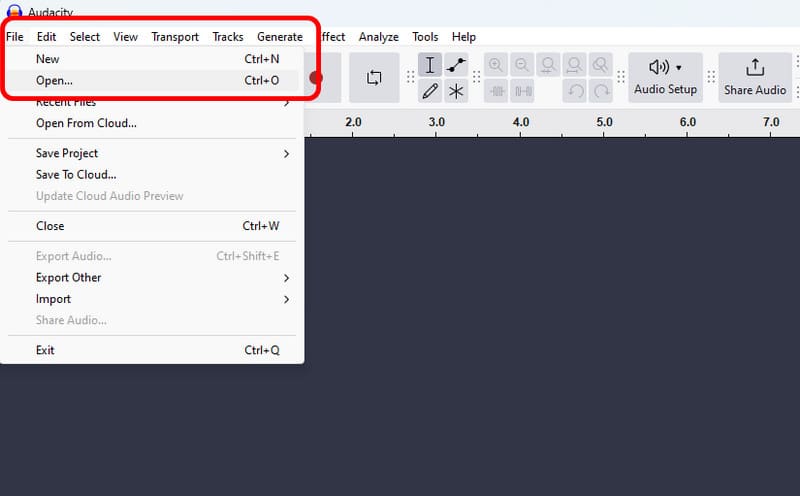
手順 1. パソコンに Audacity をダウンロードします。その後、インターフェースから ファイル > 開く をクリックし、変換したい WAV ファイルを追加します。
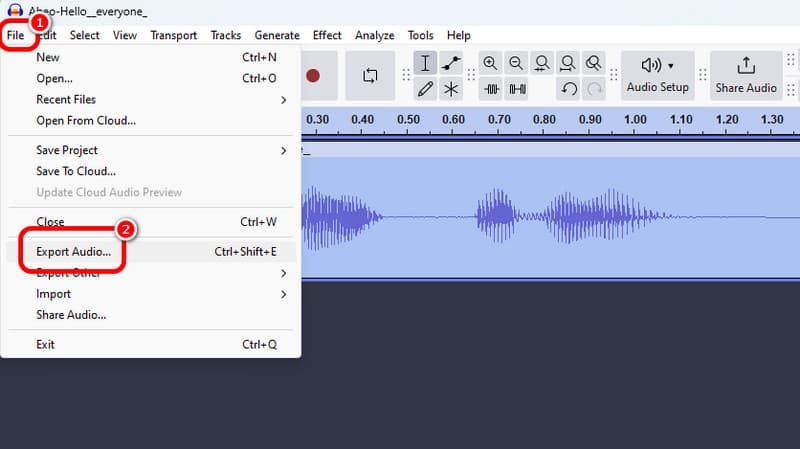
手順 2. ファイルを追加したら、再度 ファイル をクリックし、オーディオの書き出し > コンピューターに書き出し を選択します。すると、小さなウィンドウが画面に表示されます。
手順 3. 次に、フォーマット オプションから出力形式として MP3 を選択します。最後に 書き出し ボタンをクリックして、WAV ファイルを MP3 に変換します。
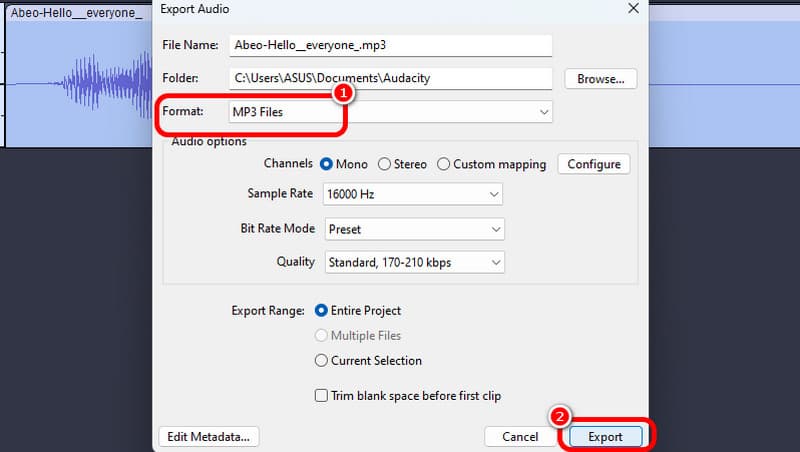
この方法を使えば、WAV を MP3 に効率よく変換できます。変換速度も速いのが特徴です。ただし欠点として、バッチ変換機能が内蔵されていない点が挙げられます。そのため、複数ファイルを変換する場合は 1 つずつ手動で行う必要があり、時間がかかることがあります。それでも、音声ファイルの変換ツールとしては十分信頼できるプログラムです。
パート 5. Riverside で WAV を MP3 に変換
WAV をオンラインで MP3 に変換したいですか? その場合は、Riverside の使用をおすすめします。このオンラインコンバーターは、非常に高速な変換処理を提供します。WAV ファイルをアップロードすると、自動的に MP3 へ変換され、そのまま保存処理へ進めます。特に便利なのは、変換作業中に煩わしい広告が表示されない点です。これによりスムーズに処理を進められ、期待どおりの結果を得られるため、優れたWAV コンバーターと言えるでしょう。
主な機能
- 音声ファイルをスムーズな手順で変換できる。
- すぐに完了する変換処理を提供。
このオンラインコンバーターを使って WAV を MP3 に変換する方法は、以下のとおりです。
手順 1. 使用しているブラウザーを開き、Riverside の公式サイトにアクセスします。ブラウザーの検索欄から convert WAV to MP3 on Riverside と検索してアクセスすることもできます。
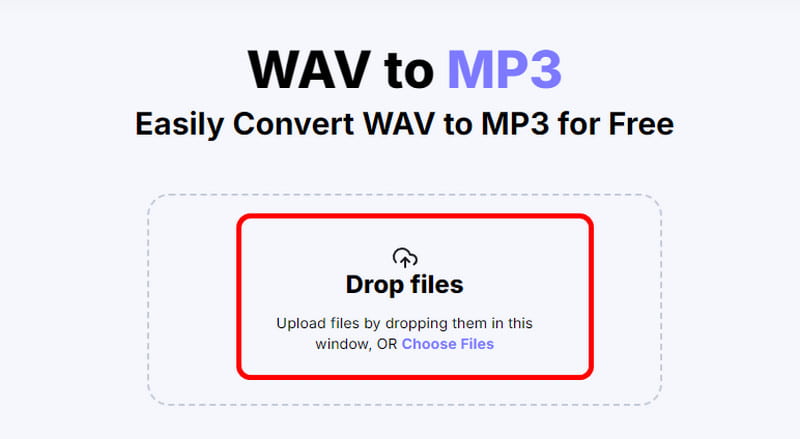
手順 2. Drop Files ボタンをクリックし、パソコンから WAV ファイルをアップロードします。その後、ツールが自動的に音声ファイルを変換します。
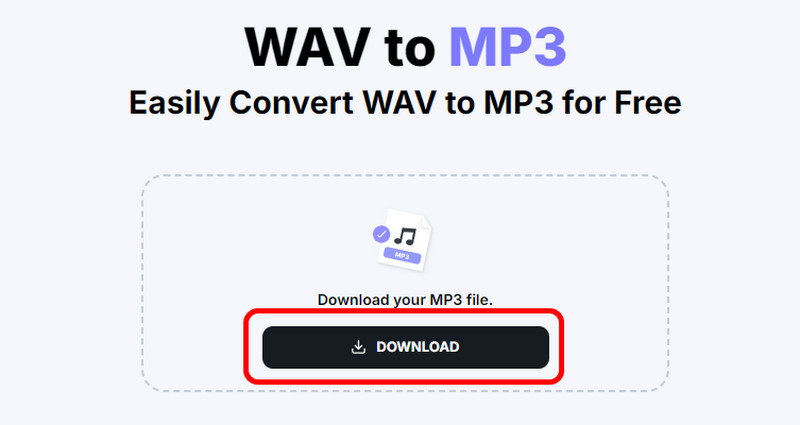
手順 3. 変換が完了したら、Download をクリックして、変換後のファイルをパソコンに保存します。
WAV ファイルをオンラインで変換する場合、Riverside をメインコンバーターとして利用できると結論づけられます。WAV ファイルを MP3 に自動変換できるほか、シンプルなレイアウトで操作も容易です。一方で、オンラインサービスである以上、インターネット接続が必須という点が唯一のデメリットです。
まとめ
WAV を MP3 に変換するには、本記事で紹介した有効な方法を活用してください。また、2 つの形式の違いについても確認できますので、どちらの形式を使うのが最適か理解する助けになります。さらに、複数ファイルを一度に変換したい場合は、Vidmore Video Converter の使用をおすすめします。バッチ変換機能により、複数ファイルを同時に変換可能です。シンプルかつ高速な変換処理を提供するため、優秀なオフラインコンバーターと言えるでしょう。