TIFFの定義:画像ファイル形式を詳しく知る
TIFFファイル形式の完全な定義をお探しですか?それなら、この投稿から必要な情報を得られるはずです。ここでは、形式の概要、画質、圧縮方式、その他の重要なパラメータまで、TIFFについての詳細をすべてお伝えします。さらに、画像ファイルを効率的に閲覧する方法についても理解できます。加えて、JPG形式との違いについても詳しく知ることができます。TIFFファイルについてもっと学びたい方は、この機会にぜひ最後までお読みください。

パート1.TIFF形式の簡単な紹介
TIFFファイルとは?
TIFF(Tagged Image File Format/タグ付き画像ファイル形式)は、写真を扱う際によく目にする画像形式のひとつです。非常に優れた画質を提供できるため、より良い閲覧体験につながります。なかでも大きな特長は、非可逆ではなく可逆圧縮(ロスレス圧縮)アルゴリズムを採用している点です。どれだけ圧縮しても写真の画質が劣化したり低下したりしません。元の色味やディテールを保持したまま保存できるのです。また、プロ向けの印刷、画像アーカイブ、製版・プリプレス作業にも最適です。ファイルサイズに関しては、ロスレス圧縮と高画質ゆえに、ファイルサイズは大きくなる傾向があると考えておきましょう。
TIFF形式の長所
- この画像形式は、プロレベルの画質を提供できます。また、ロスレス圧縮によって画質を保ったまま保存できる点にも優れています。そのため、高い色再現性、シャープさ、細部まで再現された写真を得ることができます。
- この形式は、さまざまな色深度に対応しています。8ビット、16ビット、48ビットなどを扱うことができ、多様な用途に適しています。
- この形式では、1つのファイル内に複数の画像を保存できます。
- プロフェッショナルな写真撮影、プリプレス(製版)ワークフロー、グラフィックデザインの分野で広く利用されています。
- 長期保存用の画像フォーマットとしても適しています。
TIFF形式の短所
- 画質が優れているぶん、他の形式と比べてファイルサイズが大きくなりがちです。そのため、画像の保存や送信、共有の際に負担となる場合があります。
- 一部の写真ビューアでは対応しておらず、TIFF画像をうまく開けないなど、ソフトウェア互換性に問題が生じることがあります。
- TIFF画像はWeb上で広くサポートされているとは言えません。ブラウザによっては読み込みが遅かったり、そもそも表示できなかったりすることがあります。
ここまでで、TIFF形式の意味や概要を学び、その優れた点と欠点も理解できたと思います。そのうえで、最高レベルの画質を提供できる画像形式を選びたいのであれば、TIFFを常に有力候補として検討すべきだと言えるでしょう。
パート2.TIFFファイルの閲覧方法
TIFF形式はどのように開けばよいですか?
これは、多くの人が知りたがっている疑問のひとつです。ここでは、それに対する分かりやすい答えをお伝えします。TIFF画像の閲覧方法自体は、JPGやPNGとほぼ同じで、特別難しいものではありません。ポイントになるのは、使用する画像ビューア/画像閲覧ソフトです。ご存じのとおり、TIFF形式は一部のソフトウェアやWebブラウザではサポートされていません。対応していない環境で無理に開こうとすると、エラーが発生する原因になります。そのため、以下に挙げるような、TIFF形式に対応した画像ビューア/プラットフォームを確認し、利用するようにしてください。
Adobe Photoshop: TIFFファイルの表示・オープンおよび編集が可能な高度な写真編集ソフトです。
Adobe Photoshop Elements: Adobe Photoshopの機能を絞り、価格を抑えたバージョンです。
GIMP: TIFFファイルをスムーズに開くことができるオープンソースのソフトウェアです。
CorelDRAW: TIFFファイルの編集や再生にも対応した優秀なエディタのひとつです。
Affinity Photo: TIFFをストレスなく表示できる、高度かつパワフルな写真編集ソフトです。
プレビュー(Preview): Macに標準搭載されている、TIFFを閲覧できるソフトです。
最新のWebブラウザ: Google Chrome、Safari、Mozilla Firefox など、一部のブラウザではTIFFを問題なく開くことができます。
これらのプラットフォームを使えば、TIFF画像を問題なく閲覧できます。やり方は簡単で、フォルダ内の画像ファイルを右クリックし、「開く」を選び、TIFFを表示するために使いたいソフトウェアを指定するだけです。
これらのソフトをインストールしたくない場合は、TIFFコンバーターを使ってTIFFをJPGやPNGなどに変換し、ほぼすべてのデバイスで直接開ける形式にしてしまう方法もあります。
パート3.TIFFとJPGの比較
このセクションでは、比較表を使ってTIFF形式とJPG形式の違いをご紹介します。その後で、簡単な解説も付け加えます。詳しい内容を知りたい方は、以下の説明をご覧ください。
| TIFF | vs. | JPG |
| タグ付き画像ファイル形式 | 正式名称 | Joint Photographic Experts Group(ジョイント・フォトグラフィック・エキスパーツ・グループ) |
| .tiff | 拡張子名 | .jpg |
| 可逆圧縮 | 圧縮方式 | ロッシー(非可逆) |
| 優れている | 画質 | 良好 |
| 大きい | ファイルサイズ | 小さい |
| ● 8ビット ● 16ビット ● 64ビット | 色深度 | 8ビット |
| 画質を損なうことなく大幅な編集に最適です。 | 編集 | 基本的な画像編集に最適です。 |
| 制限あり | 互換性 | 広くサポートされている |
画質
ご覧のとおり、TIFFファイル形式はJPGファイル形式と比べて、より高い画質を提供できると言えます。これは、TIFFがロスレス圧縮アルゴリズムを採用しており、圧縮しても元の画質を保ったまま画像を保存できるためです。
ファイルサイズ
TIFFのファイルサイズは、JPGと比べて大きくなります。TIFFの圧縮がロスレスであることを考えれば、これは当然と言えるでしょう。高画質を維持したまま保存できるぶん、JPGほどはサイズが小さくならないのです。ただし、その一方で、TIFFをWeb上で利用する場合、読み込みに時間がかかりやすいという問題があります。ページを素早く表示させたい場面では、JPG形式の利用が推奨されます。
編集機能
どちらの形式も編集には向いています。複雑な内容を扱いたい場合はTIFFが最適です。一方、簡単な編集作業であればJPGのほうが適しています。
互換性
互換性の面では、JPGが優位であることは明らかです。JPGは、ほぼすべての画像ビューアやブラウザで表示できます。一方、TIFFファイルは、一部のソフトウェアではサポートされておらず、同じようにはいきません。
パート4.TIFFをJPG形式へ変換する効果的な方法
Vidmore Video Converter で TIFF を JPG に変換する
もし互換性の問題を解決するためにTIFFをJPGに変換したいなら、Vidmore 動画変換を利用してください。この動画編集ソフトには「画像変換」機能が搭載されており、さまざまな形式へ画像ファイルを変換できます。PNG、JPG、TIFF、BMP、WEBP、DDSなど、多数の形式に対応しています。変換スピードも速く、あらゆるユーザーにとって使いやすいツールです。さらに、画像の一部編集も可能で、ズーム調整や背景の追加・変更なども行えます。WindowsとMacの両方で利用できるため、利便性も高くなっています。TIFFをJPGに変換するには、以下の手順に従ってください。
ステップ1. パソコンにVidmore Video Converterをダウンロードします。その後、インストールして起動し、次の操作に進みます。
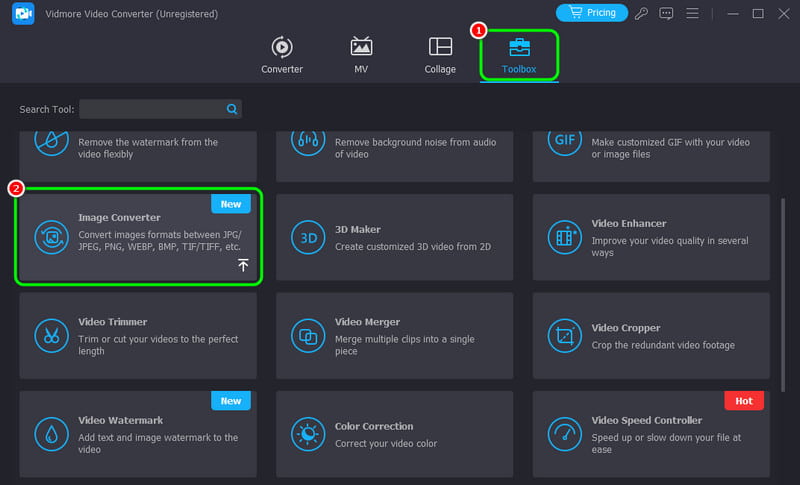
ステップ2. ツールボックス(Toolbox)メニューに移動し、「画像変換(Image Converter)」機能をクリックします。すると、新しい画面が表示されます。
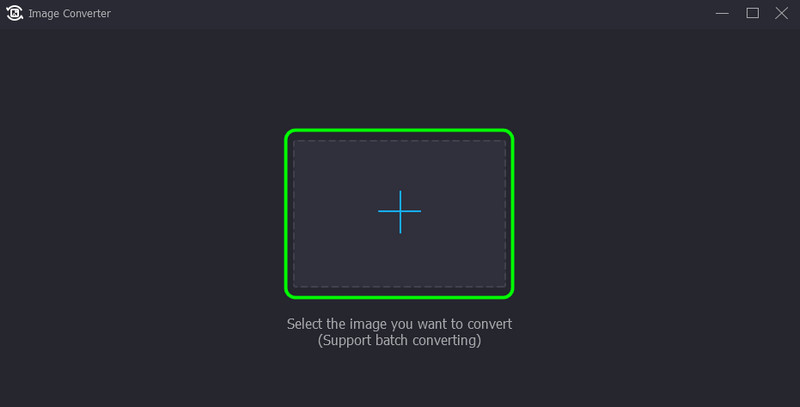
ステップ3. 画面中央の+アイコンをクリックし、変換したいTIFFファイルを追加します。
ステップ4. 画面右上の「一括変換(Convert all to)」をクリックし、出力形式としてJPGを選択します。
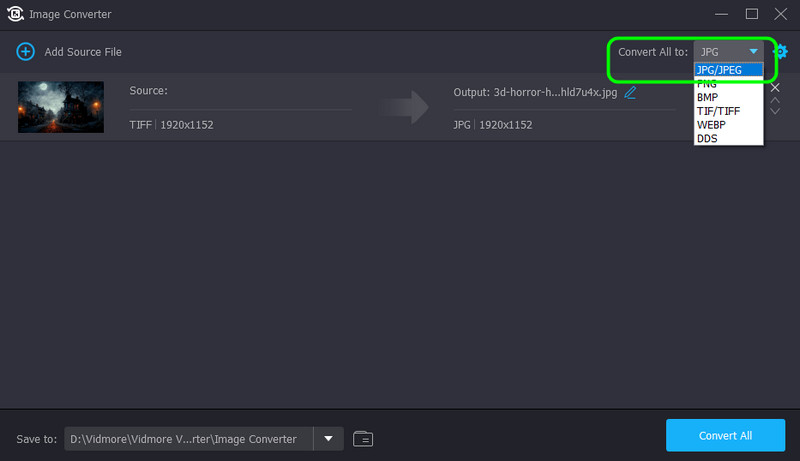
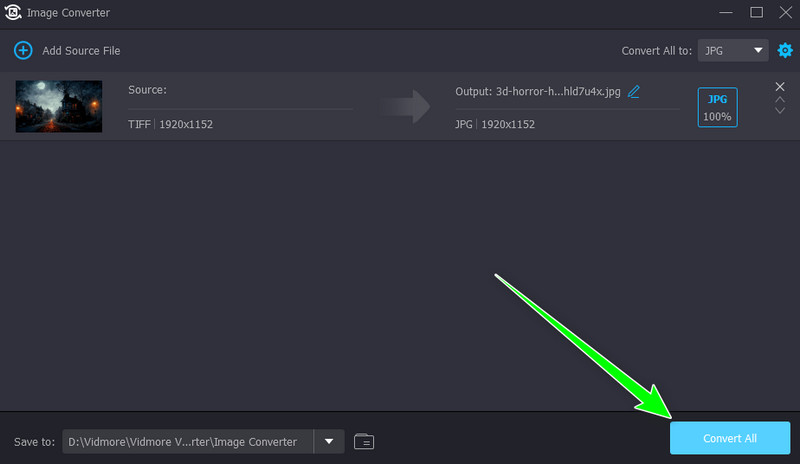
ステップ5. 最後に、「一括変換(Convert All)」ボタンをクリックして、TIFFファイルをJPG形式へ変換し始めます。
Convertio で TIFF を JPG に変換する
オンラインでTIFFをJPGに変換したい場合は、ブラウザからConvertioにアクセスするとよいでしょう。このWebベースのコンバーターを使えば、スムーズに画像変換が行えるため、ユーザーにとって非常に便利です。JPGからPNG、TIFFからPNG、GIFからJPGなど、さまざまな画像形式の変換にも対応しており、変換後も良好な画質が期待できます。ただし、ツールを快適に動作させるには、安定した高速インターネット接続が必要になる点がデメリットです。
ステップ1. ブラウザを開き、Convertioにアクセスします。
ステップ2. 「ファイルを選択(Choose Files)」をクリックし、変換したいTIFFファイルをアップロードします。

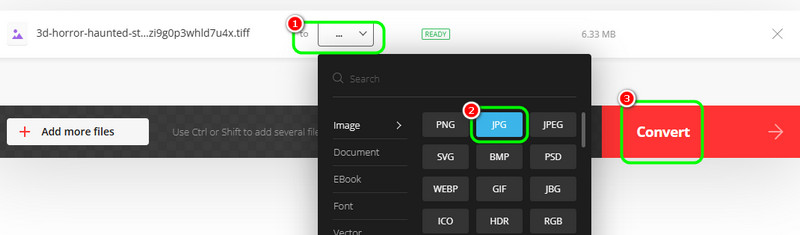
ステップ3. フォーマットの項目で出力形式としてJPGを選択します。そのうえで、「Convert」をクリックし、TIFFからJPGへの変換を開始します。
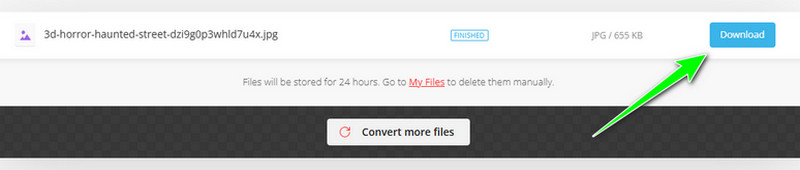
ステップ4. 変換が完了したら、「Download」ボタンをクリックします。ダウンロードが終われば、パソコン上で変換後の画像ファイルを閲覧できるようになります。
まとめ
本記事では、TIFF形式の定義から長所・短所までを一通り解説しました。これにより、TIFFについて新たな知識を得られたはずです。また、TIFFファイルを効率よく開く方法についても理解できたでしょう。さらに、より高い互換性を求めてTIFFをJPG形式に変換したい場合には、Vidmore Video Converterの利用をおすすめします。その「画像変換」機能を使えば、TIFFをJPGへ効率的かつ確実に変換でき、優れた画像コンバーターとして活用できます。