テレビ vs プロジェクター:どちらが最高の視聴体験を提供する?
プロジェクターは、画像や動画、プレゼンテーションなどをより大きなスクリーンや壁面などに投影する光学機器です。ホームシアター、会議室、教室、講堂、屋外イベントなど、さまざまな場面で一般的に使用されています。
TV(テレビ)は、放送されているテレビ信号や、その他のソースからのコンテンツを受信・表示する電子機器です。近年は、スマート機能の内蔵、インターネット接続、アプリ対応など、さまざまな追加機能を備えていることが多くなっています。
これらの製品についてもっと知りたいですか?もしそうであれば、お任せください。本記事ではテレビ vs プロジェクターについて、その特徴やメリット・デメリットを詳しく紹介します。さらに、最高の映像体験を得るために頼りにできるプログラムもあわせてご紹介します。さあ、何を迷う必要があるでしょうか?時間を無駄にせず、以下の内容を読み進めてください。
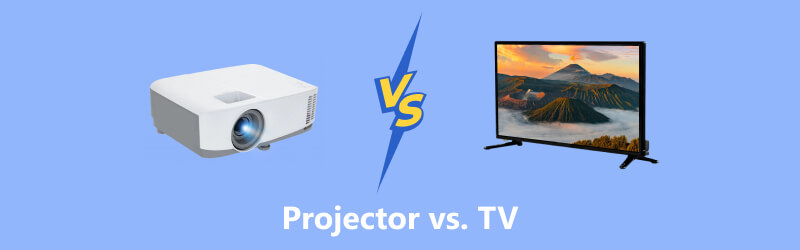
パート1.プロジェクターかテレビか?
このセクションでは、知っておくべきプロジェクターとテレビの情報を包括的に解説します。それぞれの長所と短所を挙げ、どのような点が期待できるかを整理します。加えて、使用シーンやその他の要素における違いについても説明します。学ぶ準備はできましたか?それでは、以下の内容を確認してみましょう。
以下に、両製品のメリットとデメリットをまとめます。
プロジェクター
メリット
- プロジェクターは非常に大きな画面サイズを実現でき、よりシネマティックで没入感のある視聴体験を提供します。
- ホームシアター、プレゼンテーション、ゲーム、屋外イベントなど、さまざまな用途に使用できます。
- 壁やスタンドに常設する必要がありません。
- 多くのプロジェクターでは、設置スペースに合わせて画面サイズを調整できるため、レイアウトの自由度が高くなります。
デメリット
- プロジェクターは明るい環境では映像の視認性が低下しやすく、周囲の光によって映像が白っぽくなり、コントラストや色の鮮やかさが損なわれることがあります。
- 部屋の広さや投写距離がプロジェクターの投写比に影響し、実現できる画面サイズが制限される場合があります。
- 視野角が限られているため、極端な角度から見ると画質や色が一定せず、見え方が変わることがあります。
- プロジェクターの設置には、レンズの位置合わせ、ピント調整、適切な画面サイズと設置場所の選定などの作業が必要です。
- プロジェクターはランプやその他の部品を冷却するための内部ファンを備えていることが多く、動作中にファンの音が気になる場合があります。
テレビ
メリット
- テレビはセットアップが簡単で、電源と入力機器を接続すれば、ほとんど追加の調整なしですぐに使用できます。
- さまざまなサイズがあり、部屋の大きさや好みに合わせて選べます。
- ウルトラスリムモデルや、スマート機能を内蔵したデザインなど、複数のデザインから選択できます。
- 最新のテレビはスマート機能を標準搭載しており、動画配信サービス、インターネット閲覧、アプリケーション、その他のオンラインコンテンツにアクセスできます。
デメリット
- 特に映画好きにとっては、テレビはプロジェクターに比べて没入感がやや劣る場合があります。
- テレビ画面は光を反射して映り込みやグレアが発生し、環境によっては視聴体験を損なうことがあります。
- テレビはスタンドや壁面のスペースを占有するため、部屋が狭い人には不向きな場合があります。
- 本体が大きく重いため、持ち運びにはあまり適していません。
それでは、プロジェクターとテレビの比較ポイントを見ていきましょう。
画質
プロジェクター
高品質なプロジェクターは、とくに暗い部屋や照明を落とした環境で、印象的な画質を実現できます。優れた色再現性とコントラスト比を備えていることが多い一方、安価なモデルの中には、解像度や明るさが十分でないものもあります。
テレビ
テレビは、一般的にプロジェクターよりも高い画質を提供します。とくに、有機EL(OLED)や量子ドット技術を用いたQLEDなど、ディスプレイ技術の進歩により、画質は大きく向上しています。
価格
プロジェクター
高品質なプロジェクター、とくにホームシアター向けモデルは高価になりがちです。さらに、十分な体験を得るには、スクリーンやオーディオシステムへの投資も必要になります。
テレビ
テレビは幅広い価格帯の製品があり、さまざまな予算に対応できます。必要な機能を備えた手頃なモデルから、先進技術を搭載した高価格帯のプレミアムモデルまで、選択肢が豊富です。
画面サイズ
プロジェクター
プロジェクターは、テレビと比べてはるかに大きな画面サイズを表示できます。対角50〜300インチ程度までのシネマサイズを実現でき、映画館のような体験が可能です。ただし、実際のサイズは機種や部屋の条件によって変わります。
テレビ
テレビにはサイズの制限があり、一般的には対角24〜100インチ程度の範囲になります。より大きなテレビも存在しますが、価格が高くなりやすく、プロジェクターほどの巨大スクリーンサイズには及ばない場合があります。
携帯性
プロジェクター
プロジェクターは、大型テレビと比べて携帯性に優れています。中には軽量かつコンパクトなモデルもあり、持ち運びがしやすく、場所を変えてプレゼンや映画鑑賞を行うといった用途にも向いています。
テレビ
テレビは、そのサイズと重量のために携帯性は高くありません。一般的には、一度設置した場所からあまり動かさず、固定して使用することを前提としています。
明るさと外光への強さ
プロジェクター
プロジェクターは、周囲の明るさに弱いという欠点があります。環境光が強いと投影映像が白っぽくなり、画質や視認性が低下してしまいます。そのため、専用のホームシアター室や、しっかり暗くできる部屋での使用に最も適しています。
テレビ
テレビは、明るい環境下でも良好なパフォーマンスを発揮します。反射や映り込みを抑えるよう設計されており、明るい部屋でも鮮明で鮮やかな映像を表示できます。
パート2.購入時のいくつかの選択肢
このセクションでは、購入可能なプロジェクターとテレビの主なブランドおよびモデルを紹介します。多くの製品が4K対応のテレビ・プロジェクターや、その他の先進機能をサポートしています。それでは、さっそく詳細を見ていきましょう。
以下は、市場で購入できるおすすめのプロジェクターです。
Epson Home Cinema 5050UB
高い4K解像度、優れた明るさ、そして非常に良好な映像品質で知られており、ホームシアター愛好家にとって有力な選択肢となっています。
Optoma UHD50X
高速リフレッシュレートと低入力遅延を備えた4K UHDプロジェクターで、ゲーマーやホームエンターテインメント用途で人気があります。
BenQ TK850
高い明るさとHDR対応を備えた、価格を抑えた4Kクラスのプロジェクターで、スポーツ観戦や映画鑑賞に適しています。
LG CineBeam PH550
コンパクトでポータブルなプロジェクターで、内蔵バッテリーとワイヤレス接続機能を搭載しており、外出先でのエンターテインメントやプレゼンテーションに最適です。
Sony VPL-VW295ES
高い色再現性と先進機能を備えたハイエンド4Kプロジェクターで、ホームシアター愛好家から高く評価されています。
以下は、市場で購入できるおすすめのテレビです。
Sony A80J Bravia
ソニー独自の高性能な映像処理技術と4K対応を備え、非常に優れた画質で評価されている有機ELテレビです。
Panasonic JZ2000
ホームシアター愛好家やプロフェッショナルユーザー向けに設計された、非常に高画質なフラッグシップ有機ELテレビです。
Samsung QN90A Neo QLED
高いピーク輝度と優れた画質、先進的なゲーム機能で知られる4K対応テレビで、量子ドット技術(Quantum Dot)を採用しています。
TCL 6-Series (R635)
コストパフォーマンスに優れたテレビで、QLED技術、4K解像度、Dolby Vision対応など、価格以上の価値を提供します。
LG OLED C1
豊かな色再現、深い黒、広い視野角を備えた有機ELテレビです。4K解像度をサポートし、最新のwebOSスマートプラットフォームを搭載しています。
パート3.最高の映像体験を得る方法
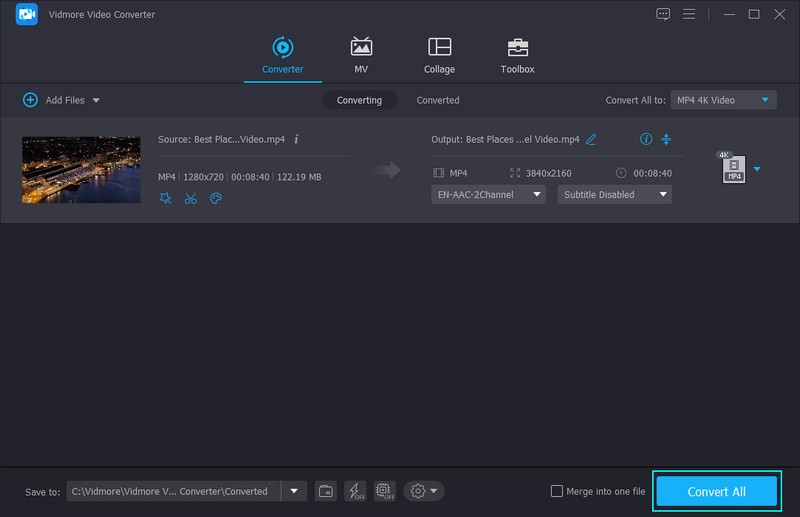
Vidmore 動画変換は、動画ファイルを簡単に変換・編集できる高機能ツールです。お持ちの動画ファイルで最高の映像体験を得るための、究極のソリューションと言えるでしょう。この優れた初心者向けプログラムは、動画の変換・強化・編集を手軽に行えるよう設計されています。これにより、メディアコンテンツを可能な限り高いクオリティで楽しむことができます。Vidmore Video Converterを使って最高の映像体験を得るには、以下の手順に従ってください。
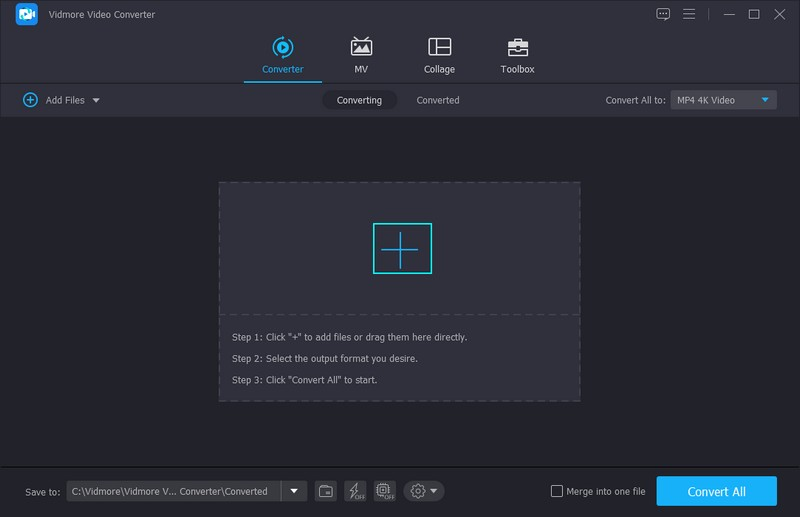
ステップ1 まず、公式サイトからVidmore Video Converterをダウンロードしてデスクトップにインストールします。インストール完了後、プログラムを起動します。
ステップ2 より良い映像体験のために変換・強化したい動画ファイルを読み込むには、コンバータータブで+ボタンをクリックします。
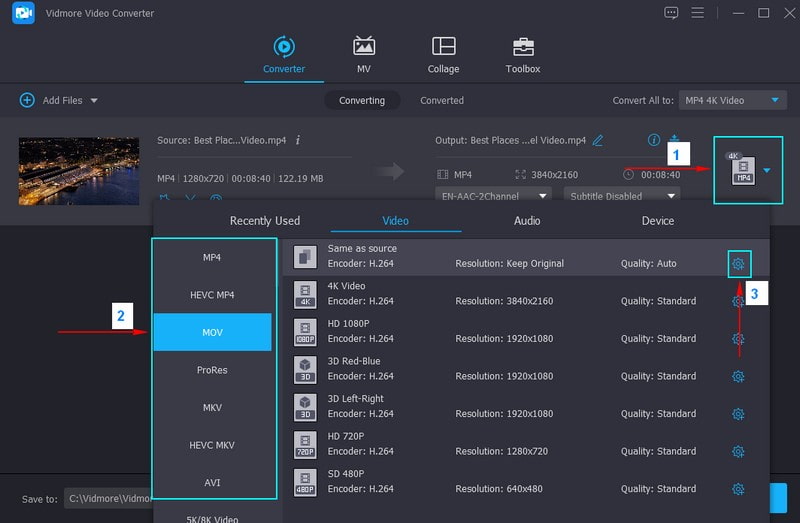
ステップ3 ファイルを読み込んだら、プロフィールメニューに移動し、動画の出力形式を選択します。MP4、MKV、MOV、AVIなど、一般的な形式から選ぶことができます。
映像品質を向上させるには、歯車アイコンをクリックして、解像度、フレームレート、ビットレート、アスペクト比などの動画設定を調整します。解像度とビットレートを上げることで、画質の改善が期待できます。設定が完了したら、新規作成ボタンをクリックして変更内容を保存すると、コンバーター画面に戻ります。
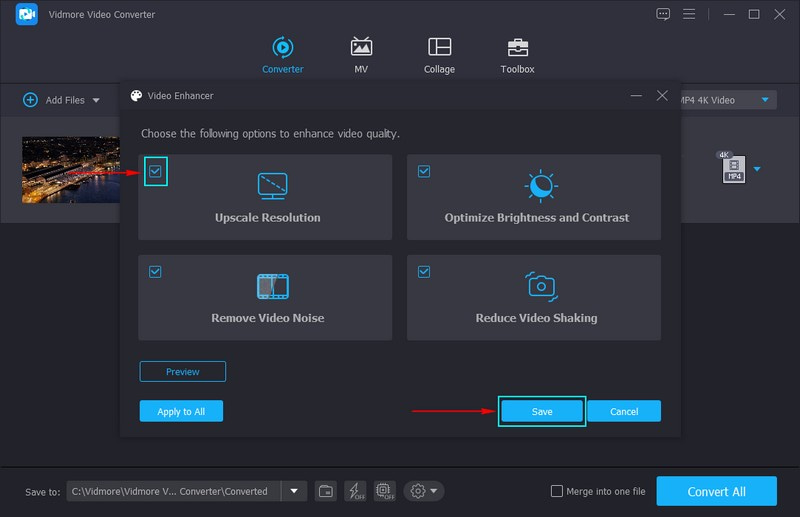
ステップ4 ペイントボタンをクリックし、画質を向上させるために、以下の各オプションにチェックを入れます。ここでは、解像度のアップスケール、基本効果の最適化、動画ノイズの除去、手ぶれ補正などが行えます。設定が終わったら、保存ボタンを押して変更を適用します。
ステップ5 さらに詳細な編集を行いたい場合は、ワンドアイコンをクリックして基本的な編集ツールにアクセスします。ここでは、トリミングやクロップ、エフェクト・フィルターの適用、ウォーターマークや字幕の追加など、さまざまな編集が可能です。
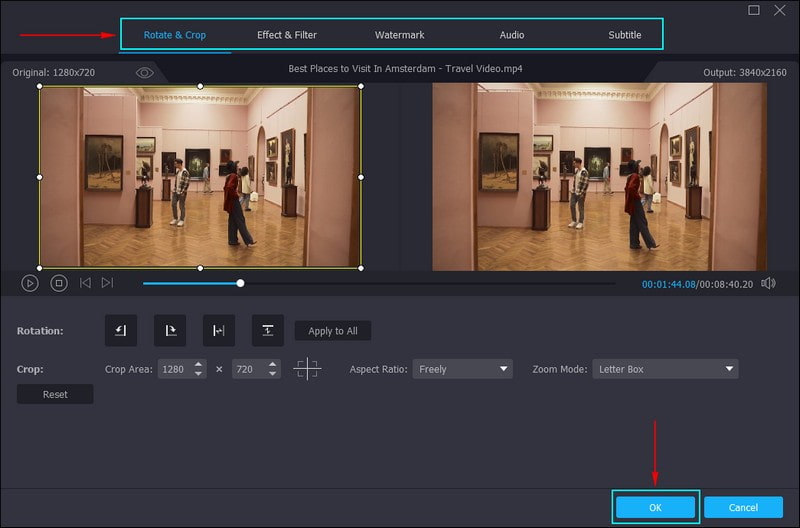
注意: 各編集画面では、変更内容を反映させるために必ずOKボタンをクリックしてください。
ステップ 6. 仕上がりに満足したら、すべて変換ボタンをクリックして変換処理を開始します。プログラムは選択した設定で動画を処理し、ローカルフォルダーに保存します。変換が完了したら、向上した映像体験をお楽しみいただけます。
 VidHex ビデオ画質向上ソフト
- 低解像度の映像を1080P、4K、8Kにアップスケーリングすることをサポート。
- AIを活用した高度なモデルにより、コントラスト、色相、彩度などの設定を自動調整。
- 出力形式、ビットレート、エンコーダーなどの調整に対応。
- クラウド加速により、アップスケーリング処理を高速化。

パート4.テレビ vs プロジェクターに関するFAQ
4Kプロジェクターは4Kテレビと同じくらい優れていますか?
4Kプロジェクターと4Kテレビは、一般的に4Kウルトラハイビジョンと呼ばれる3840×1260ピクセルの解像度により、優れた画質を提供します。しかし、性能面にはいくつか違いがあり、それによって両者は互いに異なる特徴を持つことになります。
プロジェクターはテレビより長持ちしますか?
プロジェクターとテレビの寿命は、使用状況、機器の品質、技術の進歩、メンテナンスなど、さまざまな要因によって異なります。しかし一般的には、プロジェクターとテレビは同程度の寿命になるよう設計されています。
プロジェクターのランプを交換するにはいくらかかりますか?
従来のランプ方式プロジェクターの場合、交換用ランプの価格は、ランプの品質やブランドによっておよそ150~300ドル、あるいはそれ以上になることがあります。ハイエンドのプロジェクターには、より特殊なランプが使われている場合があり、その場合は交換費用がさらに高くなることがあります。
プロジェクターのランプ寿命はどのくらいですか?
従来のランプ式プロジェクターの電球の寿命は、一般的に約2,000〜5,000時間です。一方、LEDやレーザー光源などのソリッドステート光源は、20,000時間を超える場合があります。
LEDテレビとOLEDテレビの違いは何ですか?
LEDテレビは液晶パネルのバックライトにLEDを使用しますが、OLEDテレビは電流を流すと発光する有機化合物を用いています。
まとめ
プロジェクターは大画面で劇場のような体験を得られるため、本格的なホームシアターや特別なイベントに最適です。一方、テレビは日常使いにより便利で、画質も良く、さまざまな照明環境に対応しやすいという利点があります。プロジェクターとテレビのどちらを使うか、もう決めましたか?
最高の映像体験を得るには、Vidmore Video Converter にお任せください。望みどおりの最高の画質へと動画を仕上げることができます。