M4A vs. MP3:どちらが優れている?変換方法も解説
最高のオーディオファイル形式を探しているなら、M4A と MP3 に行き着くはずです。これらの形式は高音質を提供でき、優れたリスニング体験につながります。しかし、その違いや、どちらの形式を使うべきか理解していますか?もしそうでなければ、本記事からすべての情報を得られます。この記事ではM4A と MP3 の比較について解説します。両者の概要や違い、さらに M4A ファイルを MP3 形式に変換する方法まで含まれています。ここで取り上げる内容について詳しく知りたい場合は、今すぐこのブログ記事を読み進めてください。

ページコンテンツ
パート 1.M4A と MP3 とは
M4A とは?
M4A(MPEG‑4 Audio)は、Apple が採用しているオーディオファイル形式で、楽曲や音楽、ポッドキャスト、オーディオブックなど、さまざまな種類の音声コンテンツを保存できます。MPEG‑4 ムービー内に音声データを保存し、ALAC(Apple Lossless Audio Codec)または AAC(Advanced Audio Coding)コーデックでエンコードできます。さらに、MPEG‑4 形式はコンテナであり、動画・音声・画像・字幕などのさまざまなデータを扱え、複数のコーデックでエンコード可能です。このオーディオ形式が一般的に使われる例としては、Apple の iTunes Store から曲やその他の音声コンテンツをダウンロードするときが挙げられます。
MP3 とは?
MP3(MPEG Audio Layer‑3)は、現在最も一般的に使われているオーディオ形式のひとつです。この形式は、ほぼすべてのMP3 プレーヤーや、各種デバイス・ブラウザ上のオーディオプレーヤーで再生できます。また、非可逆圧縮アルゴリズムを採用しているため、音楽をダウンロードする際に音質が一部劣化する可能性があります。ただし、この形式の利点は、ほぼどこでもいつでも再生できる点です。ほとんどのオーディオ編集ソフトウェアが対応しているため、音声編集にも最適です。
どちらが優れている?
どちらのオーディオ形式が優れているかは、重視するポイントによって異なります。音質を最優先にするなら、M4A 形式の使用をおすすめします。高音質により、より良いリスニング体験が得られるでしょう。また、Apple ユーザーであれば、音楽再生には M4A を使うほうが適しています。一方、さまざまなプラットフォームで音声を再生したい場合は、MP3 形式を選ぶのが最善です。M4A と比べて MP3 は、ほぼすべてのデバイスや Web プラットフォームで再生できるため、互換性の問題が起こりにくくなります。さらに音声を編集したい場合にも、この形式に頼ることができます。なぜなら、ほとんどのオーディオ編集ソフトが、他の形式よりも MP3 に広く対応しているからです。
パート 2.M4A と MP3 の違い
MP3 と M4A の違いを知りたいですか?それなら、このセクションを最後まで読んでください。そうすることで、両形式に関する重要なポイントを一通り理解できます。
音質
音質を重視するなら、M4A 形式の使用をおすすめします。この形式は優れた音質を提供できるため、コンテンツを存分に楽しめます。さまざまな音楽、ポッドキャスト、配信コンテンツなどを聴くのに最適です。そのため、音質の観点から MP3 と M4A のどちらを選ぶか迷う場合は、M4A を選ぶとよいでしょう。
互換性
オンライン・オフラインを問わず、さまざまなプラットフォームで音声を再生したい場合は、MP3 が最適な形式です。MP3 は、ほぼすべてのプラットフォームが対応している、最も再生互換性が高い形式のひとつです。一方で、M4A は一部のオーディオプレーヤーや Apple デバイスに向いている形式です。そのため、再生エラーを避けたいのであれば、MP3 形式を利用してください。
圧縮方式
圧縮アルゴリズムという点では、どちらの形式も非可逆圧縮です。つまり、音声を保存する際に一部の情報が破棄される可能性があるということです。
オーディオ編集
音声を編集したいのであれば、最適な形式は MP3 です。前述のとおり、ほぼすべてのオーディオ編集ソフトが MP3 に対応しており、音質調整や編集作業に向いています。そのため、編集用途では MP3 ファイルを用意しておくとよいでしょう。
オーディオファイルのサイズ
ファイルサイズを小さく抑えたいなら、MP3 形式を使用できます。MP3 は非可逆形式で、サイズを小さくできるため、保存や読み込み速度の面で有利です。一方、M4A には非可逆と可逆の両方が存在します。そのため、音質とファイルサイズのバランスを取りやすいという特徴があります。
使いやすさ
Apple デバイスを使用しているなら、M4A 形式を使うのが適しています。Apple 環境に適したオーディオ形式であり、スムーズな再生が可能で、ユーザーを満足させる音声体験を提供できます。一方、音声の共有・配布・ストリーミングを重視する場合は MP3 を使いましょう。これらの用途には MP3 のほうが適しており、信頼性も高い形式です。
どの形式を選ぶべき?
どちらの形式にもそれぞれ利点があります。どちらも良好な音質を提供でき、サイズやアクセス性などにも優れています。そのため、どの形式を選ぶべきかは、自分の目的を明確にする必要があります。Apple デバイスを利用していて、より良いリスニング体験を求めるなら M4A 形式を選びましょう。さまざまなプラットフォームで音声を再生したい場合は MP3 を選んでください。MP3 はファイルサイズも小さくできるため、保存や高速な共有にも適しています。
パート 3.Vidmore Video Converter で M4A を MP3 に変換する方法
M4A を MP3 に変換するには、Vidmore 動画変換 を使用します。このオーディオ変換プログラムを使えば、M4A を効率的に MP3 へトランスコードできます。複数の M4A ファイルを一度に読み込んで MP3 に変換することも可能です。さらに、高速な音声変換処理を備えているため、あらゆるユーザーにとって扱いやすいツールです。
主な機能
- M4A を MP3 やその他のオーディオ形式に変換可能。
- 高速な音声変換処理を提供。
- 複数の音声ファイルの一括変換が可能。
- Windows と Mac から利用できる。
M4A ファイルを MP3 形式に変換する手順は、以下を参照してください。
ステップ 1. 音声変換を開始するには、Vidmore Video Converter をダウンロードします。
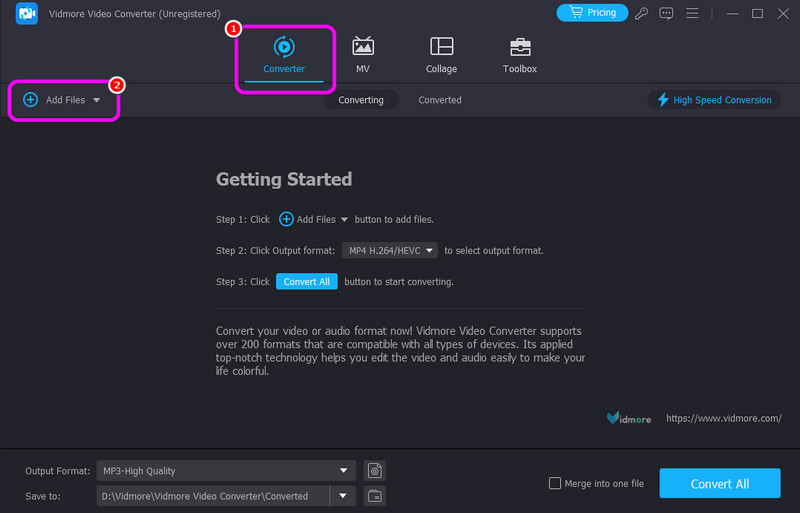
ステップ 2. 「コンバーター」>ファイルを追加をクリックし、MP3 に変換したい M4A ファイルを読み込みます。
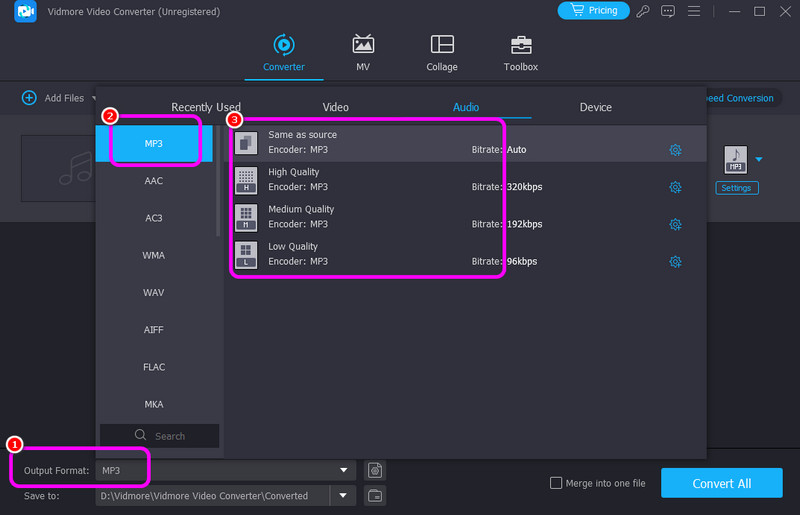
ステップ 3. 出力形式のオプションからMP3形式を選択します。その後、希望する音質を選びます。
ステップ 4. 準備ができたら、すべて変換ボタンを押して変換を開始します。変換が完了したら、生成された音声ファイルを再生できるようになります。
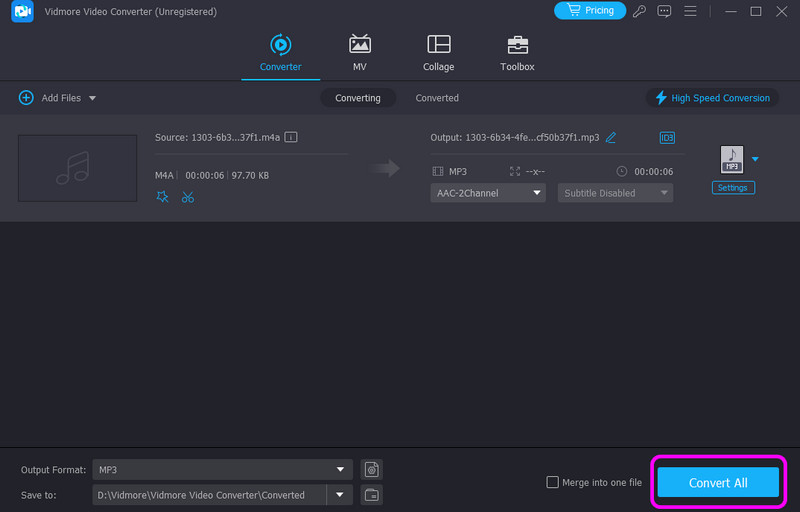
この手順を用いれば、ソフトウェア側で希望どおりの出力が得られるようにしてくれます。多数の音声ファイルを一度に変換することもできるため、非常に強力なオーディオコンバーターと言えます。このコンバーターを使って、あらゆる音声を思いどおりに変換してみましょう。
パート 4.Restream で M4A を MP3 に変換する方法
Restream も、M4A を MP3 に変換するのに便利なコンバーターです。必要な形式を得るための有効な変換処理を備えています。さらに、画面に広告が表示されないため、スムーズにファイルを変換できます。
M4A ファイルを MP3 に変換する手順は、以下を確認してください。
ステップ 1. Restream の Web ページにアクセスし、ファイルを選択ボタンをクリックして M4A ファイルをアップロードします。

ステップ 2. その後、出力オプションからMP3形式を選択します。次に、変換をクリックして音声変換を開始します。
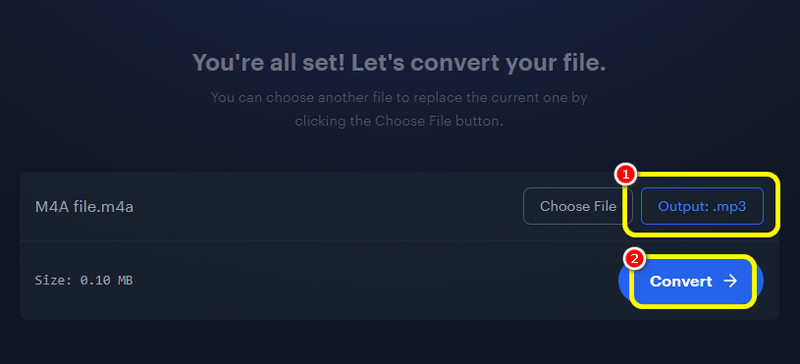
ステップ 3. 変換されたファイルを保存するには、下部にあるダウンロードをクリックします。
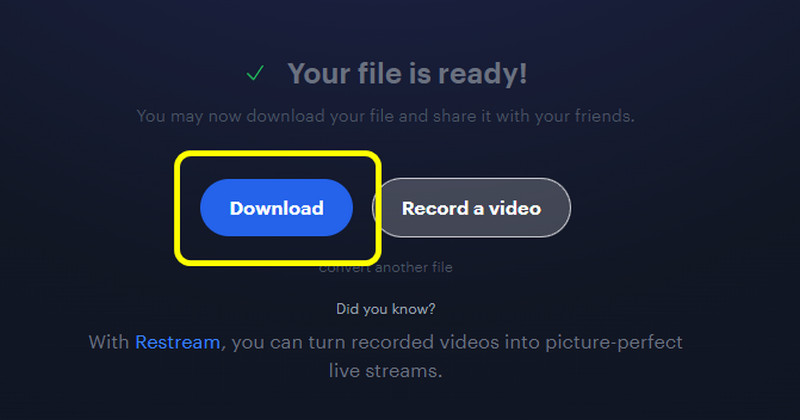
これらの方法を試してみると、Restream が音声ファイルを変換するうえで信頼できるオンラインコンバーターであることがわかります。ただし、このコンバーターの唯一の欠点は、変換処理がやや遅い点です。
パート 5.Descript を使って M4A を MP3 に変換する方法
残念ながら、Descript ソフトウェアを調査した結果、M4A を MP3 に変換する機能は備わっていないことが分かりました。保存できる形式は WAV のみです。そのため、音声ファイルを変換したい場合は、代わりに CloudConvert のようなコンバーターを利用することをおすすめします。このツールなら M4A を MP3 に効果的に変換できます。以下で、その機能概要と、実際の変換手順について説明します。
以下の簡単な手順に従って、音声ファイルを変換してください。
ステップ 1. CloudConvert にアクセスしたら、「ファイルを選択」ボタンをクリックします。

ステップ 2. 「出力」からMP3形式を選択します。その後、変換をクリックして変換処理を開始します。
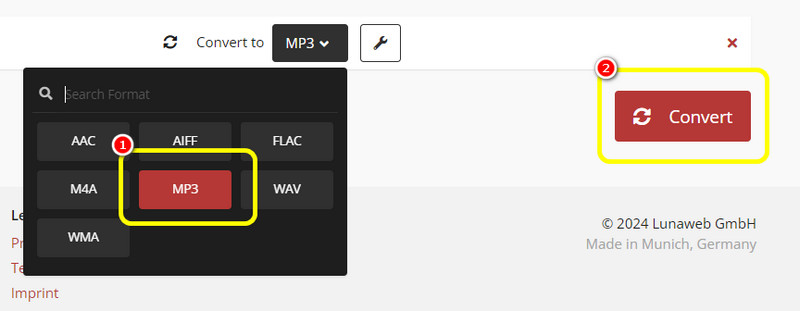
ステップ 3. 最後に、ダウンロードをクリックして MP3 ファイルを保存します。
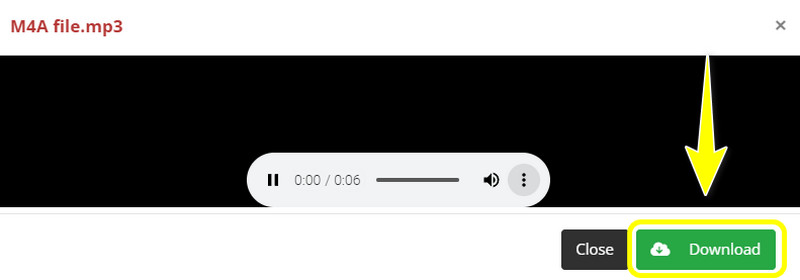
この方法を使えば、M4A ファイルを MP3 に素早く変換できます。複数のファイルをまとめて変換することも可能です。ただし、このツールはインターネット接続に依存して高いパフォーマンスを発揮するため、オンライン環境が必須である点が唯一のデメリットです。
まとめ
本記事では M4A と MP3 の比較を取り上げました。両者の概要や違いについて理解が深まっていれば幸いです。また、M4A ファイルを MP3 形式に変換したい場合は、Vidmore Video Converter の使用をおすすめします。このコンバーターを使えば、手間のかからない手順で目的を達成でき、あらゆるユーザーにとって理想的なツールとなるでしょう。