iPhoneで撮影・共有するための動画フォーマットを詳しく知ろう
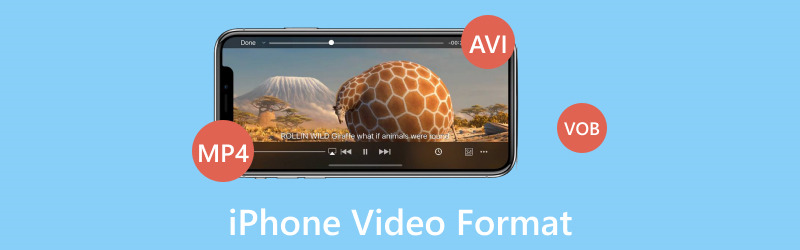
「iPhoneの動画フォーマット」とは、iPhoneが動画を録画し保存する際の特定の方式を指します。iPhoneで動画を撮影したとき、それは単なる動く画像の寄せ集めではありません。動画がどのように作成され、端末内に保存されるかを定めるルールや規格に従っています。iPhoneの動画フォーマットの主な特徴の1つは、高い互換性です。そのうえ、iPhoneの動画フォーマットはストレージ効率にも優れています。
本記事では、iPhoneの動画フォーマットと、その変換プロセスについて包括的な情報をお届けします。さっそく、以下のセクションをお読みください。
ページコンテンツ
パート1.iPhoneはどの動画フォーマットを使っているか
最初に取り上げるべき疑問は「iPhoneはどの動画フォーマットを使っているのか?」という点です。iPhoneは主に、H.264(AVCとも呼ばれます)という動画フォーマットを使って動画を録画・保存しています。このフォーマットが広く使われている理由は、画質とファイルサイズのバランスが良いからです。ストレージ容量に制限があるスマートフォンにとって、非常に適した形式と言えます。
パート2.iPhoneで動画フォーマットを変更する方法
iPhoneの動画フォーマットを変更することは可能なのでしょうか。このガイドでは、iPhone本体の設定から動画フォーマットを変更する方法を解説します。iPhoneで動画フォーマットを変更する手順は次のとおりです。
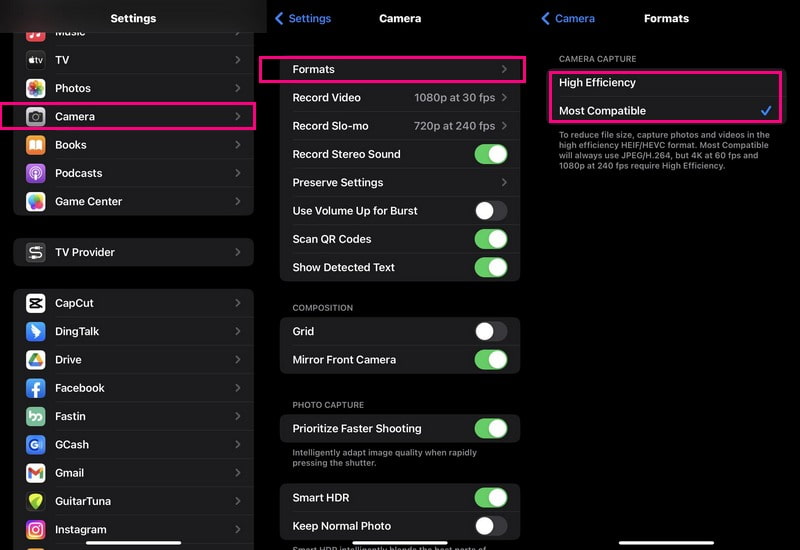
ステップ1. まずはじめに、設定アプリを開きます。下にスクロールしてカメラを探し、タップしてください。
ステップ2. 設定を保持、グリッド、QRコードをスキャン、ビデオ撮影、スローモーション撮影、フォーマットといった各種設定が表示されます。動画フォーマットを変更する主な項目であるフォーマットを選択してください。
ステップ3. フォーマットの画面に、さらに別のオプションが表示されます。高効率と互換性優先が見えるはずです。いずれかを選択してください。高効率を選ぶと、iPhoneは写真をHEIF形式で、動画を標準でHEVC形式で保存します。一方、互換性優先を選択すると、写真はJPEG形式で、動画はH.264形式で保存されます。
さらに、高効率を選ぶと容量を節約しつつ高画質を維持できますが、古いデバイスやソフトとの互換性に問題が出る可能性があります。互換性優先を選べば、写真や動画は多くの環境で問題なく再生できますが、その分ストレージ使用量はやや増える場合があります。どちらを選ぶかは、ストレージ容量の状況と、撮影したメディアをどのように利用・共有するかによって決めるとよいでしょう。
パート3.iPhone対応フォーマットへ動画を変換する方法
iPhoneがうまく認識できない形式の動画ファイルを持っていませんか。iPhoneでその動画を見たいのに、端末と相性の悪いフォーマットになっていることもあるでしょう。そんなときに役立つのが、Vidmore 動画変換です。
Vidmore Video Converterは、動画をあるフォーマットから別のフォーマットへ変換できる便利なツールで、iPhone上でスムーズに再生でき、見栄えも良い形式に整えてくれます。このプログラムには、さまざまなiPhoneモデル向けのプリセットプロファイルが用意されており、動画をお使いの端末に最適な形に仕上げることができます。粗くてぼやけた動画は誰でも避けたいものです。Vidmore Video Converterなら、変換後も動画クオリティを高い水準に保つことができます。
ここでは、Vidmore Video Converterを使ってiPhone対応の動画形式に変換する方法をご紹介します。
ステップ1. まず、Vidmore Video Converterの公式サイトからプログラムをPCにダウンロードします。ダウンロード後、画面の指示に従ってインストールを完了させてください。インストールが完了したら、プログラムを起動して変換作業を開始します。
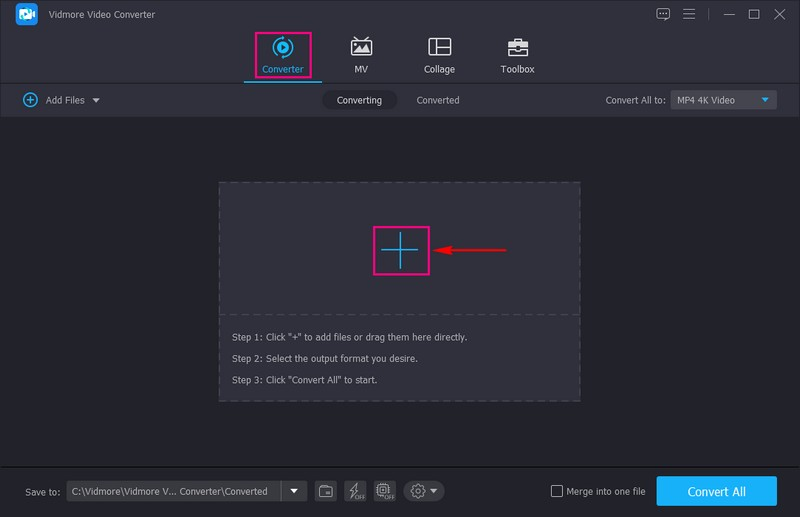
ステップ2. 画面上部のメニューバーから変換タブを開きます。インターフェース左下に(+)ボタンが表示されるので、クリックして変換したい動画ファイルを読み込みます。
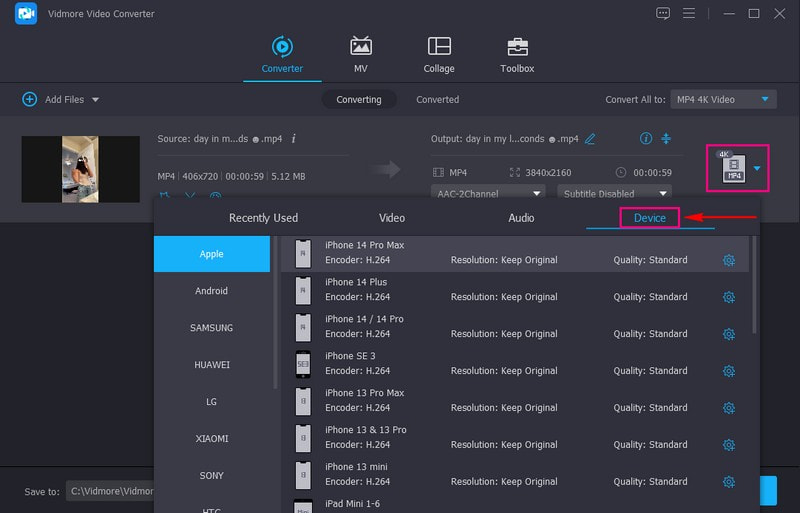
ステップ3. 読み込んだ動画ファイルの右側にあるプロファイルのドロップダウンメニューをクリックします。ビデオ、オーディオ、デバイスなどのオプションが表示されますので、その中からデバイスを選択してください。
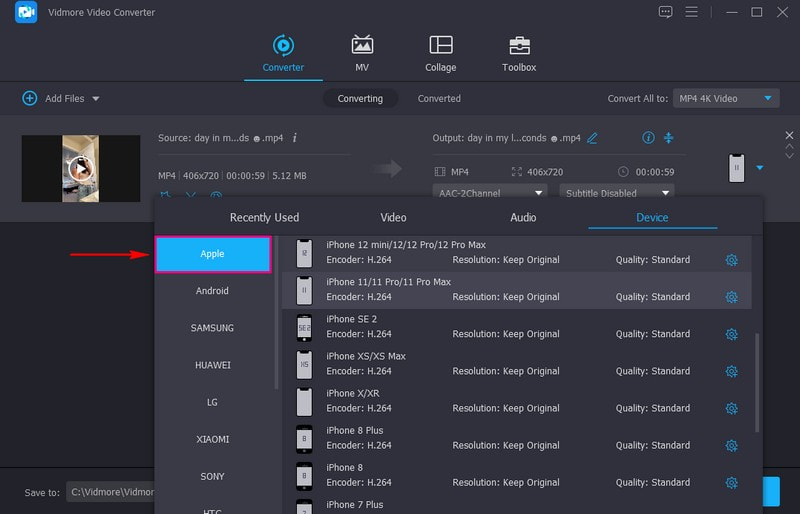
ステップ4. デバイスタブ内のリストからAppleを選びます。その後、右側に表示される一覧からお使いのiPhoneモデルを探して選択してください。たとえば、iPhone 6、iPhone 7、iPhone 8、iPhone XR、iPhone X、iPhone 13、iPhone 14などがあります。
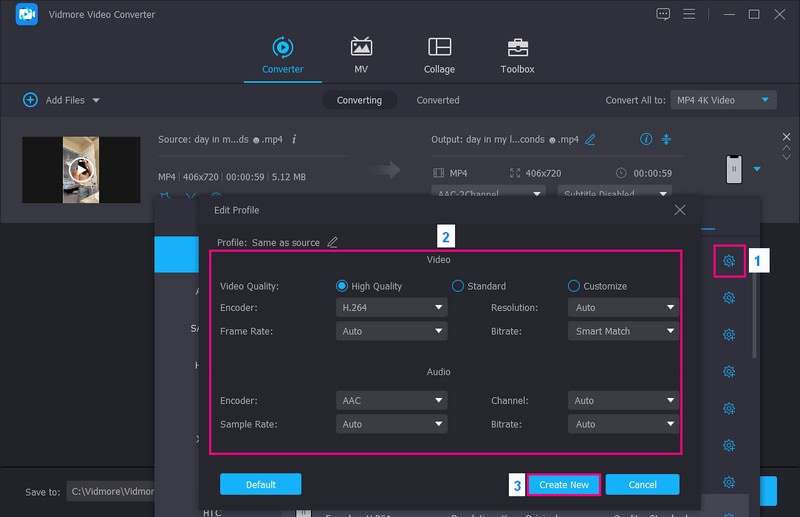
ステップ5. 選択したデバイスモデルの横にある歯車アイコンをクリックします。ここで、必要に応じてビデオ設定とオーディオ設定を変更できます。
ビデオ設定では、映像品質の項目から高品質を選択すると、画面上でよりクリアな映像になります。加えて、必要であれば解像度、フレームレート、ビットレートも調整できます。
オーディオ設定では、お好みに合わせてチャンネル数、サンプリングレート、ビットレートを変更できます。設定が終わったら、「新規作成」ボタンをクリックして変更内容を反映させます。
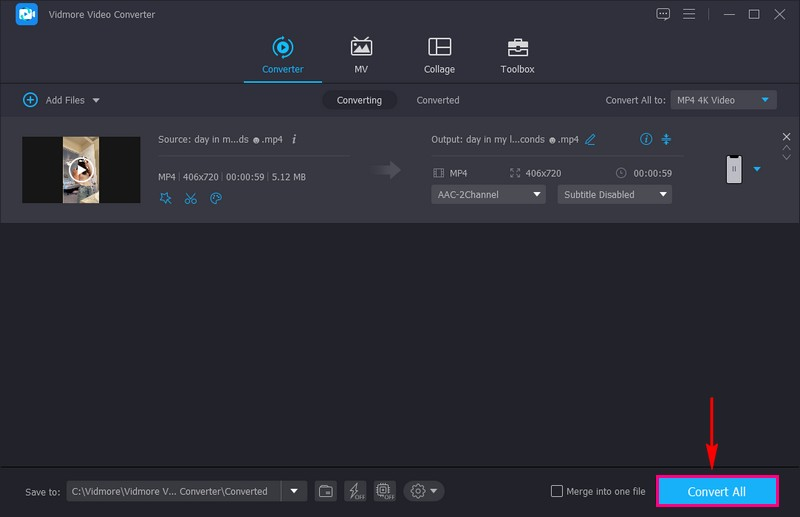
ステップ6. 出力設定に問題がなければ、「すべて変換」ボタンをクリックして変換処理を開始します。変換後のファイルはローカルドライブに保存されます。その後、動画をiPhoneに転送し、正しく読み込み・再生できるか確認してください。
パート4.iPhoneの動画フォーマットに関するFAQ
iPhoneの動画はMP4形式ですか?
はい、iPhoneのビデオはMP4形式で保存されます。この形式は広く利用されており、さまざまなデバイスで問題なく再生できます。そのため、iPhoneで撮影したビデオを異なる機器やプラットフォームで共有したり再生したりすることが簡単になります。
iPhoneにおけるMP4とMOVの違いは何ですか?
MP4 と MOV は、iPhone が利用できる 2 つの異なる動画フォーマットです。MP4 は、動画における「共通言語」のような存在で、iPhone だけでなく多くのデバイスで再生できます。動画を MP4 形式で保存しておけば、友だちと簡単に共有したり、パソコンで再生したり、さまざまな場面で使うことができます。一方、MOV は主に iPhone を含む Apple 製デバイスで利用される形式です。動画を MOV 形式で保存すると、Apple 製デバイス上では問題なく快適に再生できますが、Apple 製以外の機器では再生に苦労する場合があります。
iPhoneの動画をMP4に変換するにはどうすればよいですか?
iPhone のビデオを MP4 に変換するには、専用のプログラムを使う必要があります。信頼して使えるものの一つに QuickTime Pro があります。まず、QuickTime Pro アプリを起動します。画面上部のメニューバーから[ファイル]タブを開きます。[ファイルを開く]オプションを選択して、iPhone のビデオを追加します。ファイルを読み込んだら、[書き出す]オプションをクリックして先に進みます。書き出しページが表示されたら、一覧から[ムービーから MPEG-4]オプションを選択します。そして[保存]ボタンを押します。その後、iPhone のビデオは MP4 形式に変換され、Mac に保存されます。
なぜiPhoneの動画をMP4など別の形式に変換したくなる場合があるのですか?
iPhoneで撮影したビデオをMP4などの別の形式に変換しておくと、Apple以外のデバイスやソフトウェアとの互換性を高めるのに役立ちます。これにより、異なるプラットフォーム間で動画を簡単に共有したり再生したりできるようになります。
iPhoneでサポートされていない動画フォーマットには何がありますか?
iPhone は、サードパーティ製アプリや変換ソフトを使わない場合、AVI、MKV、WMV、DivX、FLV などの動画形式を再生する際に制限がある場合があります。
まとめ
本記事では、iPhoneが採用している動画フォーマットや、iPhone上で動画フォーマットを変更する方法について学びました。iPhoneの動画ファイルフォーマットであるH.264を理解しておくことは、効率的な動画撮影と再生のために重要です。
iPhone対応の形式に動画を変換したい場合は、Vidmore Video Converterにおまかせください。このプログラムを使えば、動画を別形式に変換できるうえ、さまざまなデバイス向けのプリセットプロファイルを選ぶことができます。