HDRの意味:仕組みを理解し、必要な情報を手に入れよう
HDRについて聞いたことがある人は多いものの、その実態までよく知っている人は多くありません。実は、HDRは撮影体験や視聴体験を向上させてくれる優れた機能なのです。少し気になってきた方は、まさに今、ぴったりの場所にいます。本ガイドでは、HDRの基本について分かりやすく解説します。テレビやiPhone、カメラにおけるHDRとは何か、そしてその他のポイントまで順を追ってご紹介します。それでは早速、始めていきましょう。

ページコンテンツ
パート1. HDRとは
HDRとは「High Dynamic Range(ハイダイナミックレンジ)」の略称で、私たちの視覚体験を向上させる技術です。より広い色域とコントラストを捉えたり表示したりでき、さまざまなデバイスで利用されています。その結果、より現実に近い印象の写真や動画になります。このパートでは、テレビ、iPhone、カメラにおけるHDRとは何かについて説明します。
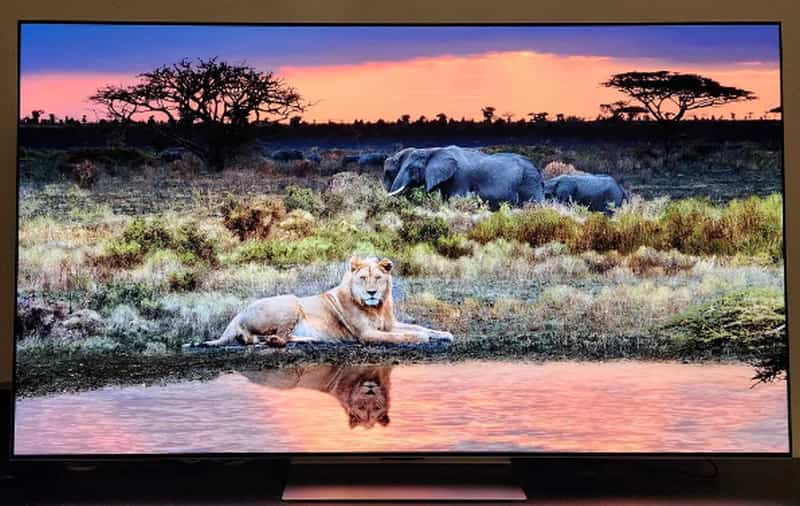
テレビにおいてHDRとはどういう意味でしょうか。テレビの文脈では、HDRはより広い色域とコントラストを表示できることを指します。明るい夕日と、洞窟の細かな影が同時に映っているシーンを想像してください。一般的なテレビでは両方を正確に表示するのが難しく、夕日が白飛びしたり、洞窟のディテールがつぶれてしまいます。HDR対応テレビは、はるかに広い輝度レンジを表示できるため、ハイライトはしっかり明るく表示しつつ、暗部もディテールと豊かさを保てます。その結果、テレビ画面の映像がよりリアルで鮮やかに見えるのです。
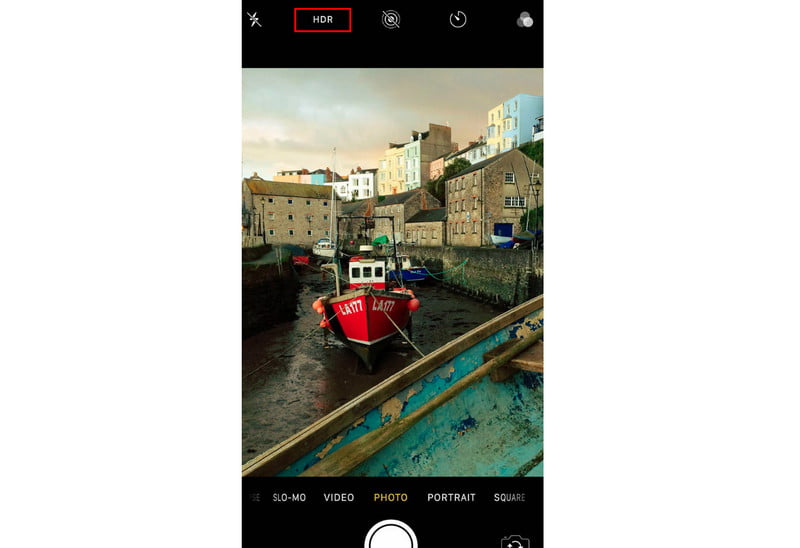
では、iPhoneではどうでしょうか。iPhoneのHDRとは何でしょうか。HDRはカメラアプリに搭載されている機能で、特に光の条件が難しいときに、より良い写真を撮るのに役立ちます。HDRをオンにして撮影すると、カメラは明るさの違う複数の写真を連続で撮影します。その複数の露出を合成することで、明るい部分と暗い部分の両方のディテールを保った最終画像を作り出します。iPhoneの機種によっては、HDR動画撮影に対応しているものもあります。
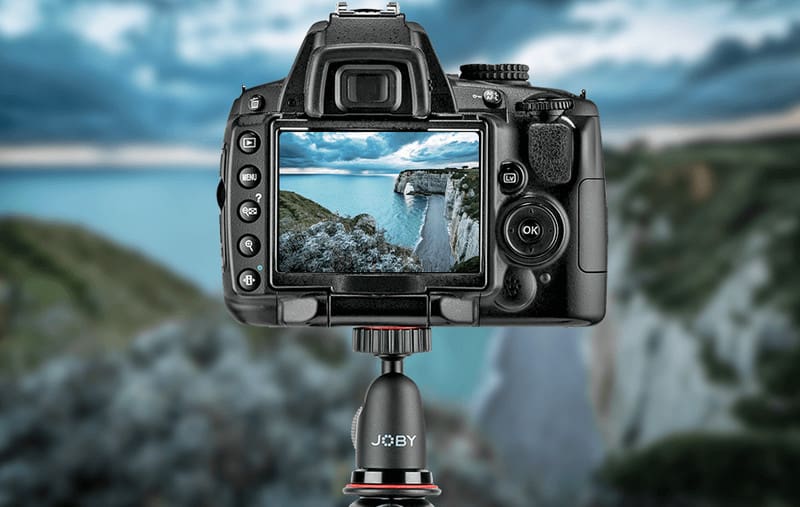
iPhoneと同様に、多くのデジタルカメラにもHDRモードがあります。これは異なるシャッタースピードで複数枚の写真を撮影し、それらを1枚の画像に合成することで機能します。この方法により、カメラのセンサー単体では通常捉えきれない、より広いダイナミックレンジを記録できます。その結果、ディテールが豊かで、より自然な印象の写真になります。これがカメラにおけるHDRの仕組みです。
パート2.HDRの種類
ここまでで、HDRが広い色域とコントラストを実現し、映像をより現実に近づける技術であることが分かりました。しかし、HDRにはいくつかの種類があることをご存じでしょうか。ここでは代表的なHDRの種類を見ていきましょう。
1.HDR10
HDR10は最も基本的で、最も幅広く採用されているHDRフォーマットです。静的メタデータを用いるため、明るさに関する情報はコンテンツ全体を通して一定で、シーンごとには変化しません。すべてのHDR対応テレビ、Blu-rayプレーヤー、ストリーミングサービスとの互換性が高いのが特徴です。
2.HDR10+
もう一つのHDRの種類がHDR10+です。これはHDR10を改良したフォーマットで、動的メタデータを用います。これにより、シーンごとに明るさや色の調整が行われるため、よりきめ細かい映像表現が可能になります。ただし、HDR10と比べると採用事例は少なめです。それでも、一部メーカーの採用が進んでおり、徐々に普及しつつあります。
3.Dolby Vision(ドルビービジョン)
Dolby Vision(ドルビービジョン)という名前も耳にしたことがあるかもしれません。これもHDRフォーマットの一種で、Dolby Laboratories が開発したプレミアムなHDR方式です。HDR10+と同様に動的メタデータを用いますが、Dolby Visionではシーン単位だけでなくフレーム単位で明るさや色を調整できます。そのため、より精密で現実感の高い映像表現が可能になります。
4.HLG(Hybrid Log-Gamma)
HLGは放送向けに設計された下位互換性のあるHDRフォーマットです。HDR対応テレビとSDR(Standard Dynamic Range:標準ダイナミックレンジ)テレビのどちらでも再生できるよう設計されています。HDRテレビでHLGコンテンツを視聴すると、SDRよりも高いコントラストと輝度が得られます。一方、SDRテレビでは、HLGコンテンツは従来の標準画質番組に近い見え方になります。
パート3.HDR vs SDR vs UHD
テレビや配信サービスをチェックしていると、HDR、SDR、UHDといった略語が一度にたくさん出てきて戸惑うことがあります。これらの違いを理解しておくことは、自分に合った視聴体験を選ぶ上でとても重要です。以下でそれぞれを整理してみましょう。
HDR(High Dynamic Range/ハイダイナミックレンジ)
前述のとおり、HDRは色とコントラストに焦点を当てた技術で、より広い色域とコントラストを実現し、臨場感のある映像を生み出します。HDRとSDRを比較すると、HDRはSDR(Standard Dynamic Range:標準ダイナミックレンジ)が表現できる範囲を大きく拡張します。HDRでは、より明るい白、より深い黒、そして広大な色域を表現できます。SDRコンテンツも見栄えはしますが、HDRと比べるとどうしても奥行きや豊かさに欠けます。
SDR(Standard Dynamic Range/標準ダイナミックレンジ)
一方、SDRは従来のテレビや多くのデバイスで使われてきた標準的な映像表示方式です。ただし、HDRと比べると色域やコントラストの幅は限定的です。一般的なSDRコンテンツのピーク輝度は約100ニト、色深度は1チャンネルあたり8ビット程度とされています。古いテレビやモニターの多くは、このSDRのみをサポートしています。
UHD(Ultra High Definition/超高精細度)
UHDという用語は、ディスプレイの解像度を指します。具体的には3840×2160ピクセルの解像度を意味し、一般的に4Kと呼ばれます。UHDは、1920×1080ピクセルのフルHDと比べて、よりシャープでクリアな映像を表示できます。UHDは「画素数が多く詰め込まれた画面」と考えると分かりやすく、その分だけ精細な映像になります。UHDとHDRを比較する際は、この2つが映像の異なる側面を扱う技術だという点を理解することが重要です。
パート4.HDRのオン/オフ方法
ここまででHDRについての理解が深まったところで、次はHDRのオン/オフ方法を見ていきましょう。ここでは、テレビ、iPhone、Android端末でHDRをオンまたはオフにする手順を紹介します。
テレビでHDRをオン/オフにする方法
テレビでHDRを有効/無効にする方法は、メーカーや機種によって異なります。多くの最新HDR対応テレビは、HDRコンテンツを自動的に検出し、HDRモードへ切り替える機能を備えています。とはいえ、手動で操作したい場合の一般的な手順を以下にまとめました。
ステップ1. リモコンの「メニュー」ボタンを押して、テレビの設定メニューを開きます。
ステップ2. 画質設定の項目へ移動します。メニュー内の「画質」「ディスプレイ」「画質モード」といった項目を探してください。
ステップ3. 続いてHDR設定を探します。表記は機種によって異なりますが、一般的には「HDR」「HDRモード」「High Dynamic Range」などの名称になっています。
ステップ4. 該当の項目が見つかったら、トグルスイッチや選択肢のリストが表示されるはずです。「HDRオン」「HDRオフ」「自動HDR」といった選択肢の中から、希望の設定を選びます。
iPhoneでHDRをオン/オフにする方法
iPhoneでHDRをオン/オフするには、「設定」アプリ内のカメラ設定から行います。初期設定では、iPhoneが最適だと判断したタイミングで自動的にHDRを使用します。なお、撮影済みの写真や動画を閲覧するときに、HDR表示自体を直接オン/オフする方法は用意されていません。ここでは、写真撮影時のHDRを制御する手順を紹介します。
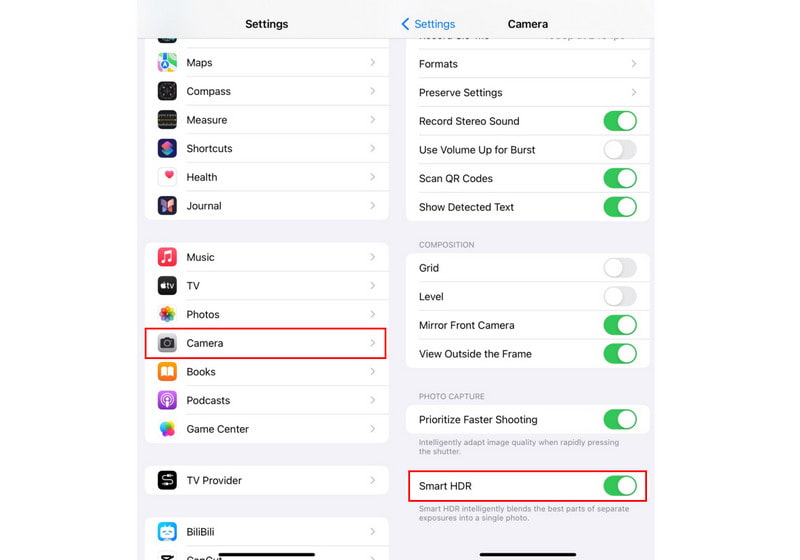
ステップ1. iPhoneの「設定」アプリを開きます。下へスクロールして「カメラ」を探し、タップします。
ステップ2. iPhone XS〜iPhone 12の場合は、画面の一番下までスクロールすると「スマートHDR」の項目が表示されます。スイッチを切り替えることでHDRをオン/オフできます。これがiPhoneでHDRを無効にしたり有効にしたりする方法です。
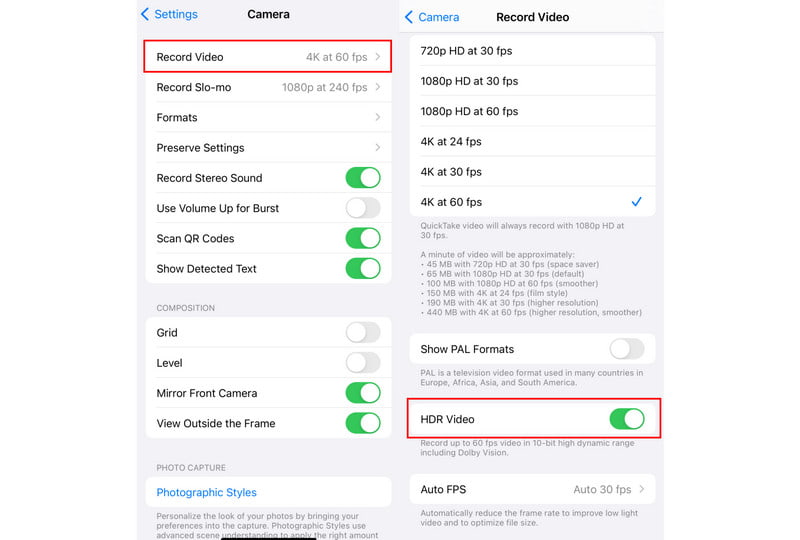
ステップ3. iPhone 12〜15のモデルでは、HDR動画撮影にも対応しています。こちらも「カメラ」設定から変更できます。「ビデオ撮影」を選び、「HDRビデオ」をオン/オフします。
AndroidでHDRをオン/オフにする方法
Android端末でも、iPhoneと同様にカメラアプリの設定からHDRを有効/無効にできます。メーカー独自のインターフェースにより手順が多少異なる場合がありますが、一般的な流れは次のとおりです。
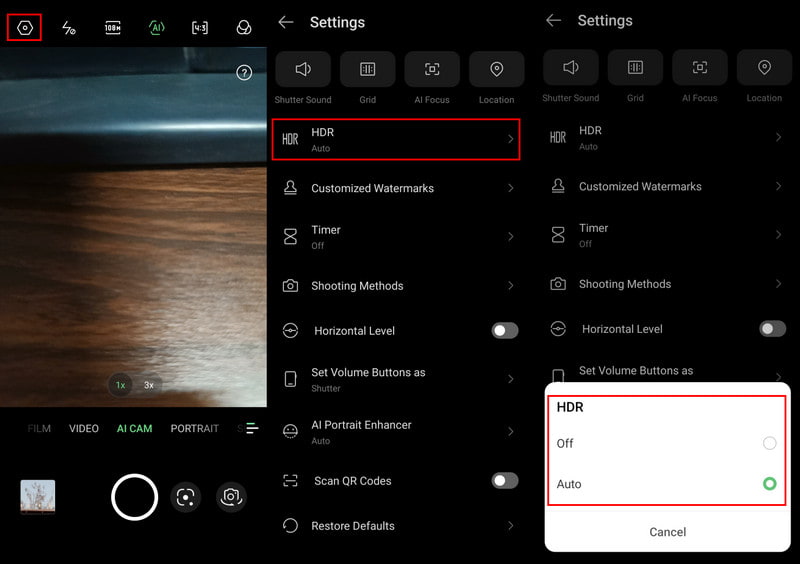
ステップ1. 利用中のAndroid端末でカメラアプリを起動します。カメラ画面上にある「設定」アイコンを探し、タップします。
ステップ2. 設定画面でHDRの項目を探します。見つかったらタップすると、「オフ」または「自動」といった選択肢が表示されます。ここでHDRを有効化したり無効化したりできます。
パート5.おまけ:おすすめのHDR動画・画像エンハンサー
HDRコンテンツは非常に魅力的ですが、手元の動画や画像がもう一歩物足りないと感じることもあるでしょう。そんなときに役立つのが、HDR動画・画像のエンハンサー(強化ツール)です。これらのツールを使えば、既存のメディアの画質を向上させることができます。以下では、ぜひ試してほしいおすすめのHDR動画・画像強化ツールをご紹介します。
VidHex Video Enhancer(ビドヘックス・ビデオエンハンサー)
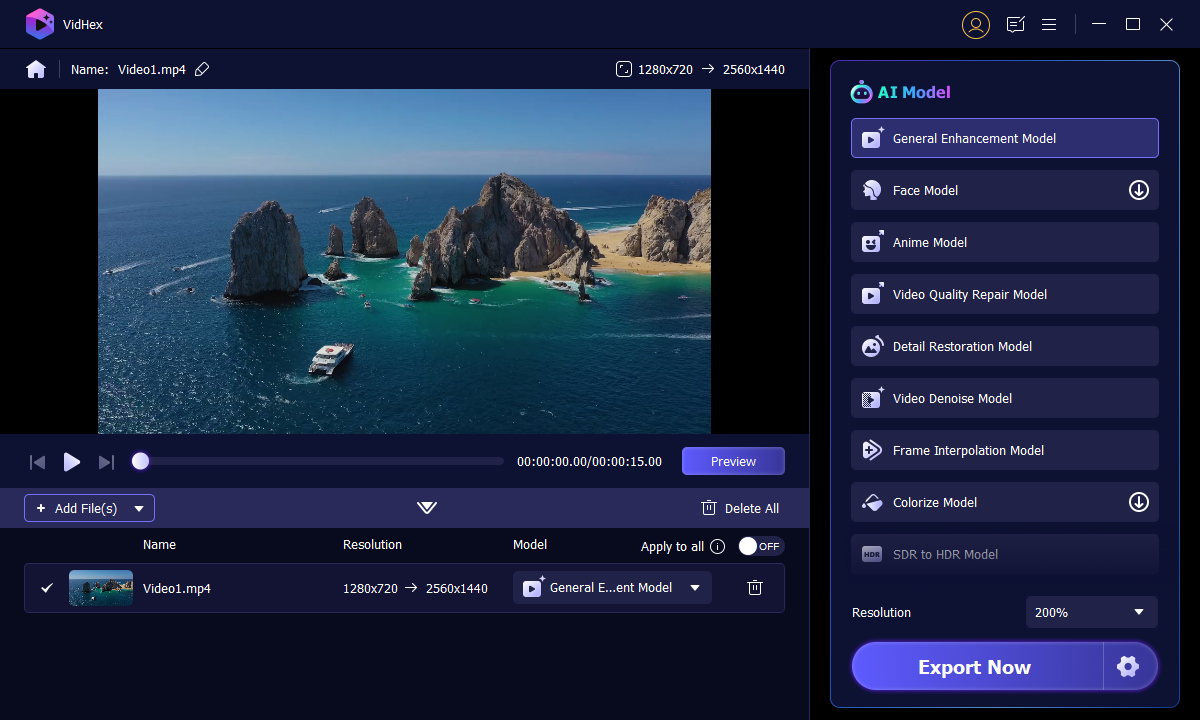
まずご紹介するのは、現在入手できる中でも特に強力な動画強化ソフト「VidHex Video Enhancer」です。このソフトは動画全体のクオリティを高めるために設計されており、解像度のアップスケーリングによって、よりシャープでクリアな映像に仕上げることができます。古い低解像度の動画をお持ちなら、VidHexは最適な選択肢といえるでしょう。
VidHexには、ノイズ除去、白黒映像のカラー化、色彩補正、SDRからHDRへの変換など、さまざまな用途に特化したAIモデルが用意されています。これらのモデルを使うことで、動画の画質をあらゆる面から改善可能です。さらに、操作も非常に簡単で、動画編集の初心者でも扱いやすい設計になっています。数回のクリックだけで一連の処理を完了できます。
Vidmore Image Upscaler
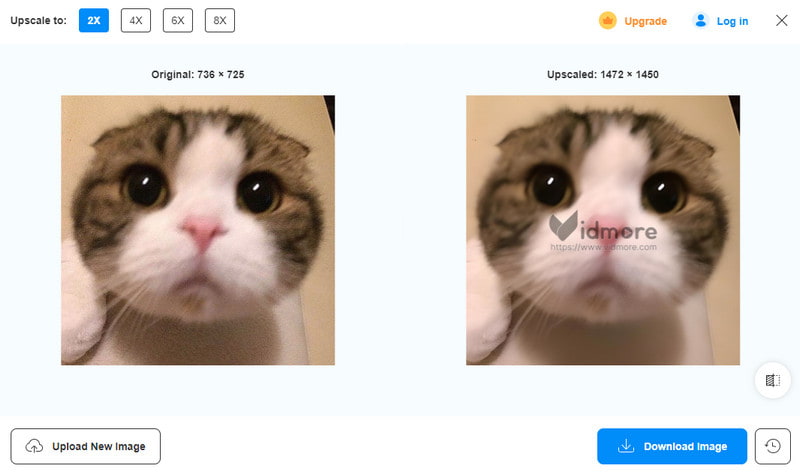
Vidmore Image Upscalerは、画像を高解像度にアップスケーリングすることに特化したツールです。拡大処理の際にも画質やディテールをできるだけ保つよう設計されており、AIを使って画像の鮮明さ、シャープネス、全体的な見た目の美しさを高めます。さらに、粒状感やノイズの多い画像をきれいにするノイズ除去機能も搭載しています。複数の画像を一度にアップスケーリングできるため、作業効率も高められます。2倍、4倍、6倍、8倍といった倍率に拡大しても、品質を損なわないように処理されます。しかも、完全無料で使えるうえ、直感的なインターフェースを備えているため、どんなユーザーでも簡単に操作できます。
パート6.HDRとは何かに関するよくある質問
HDRはゲームに向いていますか?
HDRと4Kは、ともに画質に関わるものですが、重視しているポイントが異なります。HDRはコントラストや色域を拡張し、映像のダイナミックレンジを高める技術です。一方、4Kは解像度を指し、より多くの画素数で細部をくっきり表示できるようにします。HDRと4Kはどちらも画質向上に貢献しますが、役割は異なっており、併用することで互いを補完し合う関係にあります。
HDRは4Kより優れていますか?
HDRと4Kは、画質の異なる側面を表しています。HDRは映像のコントラストと色のダイナミックレンジを向上させます。一方、4Kは解像度を指し、より多くの画素によって細部をより鮮明に描写します。HDRと4Kはいずれも画質向上に貢献しますが、役割は異なり、お互いを補完し合う関係にあります。
HDRを有効にすべきですか?
HDR に対応したディスプレイとコンテンツ(ゲームや映画など)がある場合は、HDR を有効にしてみてください。映像品質が大きく向上する可能性があります。ただし、SDR の見た目のほうが好みだったり、互換性の問題に気づいたりした場合は、いつでも HDR をオフに戻すことができます。
まとめ
まとめると、ここまででHDRとは何か、そしてそれがどのように役立つかを理解できたはずです。あとは、HDRを有効にするか無効にするかを、用途や好みに応じて選ぶだけです。HDR動画をさらに強化したい場合は、Vidmore Video Enhancerの利用を検討してみてください。簡単かつ効果的に動画の品質を高めてくれます。また、画像をアップスケーリングしたい場合は、Vidmore Image Upscalerも頼りになるツールです。専門的なスキルは不要で、画像をアップロードするだけで、あとはツールが自動的に処理してくれます。