EPSファイル形式とは【概要・長所・短所など】
「EPSファイル」形式をご存じでしょうか。これはピクセルではなく曲線や線で構成される画像ファイル形式のひとつであり、ロゴや各種グラフィック出力に最適です。この形式についてもっと知りたいのであれば、本記事を読む理由があります。ここでは、この形式について詳しく解説します。形式の概要、長所・短所、開き方などをまとめました。最後まで読めば、このトピックについてより深く理解できるでしょう。それでは本記事の内容を読み進め、詳しい解説を学んでいきましょう。

ページコンテンツ
パート1 EPSファイル形式とは
EPSファイル(Encapsulated PostScriptファイル)は、拡張子が「.eps」の画像・グラフィックファイル形式の一種です。可逆圧縮アルゴリズムを採用しており、画質を損なうことなく画像を拡大・縮小できます。また、拡大するとぼやけてしまう小さなピクセル(マス目)の集合で構成されたJPGやPNGとは異なる形式です。
さらに、EPSファイルはいくつかのソフトウェアで開くことができます。Adobe Illustrator やその他のEPSビューアで開くことが可能です。ただし、この形式はそれほど一般的でも高い互換性を持つわけでもないことは理解しておく必要があります。構造が複雑なため、ソフトによってはスムーズかつ正確に開けない場合があります。それでも、画質という点では非常に優れており、満足のいくクオリティを得られることは間違いありません。ロゴやイラスト、品質を落とさず扱いたい各種ベクター画像に最適な形式です。
パート2 EPSファイルはベクターファイルか
EPSファイル形式はベクターファイルです。ピクセルではなく、線や図形を数式(数学的な方程式)で表現します。そのため、拡大・縮小・リサイズしても画像の品質は一切劣化しません。また、高品質な印刷に対応しているため、ユーザーにとって理想的なベクターファイルと言えます。このように、EPSファイル形式は、根本的な表現方法が数式に基づいているため、ピクセルの格子から成るJPGやPNGとは異なります。こうした基本的な違いにより、EPSはスケーリングや印刷に非常に適した形式となっています。
PNG形式を好む場合は、このガイドに従ってEPSをPNGに変換できます。
パート3 EPS形式の長所と短所
このパートでは、ファイル形式の長所と短所について詳しく解説します。これにより、EPS形式の能力と弱点をより深く理解できるようになります。詳しく知りたい方は、以下の内容を読み進めてください。
ファイル形式の長所
- ファイルはスケーラブルです。スケーラブルなファイルであることは大きな利点であり、画質を落とさずに画像を自由に縮めたり伸ばしたりできます。
- 高品質な印刷が可能です。このファイル形式は、パンフレット、看板、ハイエンド印刷物など、さまざまな印刷用途に理想的です。シャープな線と滑らかな曲線を持つため、印刷に非常に適しています。
- ファイルは編集や加工がしやすい形式です。
ファイル形式の短所
- ファイルサイズが大きくなりがちです。PNGやJPGといったラスター画像形式と比べると、一般的に容量が大きくなります。
- 互換性の問題が生じる可能性があります。形式自体がそれほど一般的ではなく、多くの画像ビューアソフトでサポートされていないためです。必ず、適切なEPSビューアソフトを使用するようにしてください。
- Web用途にはあまり向いていません。ファイルサイズが大きいため、画像の読み込みが遅くなりやすく、Webサイトでの利用にはあまり推奨されません。
長所と短所を理解したうえで、このファイル形式を使用する際に何を重視すべきか判断できるようになります。もし最優先事項が「高画質」であれば、この形式を選ぶ価値があります。ただし、ほとんどの画像ビューアソフトで直接開けるわけではないことも知っておく必要があります。そのため、EPS専用ビューアを使ってファイルにアクセスするのが望ましいでしょう。
どちらの形式も編集には向いています。複雑な内容を扱いたい場合はTIFFが最適です。一方、簡単な編集作業であればJPGのほうが適しています。
パート4 EPSファイル形式の開き方
適切なソフトウェアさえあれば、EPSファイルを開くのは簡単です。ご存じのとおり、一部の画像ビューアソフトはさまざまな理由からEPSファイルをサポートしていません。では、EPSファイルを開けるソフトウェアにはどのようなものがあるのでしょうか。代表的なものは次のとおりです。
- Adobe Illustrator(アドビ・イラストレーター)
- CorelDRAW
- Inkscape
- Affinity Designer
すでにいずれかのソフトをインストールしている場合は、画像ファイルを参照して右クリックし、「開く」を選択します。その後、EPSファイルを開くために使用したいソフトを指定してください。また、ほとんどの画像ビューアソフトで閲覧できる形式にしたい場合は、EPSファイル形式コンバーターを利用するのが最も簡単な方法です。
パート5 EPSファイルをより互換性の高い形式に変換する最適な方法
互換性の高い形式を選択
本記事の内容からわかるように、EPSファイルは一部の画像ビューアソフトでは直接開くことができません。そこで最適な解決策となるのが、EPSをJPGやPNGといった、より互換性の高い画像形式へ変換することです。EPSファイルを、さまざまなソフトで開ける形式に変換したい場合は、Vidmore Free Image Converter Onlineの利用をおすすめします。このオンラインコンバーターを使えば、EPSファイルをJPGやPNG形式へ効率よく変換できます。
このツールの利点は、変換手順が非常にシンプルで、誰でも扱いやすい点です。インターフェースもわかりやすく、操作中に各機能を直感的に理解できます。さらに、変換およびダウンロードの処理も高速で、とてもパワフルです。最後に、ほかの形式へ変換した後でも、元の画質をしっかり維持できます。互換性の問題を解決するためにEPSファイルをほかの画像形式へ変換する方法を知りたい方は、以下の手順を確認してください。
ステップ1. ブラウザーを起動し、Vidmore Free Image Converter Onlineの公式サイトにアクセスします。その後、変換作業を開始できます。
ステップ2. Select Output(出力形式を選択)オプションに進み、希望する画像の出力形式を選択します。JPGまたはPNGを選ぶことができます。
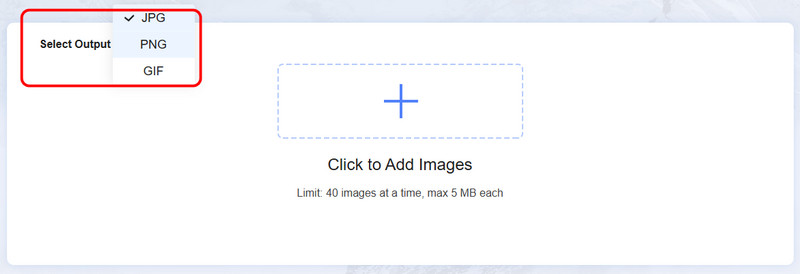
ステップ3. 続いて「+」ボタンをクリックし、変換したいEPSファイルを参照して追加します。
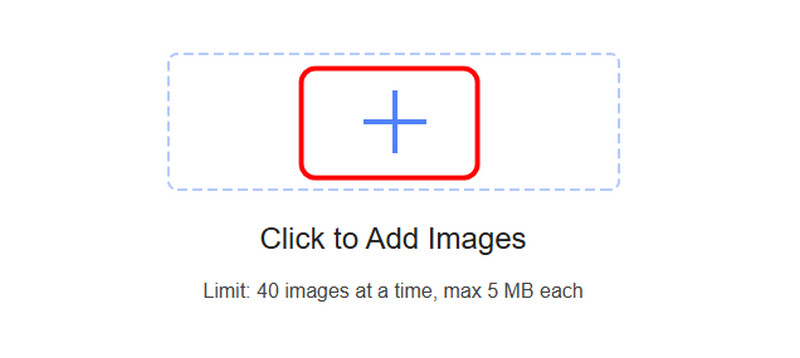
このツールは一括変換に対応しているため、複数ファイルをまとめて選択できます。一度に最大40枚まで画像をアップロード/挿入可能です。
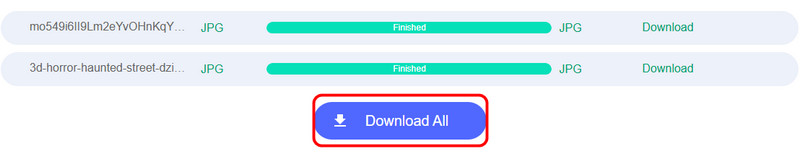
ステップ4. ファイルをアップロードすると、自動的に変換が始まります。変換処理が完了したら、Download All(すべてダウンロード)ボタンをクリックして、変換後の画像を一括保存します。
まとめ
以上です。EPSファイルについて知りたい情報は、本記事にすべてまとめてあります。形式の概要、長所・短所、開き方などを一通り理解できるでしょう。さらに、EPSファイルをより互換性の高い形式へ変換したい場合には、Vidmore Free Image Converter Onlineの利用が最適です。シンプルな変換手順で、かつ高品質な画像を維持できるため、非常に優れたコンバーターと言えます。