DVD 解像度をもっと詳しく知る(Q&A)
現在では、DVD は主要な、あるいは一般的なメディアファイル保存手段ではなくなりました。しかし、たくさんの DVD コレクションを所有していて、日常的に扱っている人も多いでしょう。場合によっては、バックアップやより良い再生環境のために、DVD をデジタル動画にリッピングする必要があります。また、特定のシーンでは、録画した動画を DVD ディスクに書き込みたいこともあるはずです。そうした意味でも、DVD の解像度について知っておくことはとても重要です。映像体験に大きく関わってくるからです。

DVD の解像度といえば、標準的な DVD ビデオの解像度が何かをご存じでしょうか。元の画質・音質を保ったまま DVD を動画にリッピングするにはどうすればよいのでしょうか。もちろん、DVD の解像度については、ほかにもさまざまな疑問があると思います。この記事では、DVD の解像度に関する基本情報を紹介し、DVD についてより深く理解できるようお手伝いします。
ページコンテンツ
パート 1. 標準的な DVD 解像度とは
DVD はかつて、動画や音声ファイルを保存するための優れた手段でした。現在では、こうしたファイルの多くは Blu-ray ディスクに保存されるようになっています。たとえ大量の DVD コレクションを持っていても、DVD の解像度自体にはあまり注意を払ってこなかったかもしれません。まず最初に、標準的な DVD の解像度についての基本的な情報をお伝えします。
DVD の解像度とは、縦横それぞれの画素数のことを指します。ピクセル(画素)とは、本質的には特定の色を発する小さな四角形である、ということは知っておくとよいでしょう。現在では、写真でも動画でも、高解像度のほうが好まれます。解像度が高いほど、より細かく、より鮮明な映像を得られるからです。DVD の解像度とは、当然ながら DVD の画面解像度のことです。これは DVD ディスクの画質を左右する重要な要素のひとつです。
市販されている標準的な DVD の解像度には、720×480(NTSC、合計 345,600 画素)と 720×576(PAL、合計 414,720 画素)の 2 種類があります。どちらの DVD 解像度も、アスペクト比 4:3 と 16:9 の両方に対応しています。私たちは普段、4K UHD や 1080p、720p の HD について語りがちですが、実際のところ標準的な DVD の解像度は 480p です。
パート 2. 720p 解像度で動画を DVD に書き込むことは可能?
言うまでもなく、人々はますます高い解像度を求めています。4K UHD や 1080p/720p の HD 動画を保存するには Blu-ray ディスクを使います。では、昔の DVD コレクションを見返したときに、DVD の解像度をアップスケールして 720p や 1080p の DVD を作成する方法はないのだろうか、と疑問に思うかもしれません。
実際には、1080p/720p の HD 動画から DVD を作成しても、DVD 作成ソフトが自動的に標準的な DVD 解像度に変換して書き込みます。つまり、HD 動画は DVD の 480p 解像度へとダウンコンバート(ダウングレード)されるということです。720p の HD 動画をそのまま焼いたからといって、720p の DVD ができあがるわけではありません。したがって、見た目の映像を劇的に良くするという意味では、720p の DVD を焼いてもあまり意味がないのです。
パート 3. 最高の DVD 解像度で DVD を動画にリッピングする方法
動画を DVD ディスクに書き込む場合、DVD の動画解像度は 480p のまま保たれます。一方、DVD を動画ファイルとしてリッピングしたい場合は、状況が少し異なります。多くの場合、出力される動画の解像度は元よりも低くなりがちです。
DVD をできるだけ高い解像度で動画にリッピングするために、ここではプロフェッショナルな Vidmore DVD Monster を強くおすすめします。このソフトは、DVD ディスクから動画を抽出し、元の画質をそのまま保った状態で保存できるように設計されています。
 Vidmore DVD Ripper
- 強力な DVD 復号アルゴリズムで、最高の解像度を保ったまま DVD を動画にリッピング。
- DVD、DVD フォルダー、ISO ファイルを、高画質の HD/SD 動画に簡単変換。
- ワンクリックでDVD全コンテンツを10倍速でリッピング。
- トリミング/クロップ/回転/結合、新しい字幕・音声トラック・ウォーターマークの追加、出力映像/音声効果の調整など、多彩な編集に対応。

ステップ 1. まず、この DVD リッパーをパソコンに無料でダウンロードしてインストールします。上記のダウンロードボタンをダブルクリックし、画面の指示に従ってインストールを完了させてください。
DVD ディスクをパソコンの DVD ドライブに挿入します。パソコンに DVD ドライブが搭載されていない場合は、このステップで外付けドライブを接続する必要があります。
ステップ 2. メイン画面が表示されたら、中央上部にある リッパー 機能をクリックします。続いて DVD を読み込み をクリックし、ドロップダウンリストから DVD ディスクを読み込み を選択して、DVD ディスクを取り込みます。
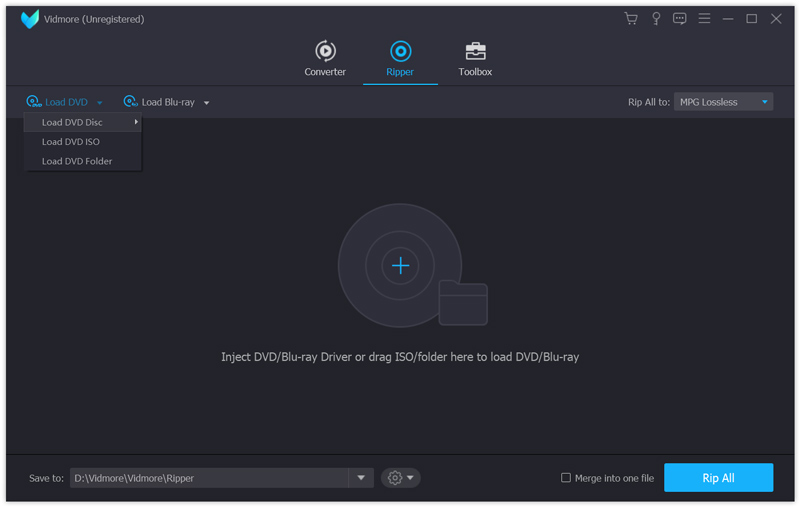
ステップ 3. 通常 1 枚の DVD ディスクには複数の動画ファイルが収録されています。DVD をリッピングする前に、動画ファイルとして保存したいタイトルだけを選択できます。あとは、適切な出力形式を選ぶだけです。
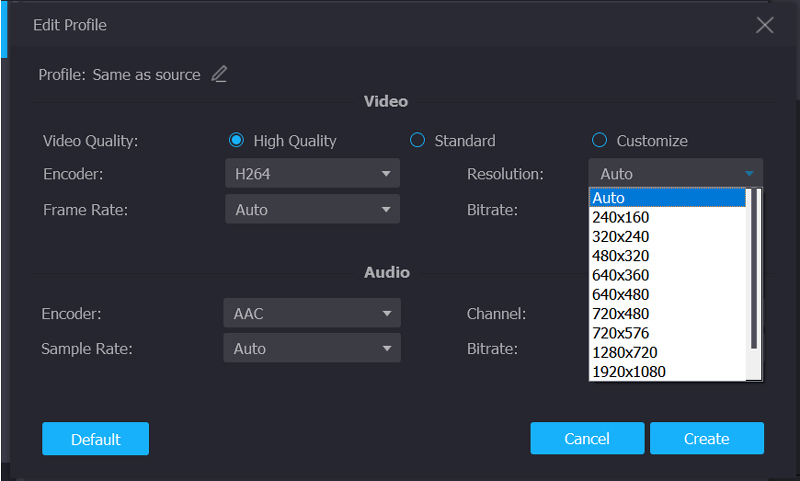
MP4、MOV、AVI、MKV、MPG、FLV など、主要な動画形式は一通り用意されています。ここでは、ターゲット形式として MP4 を簡単に選択できます。そのうえで カスタムプロファイル オプションをクリックしてプロファイルを編集し、適切な解像度を選択してください。
まとめ
このページを読み終えると、DVD の解像度について、より詳しく理解できるようになります。標準的な DVD の解像度が何か、そして 720p の DVD ディスクをわざわざ作成する必要があるのかどうかが分かるでしょう。さらに、最適な DVD 解像度で DVD を動画にリッピングする簡単な方法も身につきます。まだ疑問が残っている場合は、コメント欄から気軽にメッセージをお寄せください。