車載用CDプレーヤーおすすめ7選:最高の車内オーディオ体験を手に入れよう
デジタル音楽やストリーミングサービスが普及する以前、車載用CDプレーヤーは人気のあるオーディオソースでした。車載用CDプレーヤーとは、車のオーディオシステムでCD(コンパクトディスク)を再生するための機器です。ドライバーや同乗者は、走行中にCDから音楽やその他の音声コンテンツを楽しむことができます。ここでは、車載用CDプレーヤーのおすすめ7機種を紹介します。
本記事では、さまざまな機能を備えた以下のCDプレーヤーを紹介します。これらは、現在入手できる車載用CDプレーヤーの中でも特に評価が高いモデルです。あわせて、車載CDプレーヤーにCDが詰まってしまったときに試せる対処法も解説します。それでは、以下の内容を続けてお読みください。

ページコンテンツ
パート1.車載用CDプレーヤーおすすめ7選
このセクションでは、さまざまな車載用CDプレーヤーについて紹介します。どれも車載用CDプレーヤーとして使用できますが、搭載している機能には違いがあります。各モデルの特徴を知りたくなりましたか?それでは、続きをご覧ください。
1.Pioneer DEH-S1100UB
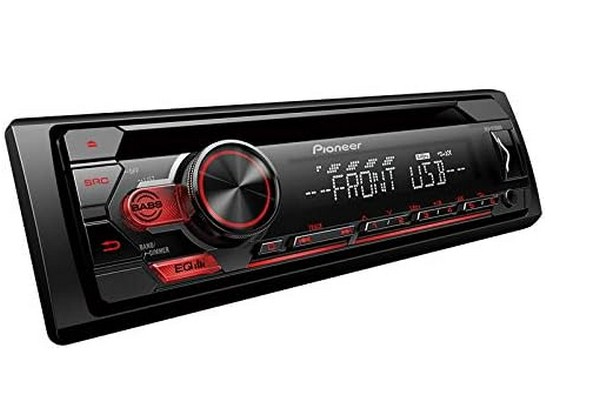
Pioneer(パイオニア)はカーオーディオの分野で名高いブランドです。本機はシングルDIN規格のCDプレーヤーで、高音質なサウンドに加え、USBおよびAUX入力を備え、複数のファイル形式に対応しています。このPioneer製車載CDプレーヤーにはAM/FMラジオが内蔵されており、スマートフォン連携も可能です。
2.Sony MEX-N5300BT
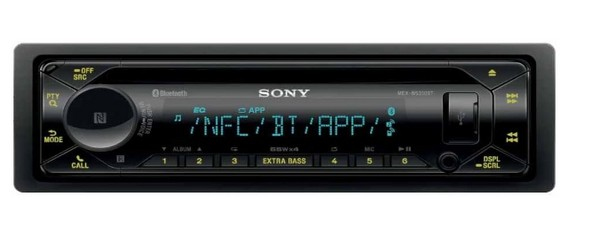
SonyのMEX-N5300BTは、CDプレーヤー、USB入力、Bluetoothに加え、NFCやApp Remoteテクノロジーによるスマートフォン連携機能を備えています。初心者でも扱いやすいインターフェースと、好みに合わせて変更できるイルミネーションカラーが特徴です。
3.Alpine CDE-172BT
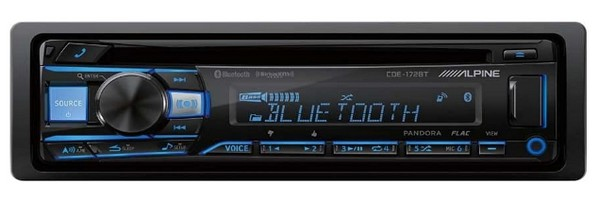
Alpine(アルパイン)もカーオーディオの分野で信頼されているブランドです。本機はCD再生機能に加え、Bluetooth接続による音楽ストリーミングやハンズフリー通話に対応しています。そのほか、高コントラストのLCDディスプレイを搭載しており、視認性と操作性に優れています。
4.Boss Audio 508UAB
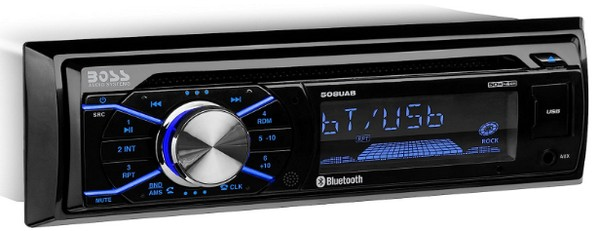
手頃な価格のモデルを探しているなら、Boss Audio 508UABが候補になります。CDプレーヤー、Bluetoothによる音楽ストリーミング、USBおよびAUX入力、AM/FMチューナーを搭載しています。
5.Kenwood KDC-BT772HD
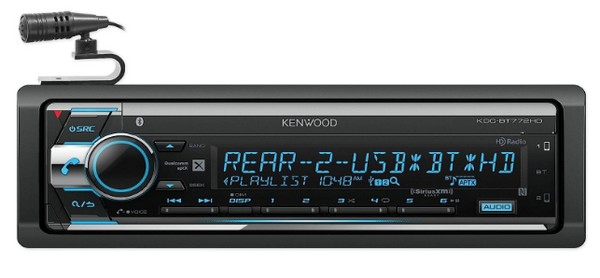
大きなディスプレイで操作しやすく、2台のスマートフォン接続に対応したモデルを望むなら、Kenwood KDC-BT772HDが適しています。本機はCDプレーヤーに加え、HDラジオ、SiriusXM対応を備え、車載用Bluetooth CDプレーヤーの中でも優れた一台といえます。
6.Clarion CZ302
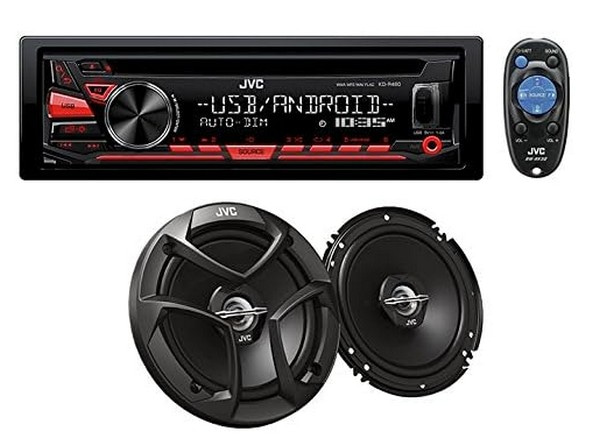
走行中でも直感的に操作できるシンプルなデザインを重視するなら、Clarion CZ302がおすすめです。CDプレーヤー、Bluetoothオーディオストリーミング、USB入力、AUX入力を搭載しています。
7.JVC KD-R792BT
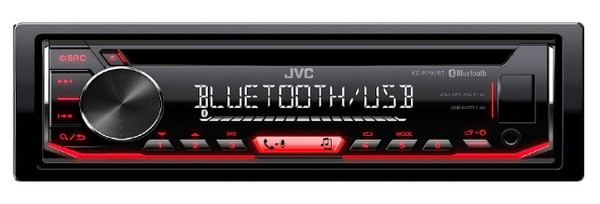
JVC KD-R792BTは価格を抑えたモデルで、CD再生、Bluetooth接続、USB入力、フロントAUX入力に対応しています。さらに、iHeartRadioやPandoraアプリにも対応しています。
パート2.車載CDプレーヤーにCDが詰まった?取り出す方法
車載CDプレーヤーにCDが引っかかってしまうと、とてもイライラするものです。しかし、いくつかの方法で、安全に取り出せる場合があります。以下の手順を参考にしてください。
ステップ1. まずはイグニッションを切り、キーを抜いて安全を確保します。
ステップ2. 取り出しボタンを数秒間押し続け、CDが排出されるか確認します。CDが少しだけ出てきた場合でも、無理に引っ張らないでください。プレーヤー本体やCDを傷める原因になります。
ステップ3. 車のイグニッションがオフの状態で、電源ボタンと取り出しボタンを同時に約10秒間押し続けます。これによりCDプレーヤーがリセットされ、CDが強制的に排出される場合があります。
ステップ4. 別のCDを用意し、スロットにそっと差し込みながら、排出操作を行ってください。内部のメカニズムが噛み合っている場合、この方法で引っかかりが解消され、CDが出てくることがあります。
ステップ5. 上記の方法でも改善しない場合は、車のバッテリーを一度外すことを検討します。車のマニュアルを確認するか、正しい手順を把握してから作業し、車両の電子機器に不具合が生じないよう注意してください。
バッテリーを外したら、数分ほど待ってから再接続してください。再接続後、CDプレーヤーがリセットされ、車の電源を入れた際に詰まっていたCDが排出される場合があります。
パート3.お気に入りの音楽を編集してCDに焼く方法
1. Vidmore Video Converter
お気に入りの音楽を確実かつ効率的に編集したいなら、Vidmore 動画変換の利用を強くおすすめします。本プログラムは、動画変換に加え、ムービーメーカー、コラージュメーカー、その他の音声・動画編集ツールを内蔵した多機能ソフトです。音量やディレイ(遅延)の調整、不要部分のカット、フェードイン/フェードアウト効果の適用など、音声ファイルの編集を簡単に行えます。さらに、必要に応じてお気に入りの音楽ファイルを別の形式に変換することもできます。そのほか、用途に合わせてエンコーダー、サンプルレート、チャンネル、ビットレートといった音声設定も詳細に変更可能です。
Vidmore Video Converterを使ってお気に入りの音楽を編集する方法を学ぶ準備はできましたか?準備ができた方は、次の手順を参照してください。
ステップ1. まだインストールしていない場合は、Vidmore Video Converterの公式サイトにアクセスし、プログラムをダウンロードしてパソコンにインストールします。インストール後、起動して音楽編集を開始します。
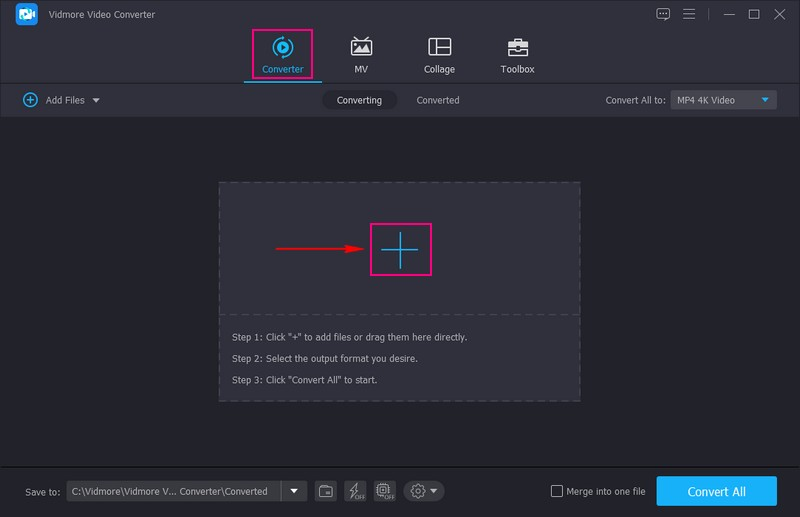
ステップ2. コンバータータブで(+)ボタンをクリックし、編集したい音楽ファイルを読み込みます。
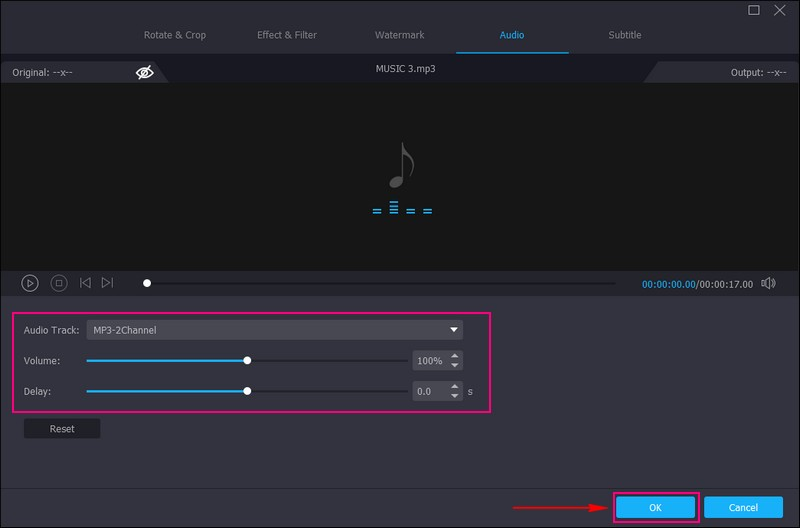
ステップ3. お気に入りの音声ファイルが読み込まれたら、インポートした音声ファイルの下にある魔法の杖アイコンをクリックします。ここで、好みに合わせて音声ファイルの音量とディレイを調整できます。設定が完了したら、OKボタンを押します。
ステップ4. コンバーター画面に戻ったら、インポートした音声ファイルの下にあるハサミアイコンをクリックします。ここでは、トリミング機能を使って不要な部分をカットし、フェードイン/フェードアウト効果を適用できます。編集が終わったら保存ボタンをクリックすると、メイン画面に戻ります。
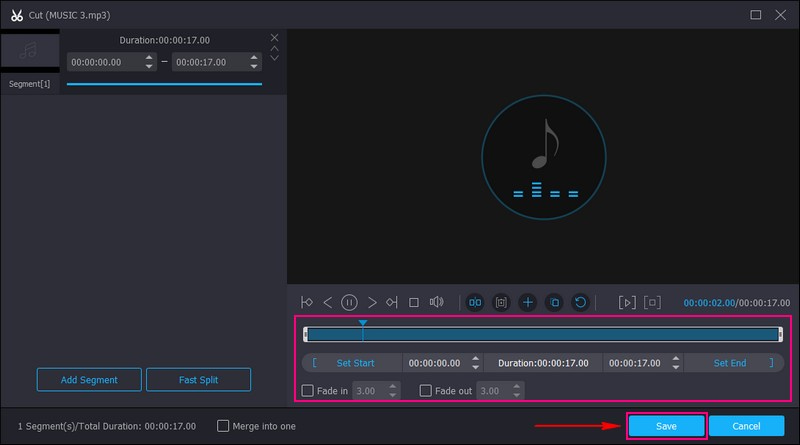
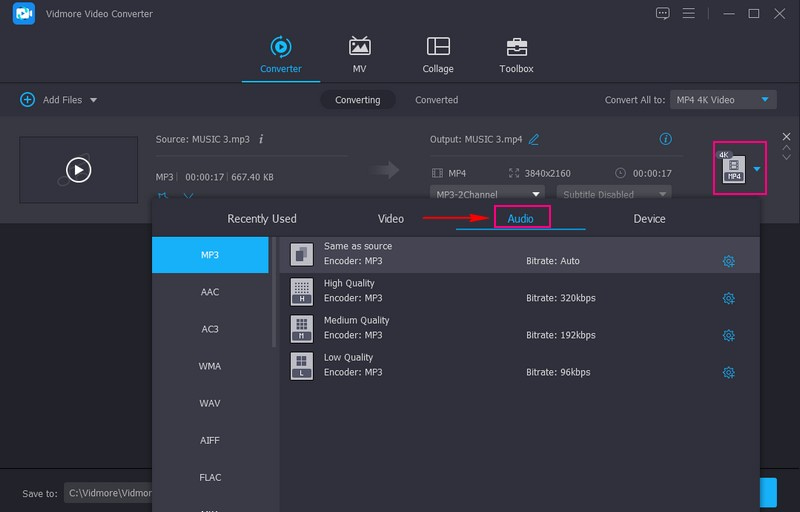
ステップ5. 音声の形式を変更したい場合は、インポートしたファイル右側のプロファイルメニューを開きます。オーディオメニューに進み、高品質・中品質・低品質のいずれかから、希望する形式と品質を選択します。さらに詳細な編集を行うには、歯車アイコンをクリックして、音声のエンコーダー、サンプルレート、チャンネル、ビットレートを変更します。設定が完了したら、新規作成ボタンを押して変更内容を保存します。
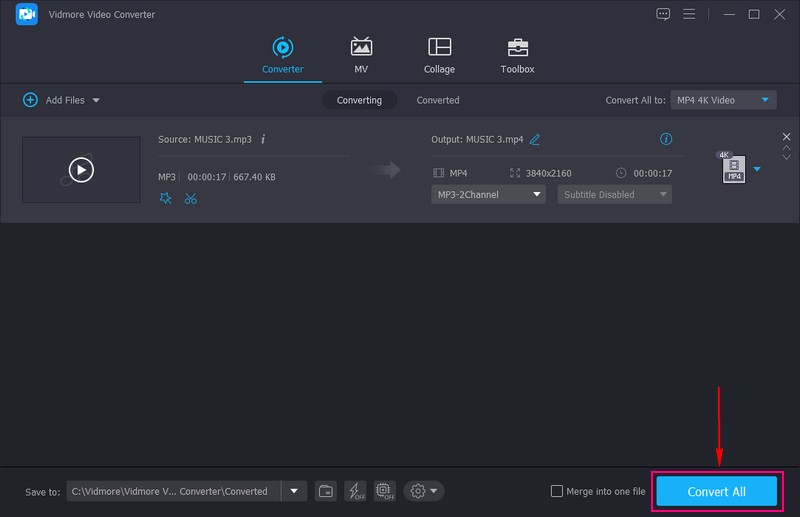
ステップ6. 編集結果に満足したら、すべて変換ボタンをクリックします。変換が完了すると、編集済みの音声ファイルがローカルフォルダに保存されます。
2. Windows Media Player
Windows Media Playerを使って、お気に入りの音楽をCDに書き込めることをご存じですか。このプログラムはマルチメディアプレーヤー兼メディアライブラリであり、パソコンに保存されている音楽ファイルからオーディオCDを作成できます。内蔵のCD書き込み機能を使えば、一般的なCDプレーヤーやカーオーディオで再生可能なオーディオCDを作成できます。方法を知りたい方は、以下の手順を参照してください。
ステップ1. 空の書き込み可能なCDをパソコンのCD/DVDドライブに挿入します。CD-R(記録用CD)であることを確認し、CD-RW(書き換え可能CD)ではないことをチェックしてください。
ステップ2. Windows Media Playerを開き、ライブラリタブに移動して、左側のパネルからプレイリストの作成をクリックします。プレイリストに名前を付け、CDに書き込みたい音楽ファイルをドラッグ&ドロップでプレイリストに追加します。
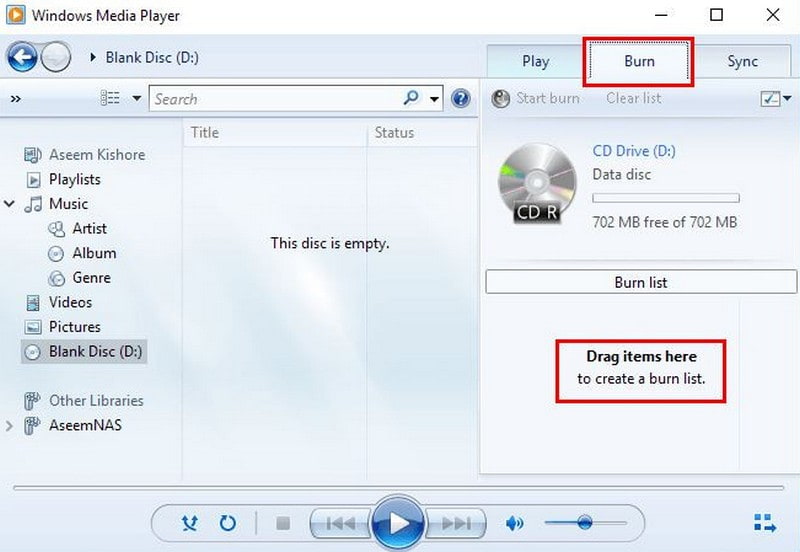
ステップ3. 書き込みタブをクリックし、空のCDが認識されていることを確認して、使用する書き込みデバイスを選択します。必要に応じて、書き込みオプションのドロップダウンメニューから設定を変更します。書き込み速度や音質など、お好みのオプションを選択できます。
ステップ4. 設定が完了したら、書き込みの開始ボタンを押して、書き込みを開始します。
ステップ5. 画面上に進行状況が表示されます。書き込みが完了すると、Windows Media Playerが自動的にCDを排出します。自動で排出されない場合は、手動でCDを取り出してください。作成したCDは、一般的なCDプレーヤーやオーディオCDに対応したカーオーディオで再生できます。
上記の手順を実行すれば、車載用ポータブルCDプレーヤーや、車に搭載しているあらゆるタイプのカーオーディオで、お気に入りの音楽を再生できるようになります。
パート4.車載用CDプレーヤーに関するよくある質問
車載CDプレーヤーでDVDは再生できますか?
残念ながら、一般的なカーCDプレーヤーではDVDを再生できません。カーCDプレーヤーは音楽CDを再生するように設計されているためです。ただし、一部のカーCDプレーヤーは、圧縮音声ファイルが入ったMP3やWMA形式のCDを再生できる場合があります。
車載CDプレーヤーをリセットする方法は?
まず最初に、車の電源を切り、リセットボタンの位置を確認します。見つけたらリセットボタンを押し、その後電源を取り外して数分間待ちます。終わったら電源を再接続し、車の電源を入れてください。
車載CDプレーヤーを掃除するには?
車のCDプレーヤーを清掃することは、性能の向上や誤作動などのトラブル防止に役立ちます。そのためには、まず車の電源を切り、挿入されているCDをすべて取り出します。そのうえで、本体の外側、レンズ部分、そしてCDスロットを順番に清掃していきます。
新車にCDプレーヤーを後付けできますか?
はい、新車にCDプレーヤーを取り付けることは可能ですが、自動車の具体的な車種によって異なります。
CDプレーヤーがない車でCDを再生する方法は?
車にCDプレーヤーがない場合は、ポータブルCDプレーヤーやカセットアダプターを使ってCDを再生できます。また、CDプレーヤーがないときは、CDをデジタル形式に変換して車内で再生することもできます。
まとめ
以上で解説は終わりです。ここまでで、信頼して使える車載用CDプレーヤー7機種について理解できたはずです。あわせて、優れたオーディオ編集ソフトであるVidmore Video Converterを使って、お気に入りの音楽を編集する方法も学びました。また、車載プレーヤーで再生するために音楽をCDに書き込む手順も紹介しました。実際にこれらの方法を試したあと、ぜひコメント欄で感想をお聞かせください。