音質とサイズを改善するためのオーディオビットレート変更方法
なぜ、ある音楽はほかの音楽よりもずっと良く聞こえるのだろう?と思ったことはありませんか。その理由のひとつがオーディオビットレートかもしれません。オーディオビットレートとは、あなたが聴いている音楽やサウンドにどれだけ細かい情報が含まれているか、というイメージです。音を表現するためにどれだけ多くの情報量を使っているか、ということを指します。これは、私たちが大好きな音楽をどのように感じ、楽しむかにとって欠かせない要素です。
この記事では、オーディオビットレートとは何かをわかりやすく解説します。また、オーディオビットレートを確認・変更するためのガイドも紹介します。オーディオビットレートがどういう意味を持ち、私たちの音楽体験においてなぜ重要な役割を果たすのか、一緒に見ていきましょう。

ページコンテンツ
パート 1. オーディオのビットレートとは
それでは、オーディオのビットレートとは何でしょうか。オーディオのビットレートとは、デジタル形式で音を表現するために使われるデータ量のことです。あなたが耳にしている音を、どれだけ多くの情報で描写しているかを示す指標のようなものです。単位はビット毎秒(bps)やキロビット毎秒(kbps)で表されます。
◆ 低ビットレート
低ビットレートの場合、音を表現するために使われるデータ量が少ないということになります。その結果、細かなニュアンスが削られてしまい、音質の低下につながることがあります。
◆ 高ビットレート
高ビットレートでは、音を表現するためにより多くのデータを使用します。そのため、より正確で細部まで表現された音を聞き取ることができます。
ビットレートが高いほど音質は良くなりますが、その分ファイルサイズも大きくなります。逆に、ビットレートを低くすると容量は節約できますが、音のクリアさが犠牲になる可能性があります。ビットレートを理解し調整できるようになれば、動画や音声ファイルで音質と容量のバランスをうまく取ることができます。
パート 2. オーディオビットレートチェッカー
動画ファイルの音声品質について気になったことはありませんか。「もっと良い音で聞こえるはずなのに」と不安に思うこともあるでしょう。音声ファイルが適切なビットレートで保存されているか確認したいかもしれません。そこで役立つのが、優れたオーディオビットレートチェッカーであるVidmore 動画変換です。これは、オーディオのビットレートを素早く確認し、調整するのに役立つパワフルなツールです。
Vidmore Video Converter は、動画・音声ファイルの変換、編集、強化ができるユーザーフレンドリーなソフトウェアです。さまざまなオーディオ/ビデオ形式に対応しており、ほとんどのメディアファイルを扱うことができます。まるでマルチメディア用の魔法の道具箱のような存在です。しかし今回は、その中でも特に便利な機能である「オーディオビットレートの確認と調整」に焦点を当てます。まず、音声ファイルのビットレートを確認できます。現在のビットレートが一目でわかるので、音質を把握することができます。もしそのビットレートが用途に合っていなければ、Vidmore Video Converter で変更可能です。高音質を狙ってビットレートを上げることも、容量節約のためにビットレートを下げることもできます。
パート 3. オーディオビットレートを変更する方法
音質を良くしたい、あるいはファイルサイズを小さくして容量を節約したいと思いませんか。その場合、音質を調整する感覚でビットレートを変更できます。ここでは、Vidmore Video Converter を使ってオーディオビットレートを変更する方法を学びましょう。
ステップ 1. まず、Vidmore Video Converter の公式サイトにアクセスし、プログラムをダウンロードします。ダウンロードが完了したら、画面の指示に従ってパソコンにインストールしてください。
ステップ 2. インストール後、プログラムを起動します。画面上部のツールボックスタブを開き、オーディオコンプレッサーを探すか検索してください。これが、オーディオビットレートを確認・変更するためのメインツールです。
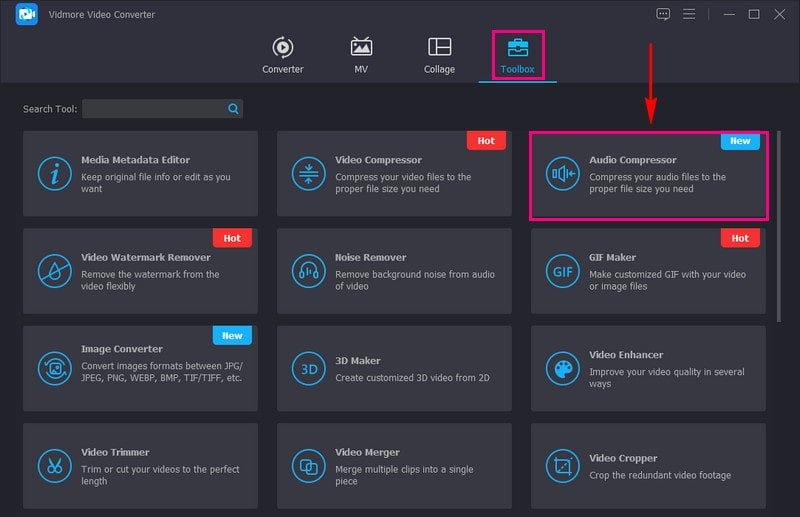
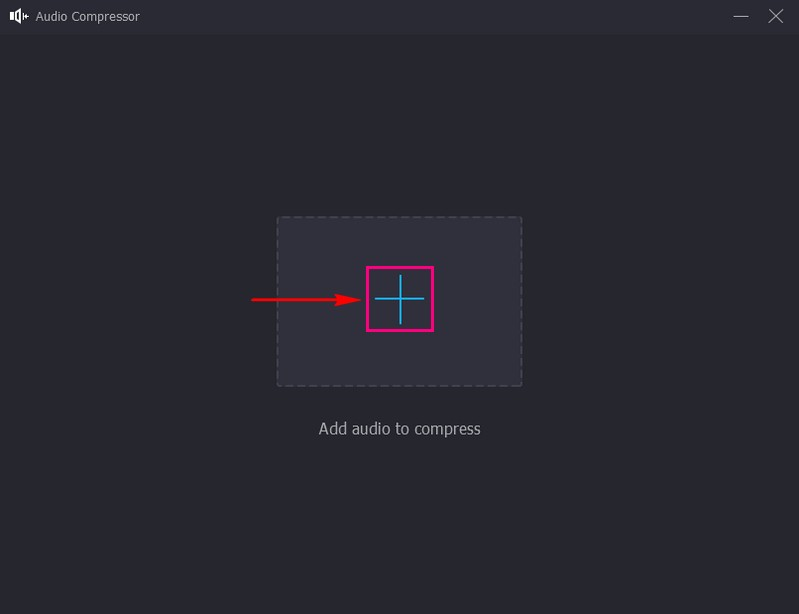
ステップ 3. (+) ボタンをクリックすると、自動的にローカルドライブが開きます。ビットレートを変更したい音声ファイルを探して選択し、アップロードしてください。
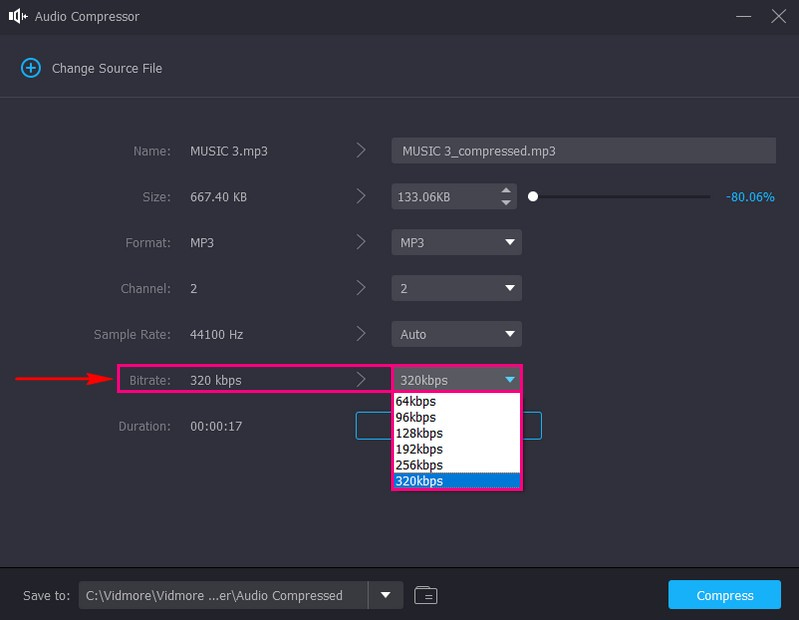
ステップ 4. 音声ファイルが読み込まれると、各種オーディオ設定が表示されます。ここでは、ファイル名、サイズ、形式、チャンネル、サンプリングレート、ビットレート、再生時間などを確認できます。
ビットレート項目に進むと、そのファイルに現在設定されているビットレートが表示されます。ビットレートを変更するには、その横のドロップダウンメニューをクリックしてください。メニューにはさまざまなビットレート候補が表示されるので、目的や要件に合った値を選びましょう。
必要に応じて、サイズ、形式、チャンネル、サンプリングレートなど、ほかのオーディオ設定も変更できます。
ステップ 5. 設定が完了したら、圧縮ボタンを押して、変更したビットレートの音声を保存します。処理が終わると、出力ファイルはパソコンのデスクトップフォルダに保存されます。実際に再生して、音の変化を確認してみてください。
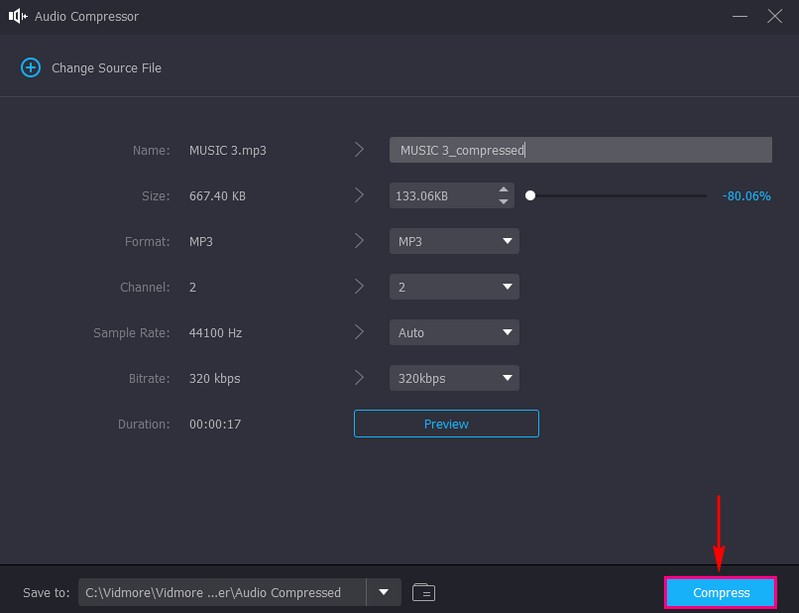
以上で完了です。Vidmore Video Converter を使って、ファイルのオーディオビットレートを無事に変更できました。これで、あなたの目的に最も適したビットレートを持つ音声ファイルが手に入ります。高音質を重視する場合も、サイズを小さくしたい場合も、自由に選択できます。
パート 4. オーディオビットレートに関するよくある質問
OBS ではどのくらいのオーディオビットレートにすべきですか?
OBS では、パソコンの音や外部マイクなど、さまざまな音源を取り込むことができます。映像なしで音声だけを配信する場合は、ビットレートを 64 kbps の低めの設定にしてもかまいません。この設定は基本的なもので、あまり多くの通信量やストレージ容量を必要としません。ただし、音質を良くしたい場合は、ビットレートを 192~320 kbps に上げることを検討すべきです。これは音声のグレードアップのようなもので、リスナーにとってよりクリアで細かい部分まで聞き取りやすい音になります。
FFmpeg で推奨されるオーディオビットレートは?
FFmpeg は、音声ファイルを扱うための補助ツールのようなものです。音声を処理するとき、できるだけシンプルに、そして元の状態に近い形を保とうとします。ビットレートとして 128Kbps が使われており、音質をそこそこ良く保ちつつ、ファイルサイズが大きくなりすぎないようにするためのバランスの取れた設定です。覚えておくべき大事な点は、FFmpeg はこうした設定をデフォルトで使うことで、音声の変換や編集を簡単にしているということです。
128Kbps と 320Kbps の MP3 ではどちらが良いですか?
一般的に、320KbpsのMP3は128KbpsのMP3よりもデータ量が多いため、音質が優れているとされています。音楽がよりクリアに、元の録音に近い音で再生されやすくなります。ただし、320Kbpsのファイルはサイズが大きく、より多くのストレージ容量を必要とします。一方で、128Kbpsでも、容量を節約したい場合には、多くの用途において十分に良い音質だと感じられることがあります。
オーディオビットレート計算機とは何ですか?
これは、音声データがどれくらいのデジタル容量を占めるのか、あるいはどれくらいの音質になるのかを判断するのに役立ちます。音声の長さや、望むクオリティといった情報を入力すると、必要なビット数を教えてくれます。音声ファイルのサイズを自分の用途に合った適切な大きさにしておくのは、とても便利です。
音声ファイルに共通の標準ビットレートはありますか?
普遍的な標準はなく、ビットレートの選択は用途によって異なります。ただし、一般的なリスニング用途であれば、128 kbps は妥協点としてまずまず適切と考えられています。
まとめ
この記事を通して、オーディオビットレートとは何かを理解できたはずです。適切なビットレートを選ぶかどうかは、あなたが何を重視するか――高いビットレートによる音質か、低いビットレートによる容量節約か――によって決まります。大切なのは、用途に応じた最適なバランスを見つけることです。
最高の音質を得るためには、Vidmore Video Converter を活用してみてください。オーディオビットレートを確認・調整できる便利なツールで、操作もシンプルでわかりやすく、思い通りのサウンドに仕上げることができます。ぜひ試して、あなたのオーディオクオリティをワンランクアップさせましょう。