YouTubeサーバーエラー400を簡単に直すベスト5つの解決策
YouTubeは、お気に入りの動画を視聴できる最も人気のあるプラットフォームのひとつです。素晴らしい点は、より良い視聴体験のために、希望する画質を自分で選択できるところです。しかし、ときどき画面にサーバーの問題が表示されることがあります。このようなエラーが出ると、お気に入りの動画が見られなくなるため、とてもがっかりします。そこで、本記事ではYouTubeエラー400の修復方法を詳しく解説します。デスクトップでエラーをすばやく効率的に解決する方法をお教えします。また、再生中にこのようなエラーが発生する主な原因についても知ることができます。ぜひ本記事を読み進めて、今回のトピックに関する必要な情報をすべて手に入れてください。

パート1. YouTubeエラー400の原因
エラーを直すための最適な解決策に進む前に、まずはYouTube使用中にこのエラーが発生する理由を理解しておくのが得策です。以下の解説を読み、原因をしっかり把握しましょう。
インターネット接続の問題
インターネット接続が不安定な場合、画面にサーバーエラー400が表示されることがあります。これは、プラットフォーム側がリクエストを不正または不完全なものと判断するためです。
破損したブラウザーキャッシュとCookie
ブラウザーのキャッシュやCookieが破損していると、YouTubeでのスムーズな動画再生を妨げる可能性があります。そのため、YouTubeで動画を再生できないときは、必ずCookieとブラウザーキャッシュの状態を確認してください。
古いブラウザ
古いバージョンのブラウザーを使用していると、互換性の問題が発生する場合があります。さらに、ブラウザーがYouTubeでサポートされなくなった形式や古いプロトコルを使用している可能性もあります。
ブラウザーのアドオン・拡張機能
さまざまなアドオンや拡張機能を利用している場合、それが動画再生の不具合を引き起こすことがあります。YouTubeを利用するときは、広告ブロッカー、スクリプトブロッカー、プライバシーツールなど、複数の拡張機能を無効にしておくのが望ましいです。
パート2. YouTubeサーバーエラー400の修復方法
エラーを解決する最適な方法を探していますか?それなら、このセクションで紹介するすべての解決策を読み、望む結果を手に入れてください。
解決策1:YouTubeの制限付きモードを無効にする
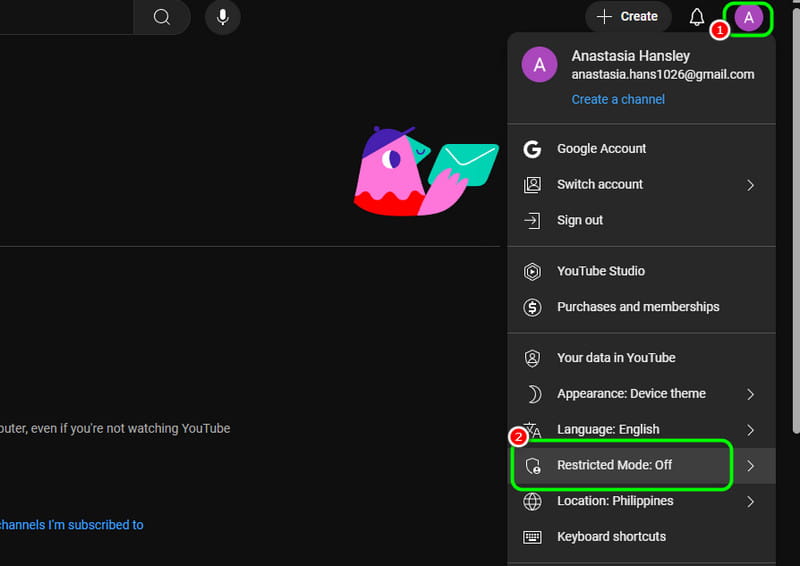
YouTubeにはあらかじめ搭載されている「制限付きモード」機能があります。この機能を使うと、成人向けの動画をフィルタリングできます。ただし、このモードが有効になっていると、リンクからコンテンツにアクセスした際にエラー400が表示されることがあります。問題を解消したい場合、最も有効な方法のひとつは、YouTubeの制限付きモードをオフにすることです。そのためには、プロフィール欄に進み、制限付きモードの項目を選択してトグルをオフにしてください。
解決策2:データ使用を許可する
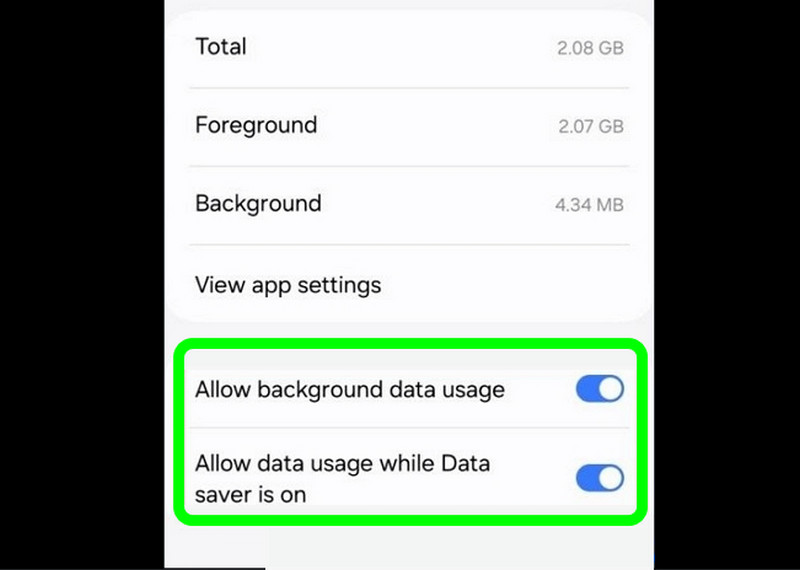
エラーは通常クライアント側の問題によって引き起こされますが、節電機能やネットワーク制限が原因となる場合もあります。データ使用をフルに許可することで、YouTubeで動画を視聴しているときに発生するエラーを解決できることがあります。YouTubeアプリを開き、アプリ情報からデータ使用を有効にしてください。その後、「データ使用の制限」を押してチェックを外します。完了したら、OKをタップして変更を保存します。
解決策3:YouTubeのキャッシュとCookieを削除する
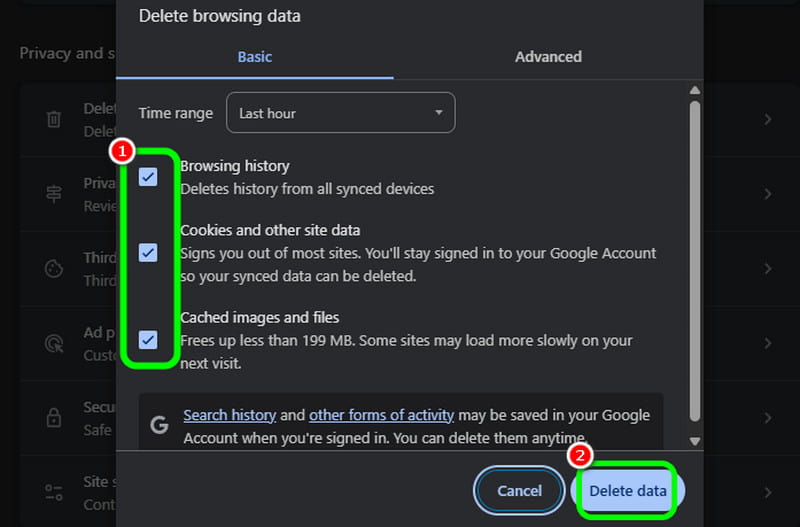
プラットフォームに「YouTube で問題が発生しました(サーバーエラー400)」と表示される場合は、YouTubeのキャッシュとCookieを削除することで問題を解決できます。キャッシュとCookieを削除すると、特にYouTubeにアクセスする際のブラウザーの動作が改善されます。この方法を試したい場合は、ブラウザーを開き、画面右上の三点メニューをクリックします。次に、閲覧履歴データの削除を選択して、キャッシュとCookieをすべて削除してください。
解決策4:YouTubeアプリを更新する
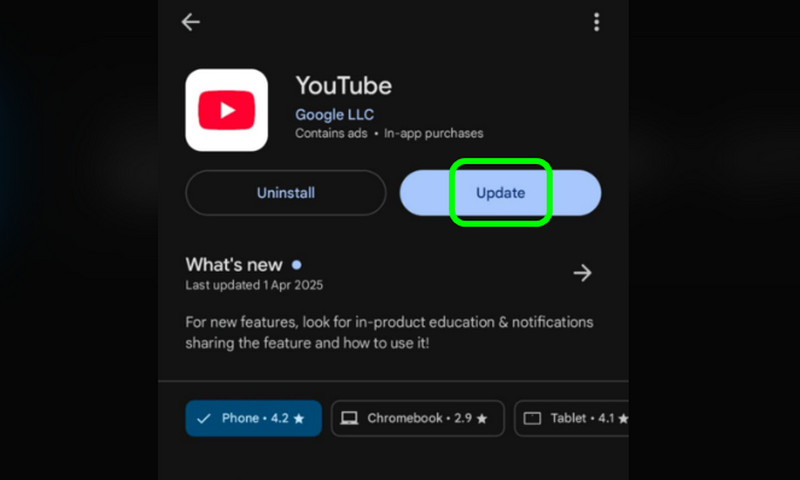
次に試せる解決策は、YouTubeアプリを更新することです。古いバージョンのアプリを使っていると、動画再生エラーやYouTubeサーバーエラー400の原因になる可能性があります。スムーズに動画を再生したいなら、最新バージョンのアプリを入手するのがベストです。手順は簡単です。Apple StoreまたはPlayストアでYouTubeアプリを検索します。その後、アプリのページに表示される更新ボタンを押してください。ボタンが表示されていれば、アプリはまだ更新されていません。ボタンが表示されない場合は、すでに最新バージョンのYouTubeを使用しています。
解決策5:デバイスを再起動する
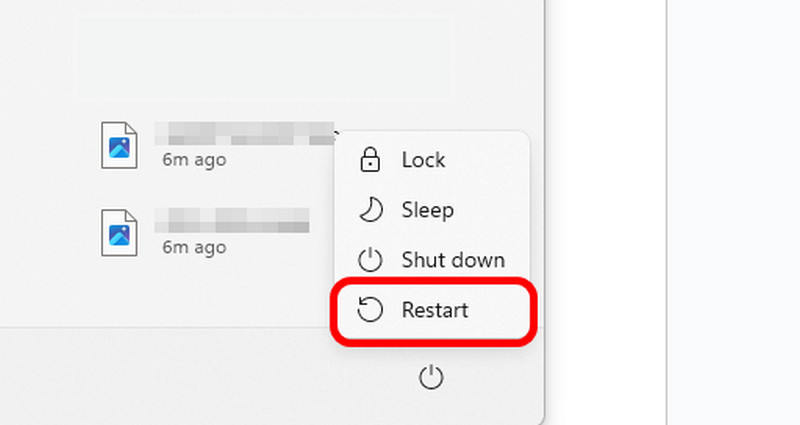
YouTubeのサーバーエラー400は、デバイスの一時的な不具合が原因で発生することもあります。その場合、最も簡単な対処法はコンピューターを再起動することです。まず画面上のスタートボタンをクリックします。次に電源ボタンを押し、「再起動」を選択します。再起動が完了したら、再度YouTubeで動画を再生してみてください。
パート3. YouTubeエラー400で壊れた動画を修復する方法
もし動画ファイル自体が破損している場合、そのままでは再生することができません。そのような破損・損傷した動画ファイルを修復するには、Vidmore 動画修復の利用をおすすめします。この動画修復ソフトは、シンプルな修復手順で、処理後に破損したファイルを再生できるようにしてくれます。さらに、高品質な動画を出力できるため、より良い視聴体験が得られます。MP4、MKV、WMV、AVI、FLV、M4V、MOVなど、さまざまな形式の動画を追加することも可能です。加えて、フリーズ、カクつき、ぼやけ、ブロックノイズ(ピクセル崩れ)など、複数の問題を抱えた動画の修復にも対応しています。高性能な動画修復プログラムをお探しなら、ぜひVidmore Video Fixの利用を検討してください。
主な機能
● なめらかな動画修復処理を提供します。
● HD、4K、8K動画に対応しています。
● 高速な動画修復プロセスが可能です。
● 分かりやすく整理されたフレンドリーなユーザーインターフェースを備えています。
サーバーエラー400の修復を始めるには、以下の手順を確認してください。
ステップ1. まず、コンピューターにVidmore Video Fixを入手します。その後、インストールして起動し、作業を開始します。
ステップ2. 次に、破損した動画を追加するために赤いプラスをクリックします。その後、サンプル動画を追加するために青いプラスをクリックします。
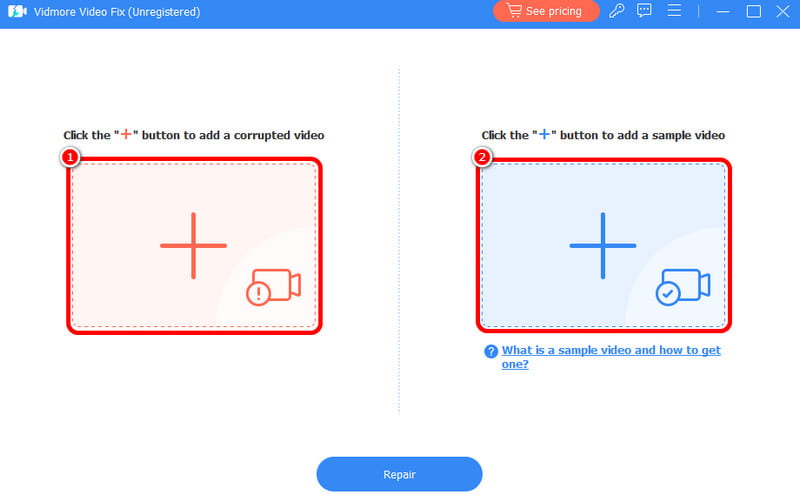
ステップ3. 2つの動画ファイルを追加したら、修復をクリックして動画修復プロセスを開始します。
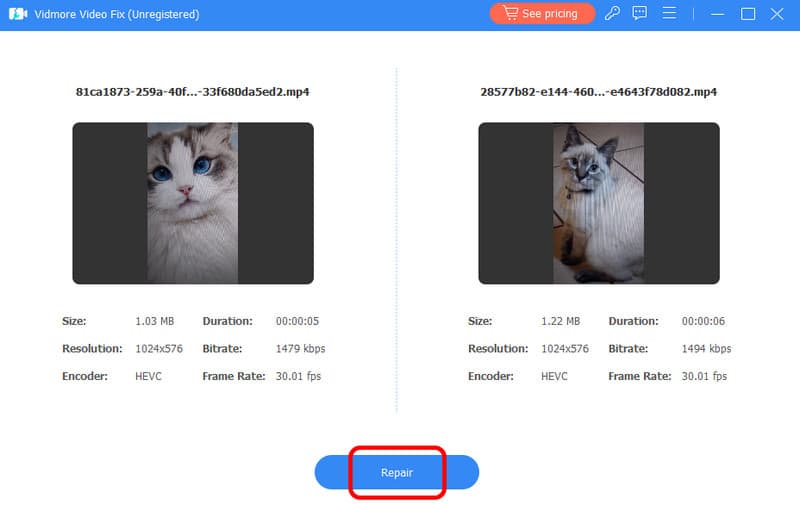
ステップ4. 最後に、下部の保存ボタンをクリックし、修復された動画をデスクトップに保存します。
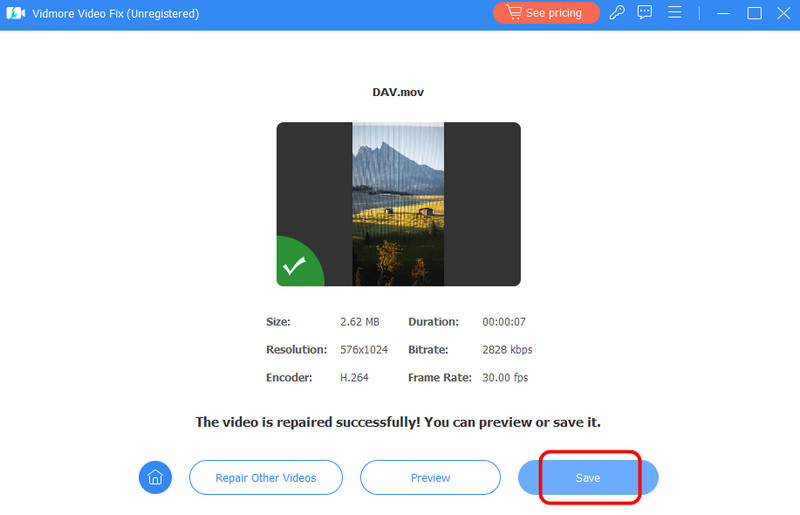
破損した動画をスムーズに修復したい場合は、上記の手順に従うことで、望む結果を得ることができます。さらに、このソフトを利用することで、フリーズ、ぼやけ、ブロックノイズ、カクつきのある動画も修復可能です。ぜひVidmore Video Fixにアクセスし、その総合的な機能を確認してみてください。
まとめ
YouTubeエラー400を確実に解決したいなら、本チュートリアルで紹介したすべての方法を活用してみてください。問題の原因に関する理解も深まるはずです。さらに、破損した動画を修復する最高のソフトをお探しなら、Vidmore Video Fixが最適な選択肢であることは間違いありません。動画をスムーズかつ迅速に復元したい方に、このプログラムの使用を強くおすすめします。