YouTube で音声が映像とずれる原因と対処法
“「YouTube の動画を観ているのですが、音声と映像が同期しておらず、動画内の人物が口パクと合わなくなってしまいます。どうしたらよいでしょうか。」”
これは簡単に無視できる問題ではありません。たとえ映像が滑らかでも、音声がずれていると、動画全体がカクついて見えたり、視聴体験を大きく損なったりします。
では、なぜYouTube で音声と映像が同期しないのでしょうか。この投稿では、考えられる原因をすべて挙げたうえで、それぞれに基づき、スマホやパソコンで取れる解決策を解説します。現在再生している動画そのものに問題がある場合でも、修正する方法があります。

ページコンテンツ
パート 1. なぜ YouTube の音声が映像と同期しないのか
YouTube で音声が映像と同期しない問題は、比較的よく起こるものです。多くのユーザーが同様の状況を経験しています。実際のテスト結果と皆さんからのフィードバックに基づき、発生しやすい原因をいくつかまとめました。以下の項目を確認し、ご自身の状況に当てはまるものがないかチェックしてみてください。
動画ファイル自体にエラーがある
まず、YouTube 上でほかのコンテンツを再生してみて、同様の問題が起きるかを確認しましょう。ほかの動画が正常に再生される場合は、現在視聴している動画自体にエラーがあります。これは投稿者の編集ミスや、動画をアップロードする際にプラットフォーム側でバグが発生したことが原因かもしれません。
YouTube プラットフォーム側の不具合
古いバージョンの YouTube を使用している場合、YouTube の音声がずれるといった不具合が起きることがあります。また、現在 YouTube 自体の動作が重くなっている可能性もあります。
ネットワークに遅延が生じている
動画を再生しているときに接続しているネットワークが遅かったり不安定だったりすると、オンラインコンテンツが正しく読み込めないことがあります。このような場合、YouTube の音ズレ問題が発生する確率が高くなります。
Bluetoothデバイスに接続されています
Bluetooth でデータを伝送していると、信号遅延が生じることがあります。特に Bluetooth ヘッドホンやスピーカー使用時に顕著です。そのため、現在 Bluetooth 機器で YouTube 動画の音声を聞いている場合、YouTube の音声同期に問題が出る可能性があります。
お使いのデバイスが遅延しています
デバイスで多数のアプリがバックグラウンド実行されていると、動作が重くなり、YouTube の音声遅延の原因になり得ます。もうひとつの要因は、端末内の YouTube アプリのキャッシュが溜まりすぎて、スムーズに動作しなくなっているケースです。
パート 2. iPhone・Android で YouTube の音ズレを解消する方法
機種によって有効な対処方法は異なります。まずはスマホから見ていきましょう。
スマートフォンを再起動してください
YouTube アプリやデバイス側の一時的なエラー・不具合であれば、スマホを再起動するのが最速の解決策です。この方法はタブレットにも有効です。
YouTubeのキャッシュを削除する
すでに述べたように、YouTube のキャッシュが多すぎると、動作が重くなり音声・映像の遅延につながります。キャッシュを削除する前に、YouTube アプリを強制終了しましょう。ここでは Android スマホを例に説明します。
スマホで YouTube のキャッシュを削除する手順は次の通りです。
手順 1. YouTube アプリを終了します。ホーム画面から設定を開きます。
手順 2. アプリ管理(または「アプリ」など)を選択し、一覧からYouTubeを選びます。
手順 3. データを消去>キャッシュを削除をタップします。完了したら YouTube を開き、再度動画を再生してみてください。
ヒント:再起動しても問題が解決しない場合は、現在の YouTube アプリを更新する必要がないか確認してください。
それでも改善しないときは、アプリをいったんアンインストールし、アプリストアから新たにダウンロードしてインストールしましょう。
Bluetoothデバイスを調整する
Bluetooth ヘッドセットやデバイスをスマホの近くに置いてみてください。こうすることで低遅延モードで接続されやすくなります。また、Bluetooth 接続をいったん切断し、スマホ本体のスピーカーで動画を再生してみるのも有効です。
インターネット接続を変更する
より安定した Wi‑Fi に切り替えるか、スマホのモバイルデータ通信をオンにしてから動画を再生し直してみましょう。この方法は、iPhone で動画が再生されない問題の解決にも役立ちます。
パート 3. Windows/macOS で YouTube の音ズレを解消する方法
パソコンで YouTube の Web 版を利用している場合は、このセクションで紹介する対処法を参照してください。
ハードウェアアクセラレーションを無効にする
Google Chrome や Firefox を使用している場合、ハードウェア アクセラレーションの設定が原因で、YouTube の音声と映像に遅延が発生している可能性があります。
ここでは、ブラウザでハードウェア アクセラレーションを無効にする方法を説明します。
Chrome の場合
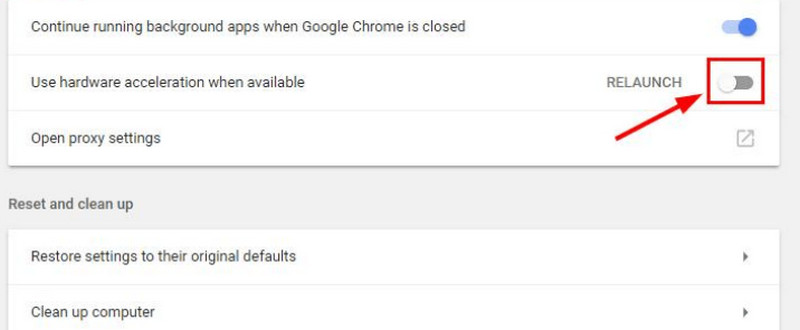
手順 1. ブラウザを開きます。設定をクリックし、画面左側の詳細設定タブを見つけます。
手順 2. 展開された一覧からシステムを選び、ハードウェア アクセラレーションが使用可能な場合は使用するのチェックをオフにして無効にします。
ブラウザで動画自体が開けない場合は、こちらをクリックして、Chrome で動画が再生されない問題の対処方法をご覧ください。
Firefox の場合
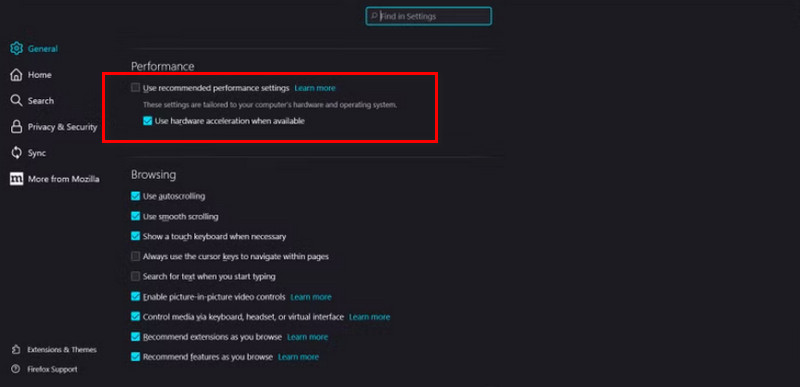
手順 1. Firefox を起動します。メニューアイコンをクリックし、オプションを選択します。
手順 2. パフォーマンスセクションに移動し、推奨のパフォーマンス設定を使用すると可能な場合はハードウェア アクセラレーション機能を使用するのチェックを外して無効にします。
YouTubeアプリを更新する
デスクトップ版 YouTube アプリを利用している場合は、最新バージョンに更新されているか確認してください。それでも動画がスムーズに再生されないときは、一度アンインストールしてから新たにインストールし直してください。
接続しているネットワークを変更する
この方法はスマホの場合と同様です。パソコンを別の、より安定したネットワークに接続してみましょう。これにより、動画再生のカクつきや音声・映像の遅延問題を効果的に解消できます。
パート 4. おまけ:動画の音声を修復する最適な動画修復ソフト
再生したときに、特定の動画だけで音声と映像に遅延が出る場合もあります。その場合は、その動画ファイル自体に問題があることを疑う必要があります。
心配はいりません。Vidmore Video Fix を使えば、そうした問題をすべて修復できます。スマホ、パソコン、カメラ、ドローンなど、さまざまなデバイスで撮影された破損動画を簡単に修復できます。ファイルが再生できない、音声に不具合がある、画質がぼやけている、音が小さすぎるといった状態でも、Vidmore Video Fix が元の正常な状態に復元してくれます。
ここでは、Vidmore Video Fix を使って壊れた動画を修復する方法を紹介します。
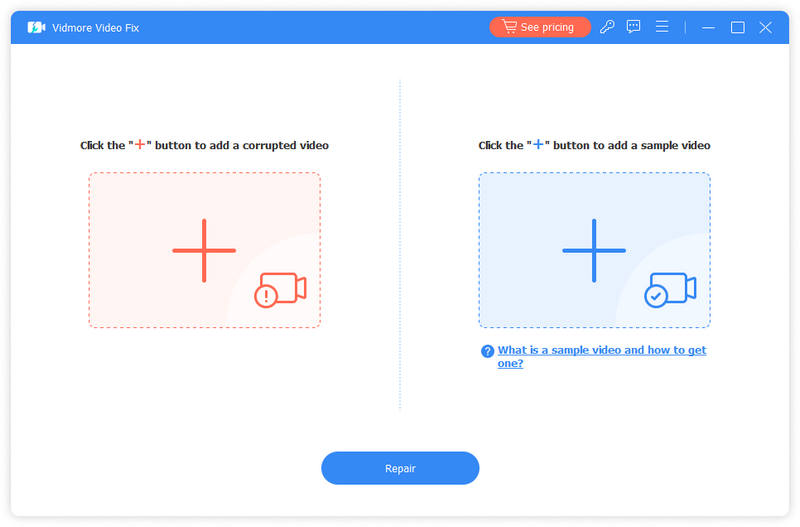
手順 1. パソコンに Vidmore Video Fix をダウンロードしてインストールします。サンプル動画を用意してください。壊れている動画と同じ形式のファイルを使用します。
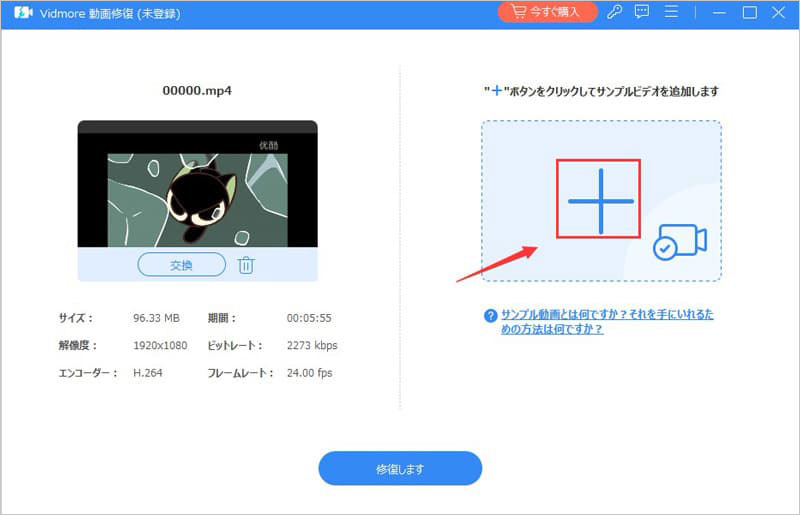
手順 2. Vidmore Video Fix のメイン画面に入ります。赤いプラスボタンをクリックして壊れた動画を追加します。続いて、青いプラスボタンをクリックしてサンプル動画をアップロードします。
手順 3. 2 つの動画が読み込まれたら、修復をクリックします。
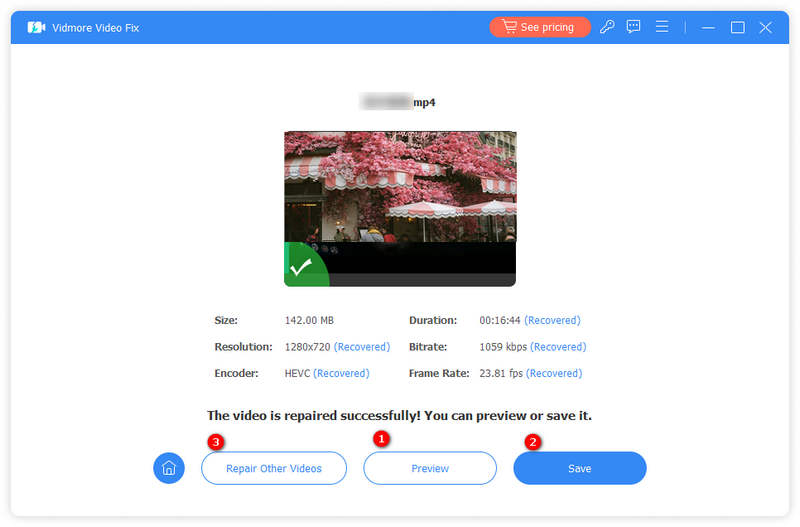
最後に、プレビューをクリックして修復後の動画を確認します。問題なければ、保存を選んでダウンロードします。
パート 5. YouTube の音声が映像と同期しない場合のよくある質問
なぜYouTube TVの音声が映像と合わないのですか?
最も直接的な理由は、インターネット接続が不安定であることです。より安定したWi‑Fiに切り替えることで、動画をスムーズに再生できるようになります。
なぜ私の環境だとYouTubeだけが重くなるのですか?
お使いの端末に動作の遅延が発生しているか、YouTubeアプリにキャッシュが溜まりすぎている可能性があります。対処方法としては、キャッシュを削除し、他のアプリを終了してから、もう一度YouTubeを再起動してみてください。
なぜYouTube TVでは音声が映像とずれることがあるのですか?
ご利用中のYouTubeが最新バージョンであることをご確認ください。最新でない場合は、速やかにアプリをアップデートしてください。
まとめ
スマホでもパソコンでも、YouTube で音声と映像が同期しない問題が起きている場合、本記事で紹介した対処法が役立ちます。確認の結果、動画自体に不具合があるとわかったときは、記事中のガイドに従い、Vidmore Video Fix を活用して動画を修復してください。