Windows・macOS・Android における VLC の音声遅延:その直し方
VLC Media Player は、まさに万能選手のような存在です。あらゆる形式の動画や音声を再生でき、簡単なファイル編集も行えます。しかし、常に安定しているとは限りません。これまでにVLC の音声の遅延に悩まされたことはありませんか?パソコンでもスマートフォンでも、時々発生することがあり、視聴体験に大きく影響します。
心配はいりません。この記事に知っておくべきことはすべて載っています。まず VLC Media Player の音声遅延が起こる原因を簡単に分析し、そのうえで Windows・Mac・Android スマホでの対処法を紹介します。本ガイドを読めば、通常どおりの音声を取り戻せるはずです。

ページコンテンツ
パート 1. Windows で VLC の音声遅延を修正する方法
動画視聴中に Windows で VLC Player の音声遅延が発生している場合は、次の手順で一つずつ対処してみてください。
・トラック同期値を設定する
ステップ 1. VLC Media Player を開きます。
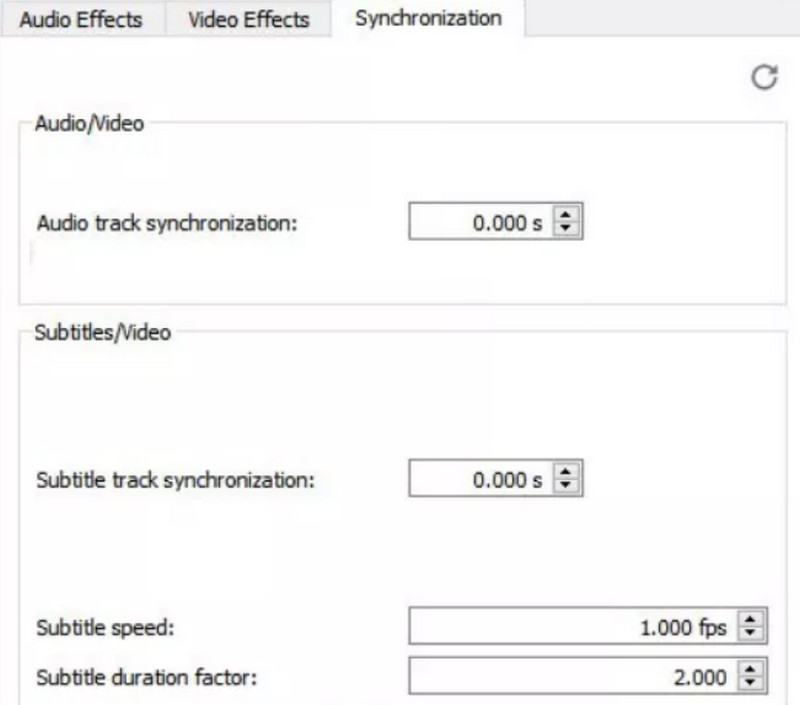
ステップ 2. ツール > エフェクトとフィルターをクリックします。次に、同期タブをクリックします。
ステップ 3. 音声/ビデオに移動します。値を入力して遅延を調整します。
ステップ 4. 設定が完了したら、閉じるをクリックします。
・ショートカットで修正する
パソコンのショートカットキーでも同期を調整できます。音声が速すぎる場合は K キーを押します。音声が遅すぎる場合は J キーを押します。ショートカットキーを 1 回押すごとに、音声は 50 ミリ秒ずつ調整されます。目的の状態になるまでキーを押し続けても構いません。
・音声同期補償を設定する
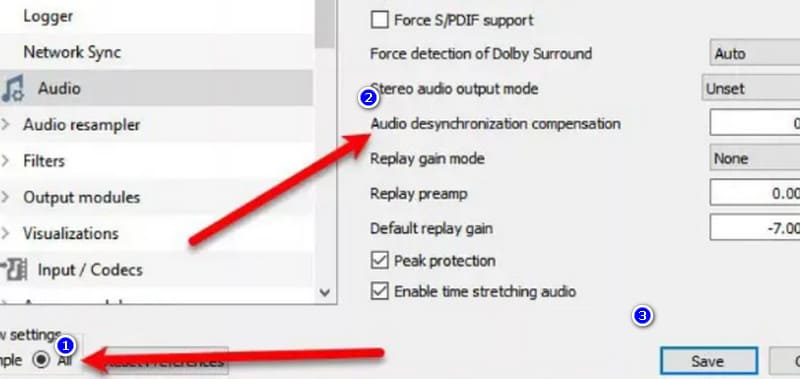
VLC の音声と映像の同期問題を恒久的に解決したい場合は、「音声同期補償」を使ってみてください。音声を全体的に補正でき、VLC Media Player で再生するすべての動画に適用されます。
ステップ 1. VLC Media Player を起動します。メニューからVLC > 環境設定を選択します。
ステップ 2. すべて表示オプションを選択します。
ステップ 3. ウィンドウ右側にオーディオのセクションがあります。そこから音声の非同期補償を選択します。
ステップ 4. 値を調整して音声を同期させます。最後に保存をクリックします。
パート 2. macOS で VLC Media Player の音声遅延を修正する方法
・ショートカットキーを使う
Mac にも、直接音声遅延を修正できるショートカットがあります。
音声が映像より早く聞こえる場合は、キーボードの G キーを押して遅くします。逆に、音声が遅れている場合は、キーボードの F キーを押して速くします。
こちらも同様に、キーを 1 回押すごとに音声が 50 ミリ秒ずつ調整されます。
・VLC の「音声同期」オプションをオンにする
VLC の「トラック同期」オプションは、音声が長すぎる・短すぎるといった場合に有効です。ただし、音声と映像の長さ自体が同じ場合、この方法の効果は限定的なことがあります。
ステップ 1. Mac のパソコンで VLC Media Player を開きます。
ステップ 2. VLC Media Player で動画を開き、ウインドウ > トラック同期を選択します。
ステップ 3. 音声トラックの同期を選択します。
パート 3. Android 版 VLC で音声遅延を解消する方法
ここまではすべてパソコン向けの対処法です。では、Android スマホで VLC の音声遅延が発生している場合はどうすればよいでしょうか。安心してください。モバイル版 VLC Media Player にも、音声遅延を調整できる同様の機能が用意されています。
ステップ 1. Android スマホで VLC Media Player アプリを開き、動画を再生します。
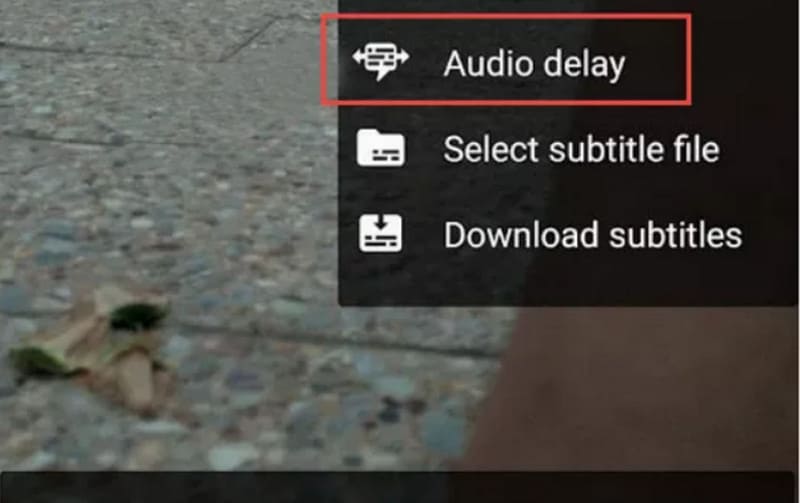
ステップ 2. 画面の操作パネルを表示し、2 つ目のアイコンを選択します。
ステップ 3. 展開された一覧から音声の遅延を選びます。
パート 4. おまけ:動画の音声トラブルを修復できる最強の動画修復ソフト
デバイスやアプリの設定を調整しても VLC の音声遅延が残る場合は、その動画ファイル自体に問題がある可能性があります。それでも大丈夫です。そんなときの最終手段が「Vidmore Video Fix」です。
このソフトは、再生時のカクつき、無音、ラグ、ぼやけた映像、音量が小さいといった不具合のある壊れた動画を、正常に再生できる状態へ修復できます。複雑な操作や専門的なコーデック知識は一切不要です。同じ形式のサンプル動画を 1 本用意して、たった 2 回クリックするだけで構いません。なお、サンプルにはできるだけ同じデバイスで撮影した動画を使用するとよいでしょう。サンプル動画と破損動画のパラメータが近いほど、修復の精度が高くなります。
ここでは、Vidmore Video Fix を使って壊れた動画を修復する方法を紹介します。
ステップ 1. パソコンに Vidmore Video Fix をダウンロードしてインストールし、メイン画面を開きます。
ステップ 2. 赤い +ボタンをクリックして壊れた動画を読み込み、続いて青い +ボタンをクリックしてサンプル動画を読み込みます。
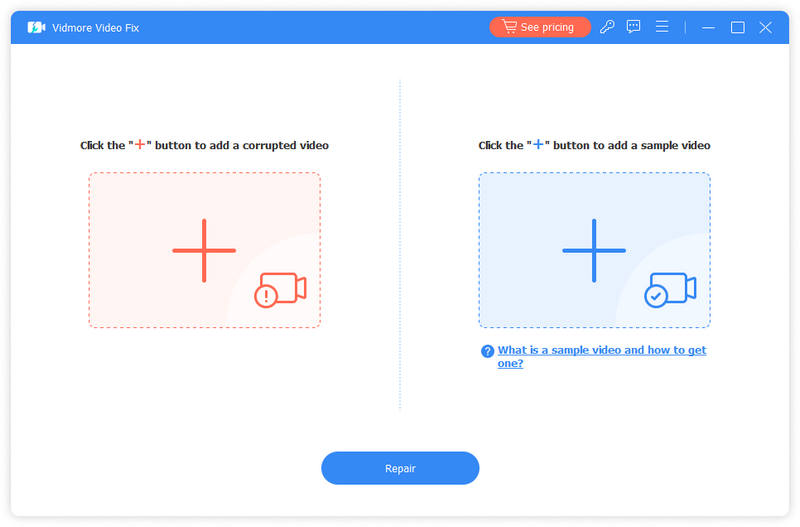
注意:サンプル動画は壊れた動画と同じ形式である必要があります。
ステップ 3. 修復をクリックします。
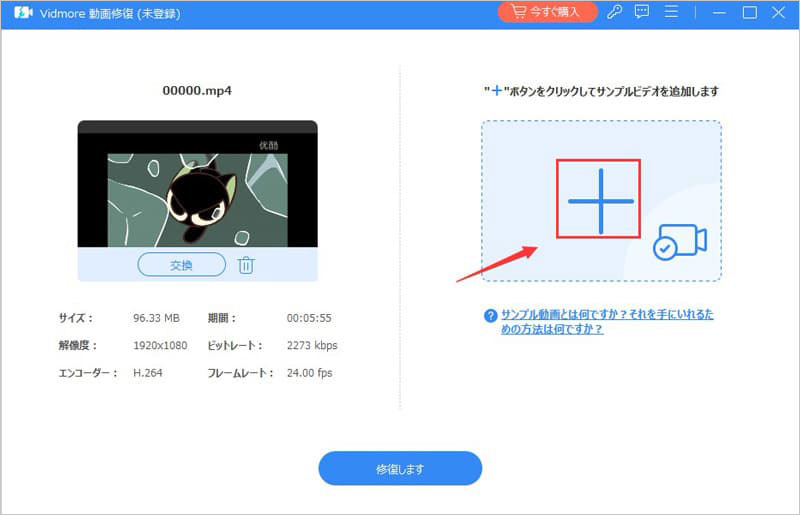
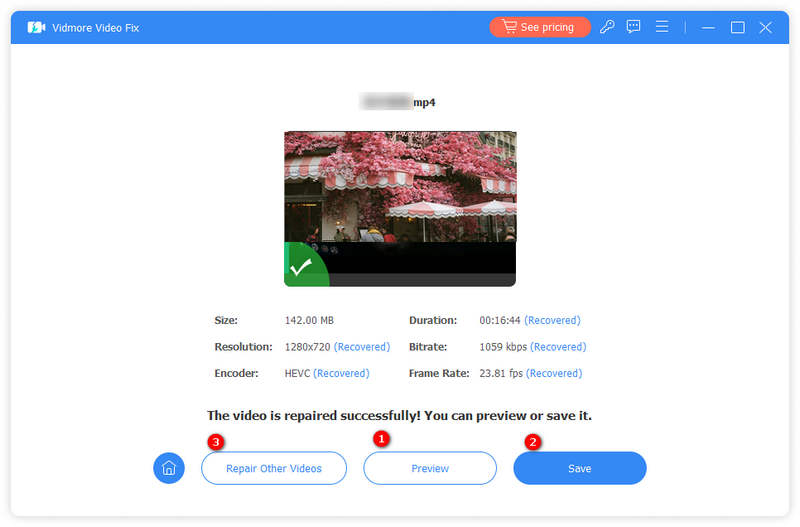
1 分ほどで修復済みの動画が表示されます。プレビューを選んで内容を確認し、問題がなければ保存をクリックします。
パート 5. VLC の音声遅延に関するよくある質問
VLC で音声遅延を調整するショートカットは何ですか?
ショートカットキーは Windows と Mac で異なります。Windows PC の場合は J キーと K キーを試してください。前者は音声を遅らせ、後者は音声を速くします。Mac をお使いの場合は、音声を遅くする G キーと、速くする F キーを使用します。
音声と映像のずれを直すにはどうすればよいですか?
まず、遅延がインターネット接続によって引き起こされているかどうかを確認してください。別のWi‑Fi回線に切り替えてみましょう。次に、デバイス本体と動画再生プラットフォームを再起動してみてください。それでも問題が解決しない場合は、お使いのデバイスまたはプラットフォームで音声の同期設定を行ってください。
VLC は良い音楽プレーヤーですか?
はい。VLCメディアプレーヤーは非常に優れたマルチメディアプレーヤーです。完全に無料で、現在一般的なほとんどの音声フォーマットに対応しています。さらに、音声や動画のフォーマットを変換するためにも利用できます。
まとめ
VLC の音声の遅延の問題は、じつは難しくありません。この記事では、パソコンと Android スマホの両方でこの不具合を解消する方法をすでに紹介しました。手順どおりに進めれば大丈夫です。使用しているプラットフォームやデバイスには問題がなく、動画ファイル自体が破損しているようなら、Vidmore Video Fix を試してみてください。数分で新品同様の状態に動画を修復してくれます。