「このビデオを再生できません」エラーコード 232011 のトラブルシューティング
「このビデオファイルを再生できません。エラーコード 232011」と表示されて困っていませんか?この問題でお悩みなのはあなただけではありません。確かに、今ではオンラインで好きな動画を簡単に視聴できますが、その一方でこのようなエラーが表示されることもよくあります。とはいえ心配はいりません。ここでは、このエラーの意味、発生する理由、そして何よりもその対処法をわかりやすく解説します。煩わしいビデオエラーコード 232011を、すぐに解決できるトラブルに変えてしまいましょう。そして、お気に入りの動画をストレスなく楽しめるようにしていきます。

ページコンテンツ
パート 1. エラーコード 232011 とは
エラーコード 232011 の対処法に進む前に、まずはその定義を確認しておきましょう。エラーコード 232011 とは、オンライン動画の再生を妨げるブラウザー関連の問題です。実際、このエラーは動画視聴中であれば誰にでも起こりうる一般的なものです。また、このエラーは「このビデオファイルを再生できません。(Error Code: 232001)」というメッセージに限られるわけではありません。ほかにも、エラーコード 23001、22403、23201 など、動画関連のエラーはいくつか存在します。
このエラーが発生する主な原因として、以下のようなものが挙げられます。
- このエラーの主な原因のひとつは接続状況の問題です。インターネット接続が不安定または低速な場合、オンライン動画の再生が中断されることがあります。
- 視聴しようとしている動画ファイル自体が破損している可能性があります。これはアップロード中に中断が発生した場合などによく起こります。
- 使用中のブラウザーにインストールされている一部の拡張機能やアドオンが、動画プレーヤーの動作と衝突しているおそれがあります。
- ブラウザーが最新バージョンではない場合、エラーコード 232011 を含むさまざまな不具合が断続的に発生することがあります。
- ブラウザーに蓄積された一時ファイルやキャッシュ、Cookie が原因で、このエラーが発生する場合があります。
パート 2. エラーコード 232011 の動画を修復する最適な方法
ファイル内部のデータ破損が原因でエラーコード 232011 が表示される場合は、Vidmore 動画修復 を使って解決しましょう。これはインターネット上で見つけられる中でも有数の優秀な修復ツールのひとつです。本プログラムは、あらゆる動画トラブルを強力に修復できる点で高い評価を得ています。破損して再生できない動画、読み込めない動画、ぼやけている動画、音声が出ない動画など、さまざまな問題を修復できます。また、動画ファイルがどこに保存されていても、このツールで修復可能です。ビデオカメラ、スマートフォン、ハードドライブ、SD カードなどに対応しています。さらに、強力な AI 技術により、動画の画質や解像度なども復元できます。ツール上で数回クリックするだけで動画を修復でき、手順は次のとおりです。
ステップ 1. 下の無料ダウンロードボタンをクリックして、Vidmore 動画修復 を入手します。その後、プログラムのインストールをクリックしてインストールを開始してください。完了すると自動的に起動します。
ステップ 2. ツールのメイン画面で、左側の赤いプラスボタンをクリックし、エラーコード 232011 が発生している動画を追加します。次に、青いプラスボタンをクリックしてサンプル動画を読み込みます。これは参照用の動画として使用されます。準備ができたら修復をクリックします。
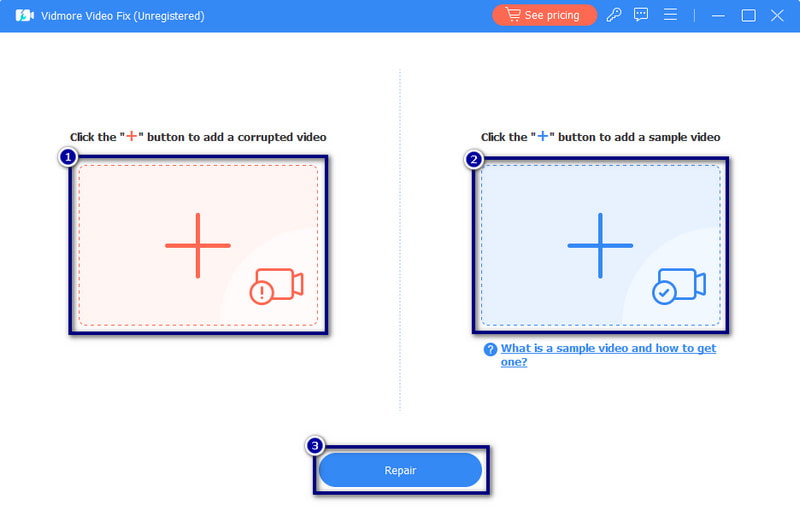
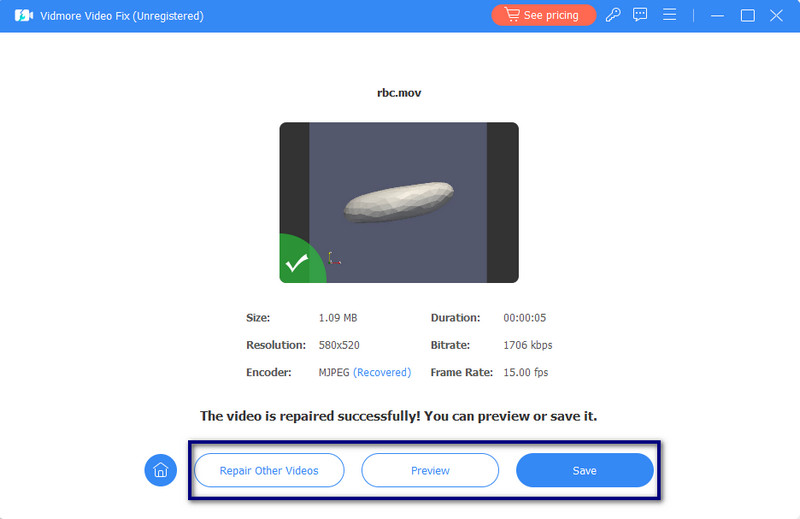
ステップ 3. 修復処理が完了すると、次に行う操作を選択できるようになります。プレビュー、保存、または他の動画を修復のいずれかを選びましょう。
パート 3. エラーコード 232011 の対処法
上記の対処法に加えて、ビデオエラーコード 2320211 を解消するためのヒントもいくつか紹介します。このページを読み進めながら、一緒にエラーを解決していきましょう。
解決策 1. インターネット接続を確認する
Wi‑Fi とスマートデバイスが普及している今、多くの機器がインターネット速度を低下させる可能性があります。オンラインで動画を視聴するには、安定した高速のインターネット接続が必要です。もしインターネット環境に問題があるようなら、回線の状態が良くなるまで少し待ってから、再度視聴してみてください。確認のために、スピードテストで通信速度をチェックするのもおすすめです。それでもエラーが続く場合は、別のネットワークに接続してみましょう。
解決策 2. ブラウザー拡張機能を無効にする
ビデオエラーコード 232011 を解消するには、ブラウザー拡張機能の無効化も検討してください。これらが原因であれば、実際に無効化する必要があります。拡張機能をオフにすることで、不具合が解消され、動画がスムーズに再生できるようになる可能性が高まります。操作手順は以下のとおりです。
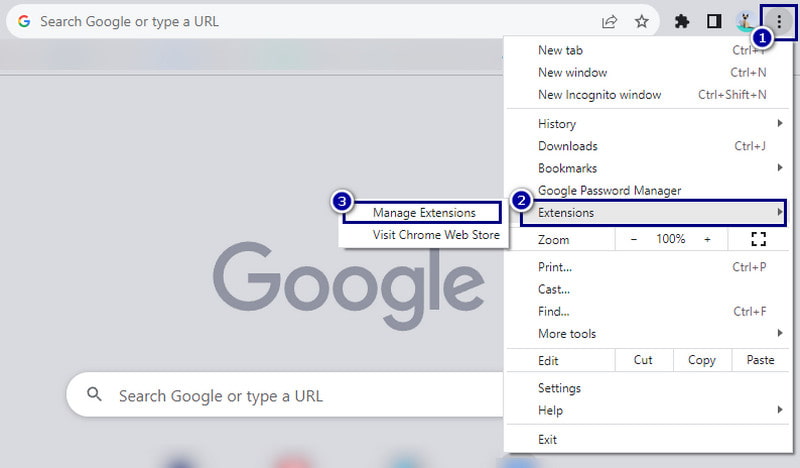
ステップ 1. 利用中のブラウザーの右上にある三点リーダーをクリックします。表示されたドロップダウンメニューから、拡張機能 > 拡張機能を管理を選択します。
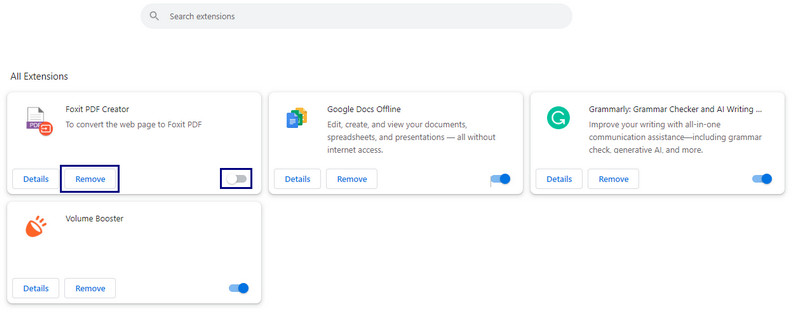
ステップ 2. それぞれの拡張機能の横にあるスイッチを切り替えるか、削除オプションをクリックして、ひとつずつオフにしていきます。この手順により、エラーコード 232011 の原因となっている特定の拡張機能を特定できます。
解決策 3. ブラウザーを更新する
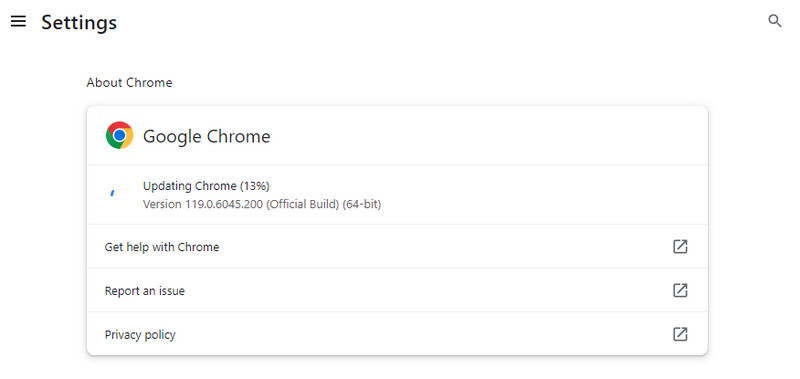
ブラウザーが古いバージョンのままの場合、エラーコード 232011 を解消するためにアップデートが必要になることがあります。最新版へ更新することで、ブラウザー上の不具合を修正できます。次の手順に従ってブラウザーを更新してください。
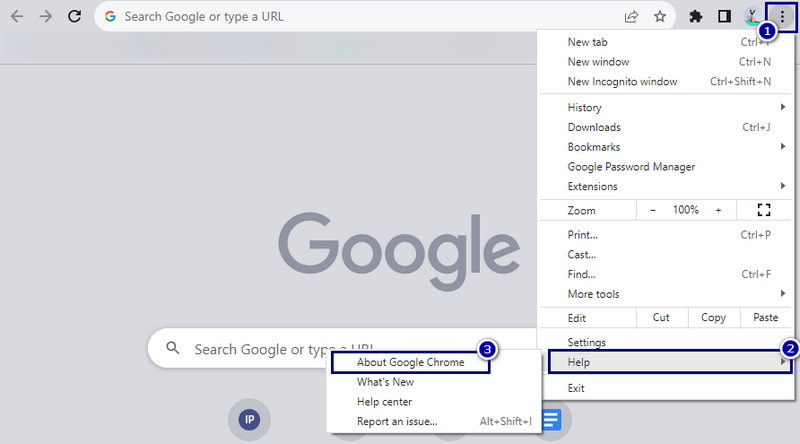
ステップ 1. ブラウザー右上の三点リーダーをクリックし、ヘルプオプションを選択します。
ステップ 2. 続いて、Google Chrome についてを選択します。新しく表示された画面で、利用可能な更新があれば確認し、クリックします。
ステップ 3. 最後に、その画面上でブラウザーが自動的に最新バージョンへ更新されます。
解決策 4. ブラウザーのキャッシュと Cookie を削除する
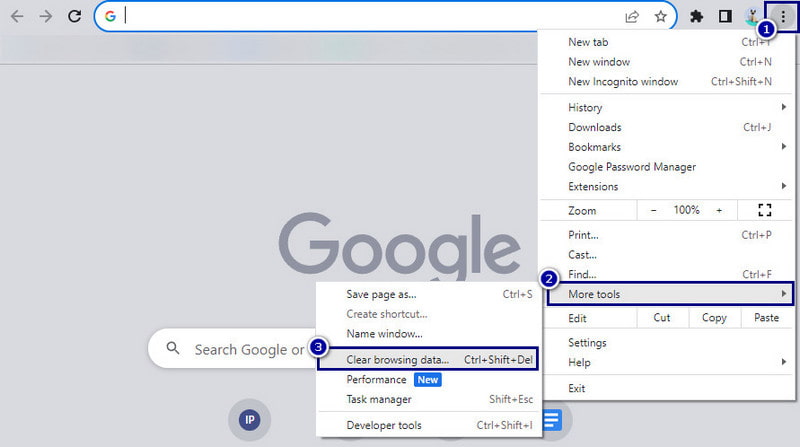
最後に、エラーを解消するためにブラウザーのキャッシュ、Cookie、閲覧履歴を削除しましょう。これらをクリアするとブラウザーがリフレッシュされ、さまざまなエラー発生のリスクを減らせます。また、ウェブサイトの表示や動作がよりスムーズかつ高速になる効果もあります。キャッシュと Cookie を削除する方法は次のとおりです。
ステップ 1. ブラウザー右上の三点リーダーをクリックします。カーソルをその他のツールに移動し、閲覧履歴を消去を選択します。
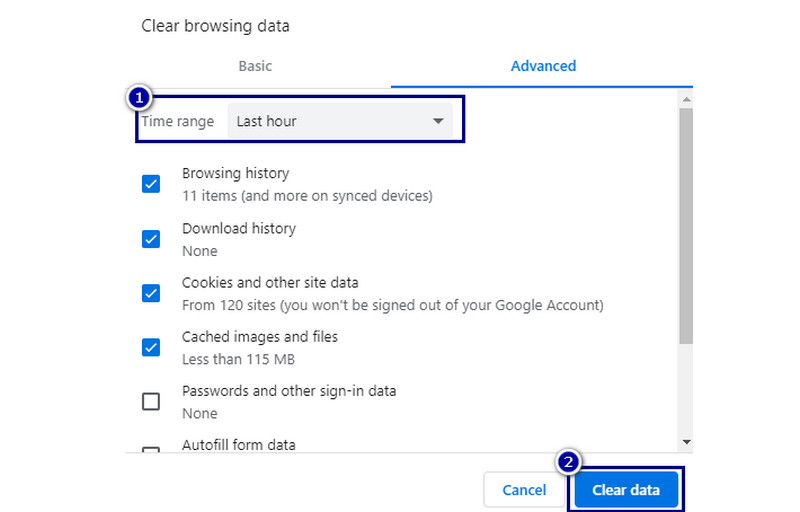
ステップ 2. 表示されたウィンドウで期間を指定し、キャッシュ、Cookie、閲覧履歴に必ずチェックを入れます。最後にデータを削除をクリックして処理を開始します。
パート 4. ビデオエラーコード 232011 に関する FAQ
JW Player でエラーコード 232011 を修復するにはどうすればよいですか?
エラーを解決するには、いくつか試せる方法があります。まず、ブラウザを最新バージョンに更新し、キャッシュとクッキーを削除してください。また、インターネット接続が安定していることを確認しましょう。最後に、動画ファイルが対応している形式かどうかをチェックしてください。
なぜ「このビデオファイルを再生できません」と表示され続けるのですか?
「ビデオファイルを再生できません」というメッセージには、エラーコード 232011 が一緒に表示されることがよくあります。これは、ファイル形式、ネットワーク接続、またはブラウザーとの互換性に問題がある可能性を示しています。ビデオファイルが対応している形式であることを確認してください。また、インターネット接続を確認するか、別のブラウザーに切り替えて使用してみてください。
ブラウザーにおけるエラーコード 232011 とは何ですか?
ブラウザーで表示されるエラーコード 232011 は、通常、動画の読み込みまたは再生に問題があることを示します。サポートされていない動画形式などが原因となる場合があります。また、ブラウザーのキャッシュの問題やネットワークの不具合が原因となることもあります。
まとめ
まとめると、「このビデオファイルを再生できません。(Error Code: 232011)」というエラーの意味と原因は以上のとおりです。それだけでなく、この問題を簡単かつ専門的に解決する方法も学びました。あとは、本記事で紹介した手順を丁寧に実行するだけです。もし動画の破損が原因で再生できない場合は、Vidmore Video Fix を利用してください。数回のクリックと数分の作業で、動画ファイルを修復できます。