「この動画ファイルは再生できません エラーコード 224003」を修復する方法‘
YouTube、Netflix などのプラットフォームをはじめ、動画はオンライン世界の大きな一部を占めています。物語を共有したり、新しいことを学んだり、ただ楽しんだりする手段として使われています。その分、見たい動画でエラーが発生すると、いら立ちや不便さを感じてしまいます。よくあるエラーの 1 つが動画エラーコード 224003です。幸い、この問題を解決するために試せる対処法はいくつかあります。詳しく知りたい方は、このガイドを読み進めてください。
ページコンテンツ
パート 1. エラーコード 224003 が発生する理由
動画エラーコード 224003 は、ブラウザーで動画を再生しようとしたときによく発生する問題です。Safari、Chrome、Firefox など、さまざまなブラウザーで起こり得ます。「動画を再生できません エラーコード 224003」は、いくつかの原因によって発生することが一般的です。代表的なものは次のとおりです。
- 場合によっては、動画ファイル自体が破損していたり、不完全だったりすることがあります。破損はダウンロード中のトラブルなどによって発生します。破損したファイルを再生しようとすると、動画プレーヤーがエラーコード 224003 を出すことがあります。
- 動画の形式やコーデックが、使用しているブラウザーやデバイスと互換性がない可能性があります。
- 古いバージョンのブラウザーを使用していると、動画プレーヤーとの互換性が欠けている場合があります。その結果、再生の不具合が発生し、エラーが表示されます。
- 一部のブラウザー設定や拡張機能が、動画プレーヤーの正常な動作を妨げていることがあります。
- ブラウザーに蓄積されたキャッシュ、Cookie、閲覧データも原因となり得ます。これらが動画プレーヤーの通常動作を妨げてしまうのです。
- 遅い、あるいは不安定なインターネット接続は、動画をスムーズに読み込む妨げになります。
パート 2. 「動画を再生できません エラーコード 224003」の修復方法
解決策 1. Vidmore Video Fix
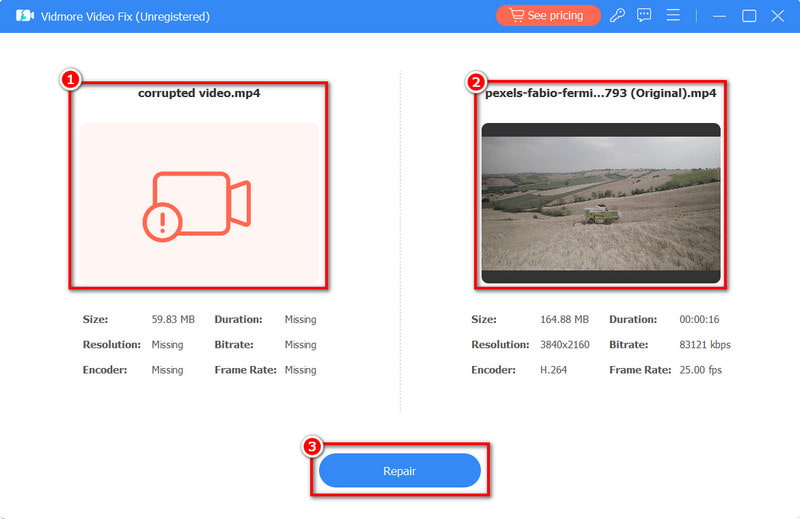
動画ファイルが破損していると、プレーヤーは損傷したデータを正しく読み取ることができません。その結果、「この動画ファイルを再生できません。(エラーコード: 224003)」というメッセージが表示されます。幸いなことに、Vidmore Video Fix を使えばこの問題を解決できます。このエラーだけでなく、ほかのさまざまな動画トラブルも修復可能です。再生できない動画、破損した動画、読み込めない動画、ぼやけた動画、カクつく動画などを修復できます。壊れた動画を正常な状態に戻せる、優れたプログラムの 1 つです。さらに、このツールはあらゆるデバイスに保存されている動画を修復でき、どのデバイスからの動画にも対応します。つまり、ファイルの保存元がどこであっても、このソフトウェアに任せることができます。Vidmore Video Fix は Windows と Mac の両方に対応しています。それでは、エラーコード 224003 を修復する手順を以下で確認してみましょう。
ステップ 1. まずは、下の無料ダウンロードボタンをクリックして Vidmore 動画修復 を入手します。画面の案内に従ってパソコンへインストールしてください。インストールが完了すると、自動的に起動します。
ステップ 2. 次に、メイン画面左側のプラスボタンをクリックして、破損したファイルを読み込みます。右側には、ソフトが参照用として使用するサンプルファイルを追加します。準備ができたら、修復オプションをクリックします。
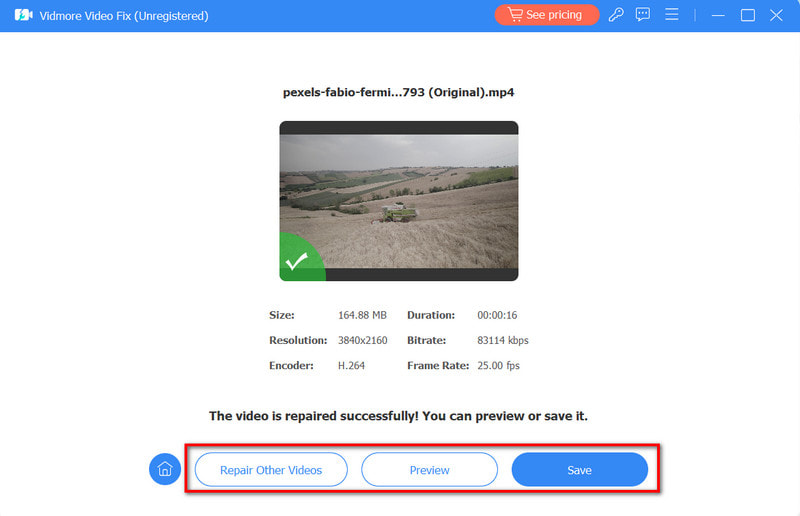
ステップ 3. 処理が完了すると、次の画面へ移動します。ここで、動画ファイルをそのまま保存するか、まずプレビューしてからほかの動画を修復するかを選択できます。
解決策 2. Vidmore Player を利用する
互換性の問題が原因でエラーが発生している場合は、動画プレーヤーを変更する必要があるかもしれません。新しいプレーヤーをお探しなら、Vidmore プレーヤー をおすすめします。これは、あらゆる動画を再生するために使える、人気かつ高性能な動画プレーヤーの 1 つです。MP4、MKV、MPEG、WMV など、幅広い動画形式に対応しています。それだけでなく、Blu-ray ディスク、フォルダー、ISO ファイルの再生にも対応しています。さらに、高画質な映像再生と優れた音声処理を提供してくれる点も魅力です。HD から 4K UHD までの高解像度動画も快適に楽しめます。このプレーヤーで動画を再生する手順は次のとおりです。
ステップ 1. まずは、下の無料ダウンロードをクリックして、Vidmore プレーヤー をパソコンにダウンロードします。その後、案内に従ってインストールしてください。完了すると自動的に起動します。
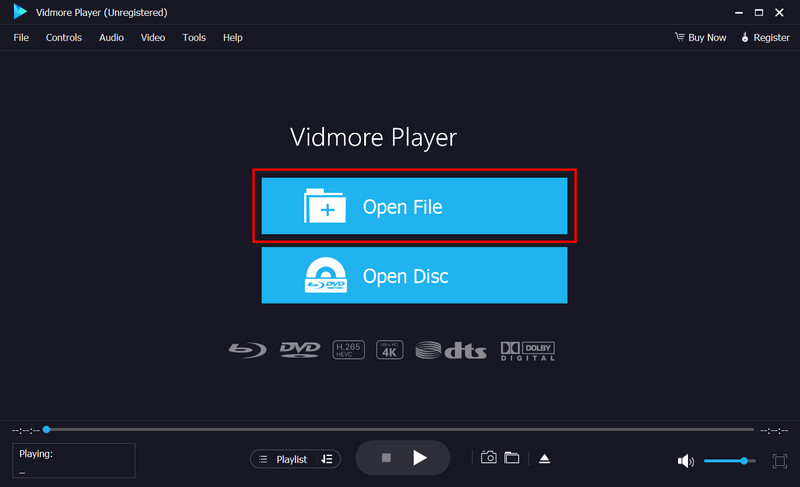
ステップ 2. 続いて、メイン画面のファイルを開くボタンをクリックします。次に、このプログラムで再生して視聴したい動画を選択します。
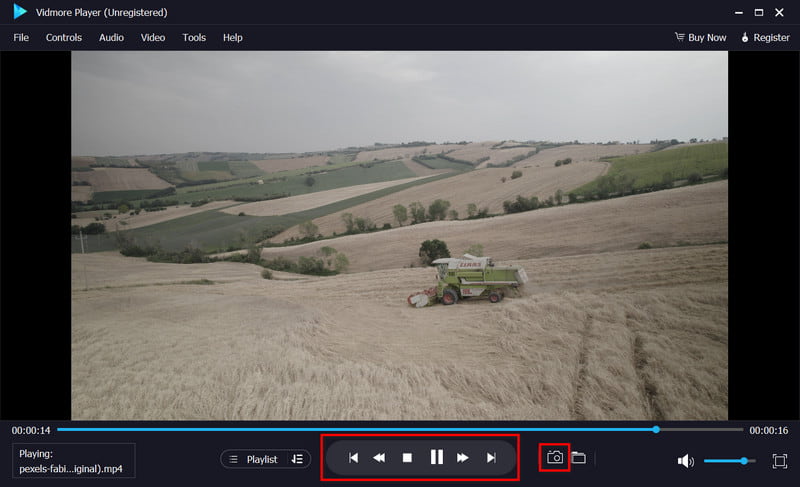
ステップ 3. 選択後、ツールはすぐに動画ファイルの再生を開始します。その際、再生コントロールを使って視聴体験を好みに合わせてカスタマイズできます。また、スナップショットボタンを使ってスクリーンショットを撮ることもできます。
解決策 3. ブラウザーを更新する
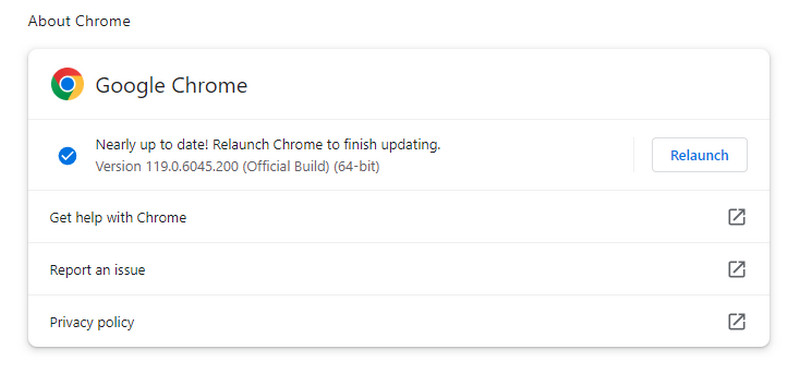
Google Chrome を使用していて動画エラーコード 224003 が表示される場合、ブラウザーのアップデートが必要かもしれません。更新するには、ブラウザーを起動し、右上の 3 点ボタンをクリックして設定メニューを開きます。次に、ヘルプ > Google Chrome についてを選択し、ブラウザーが最新バージョンか確認します。最新版が利用可能な場合は、ここから Chrome を更新できます。最後に、ブラウザーを再起動します。
解決策 4. アドオン/プラグインと拡張機能を無効にする
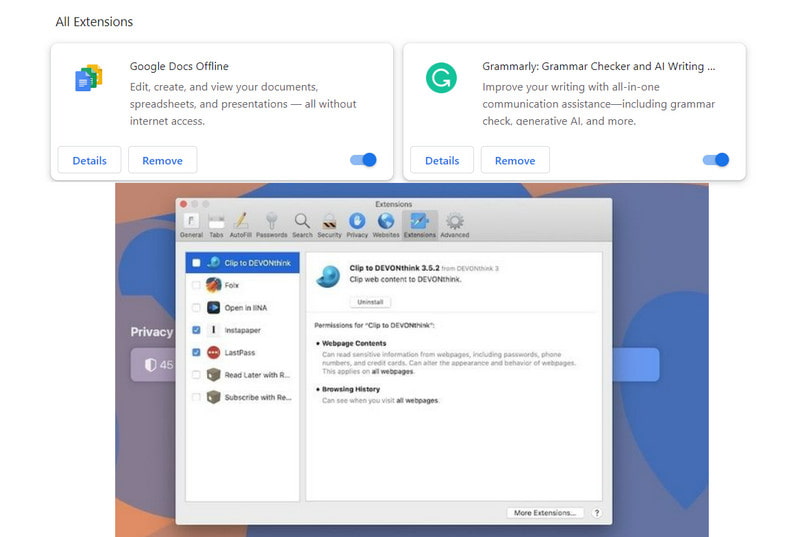
前述のとおり、224003 エラーの主な原因の 1 つは、動作が不安定な拡張機能である可能性があります。Google Chrome の場合は、3 点ボタンから設定メニューを開き、拡張機能を選択します。そこで、トグルスイッチで拡張機能を無効にするか、[削除]オプションをクリックして削除します。Safari の場合は、Safari > 設定(または環境設定)を選択し、機能拡張を開きます。最後に、対象拡張機能のチェックボックスをオフにして無効化します。
解決策 5. キャッシュ、Cookie、閲覧データを削除する
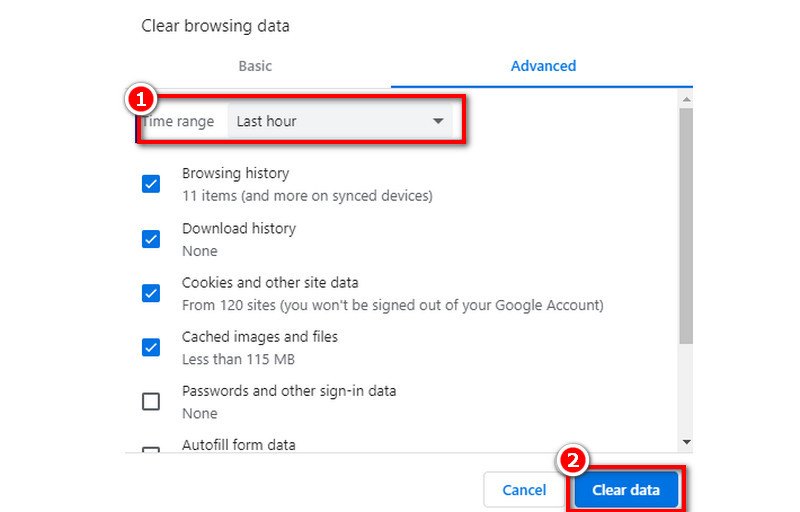
次に試せる対処法は、キャッシュ、Cookie、閲覧履歴などのブラウジングデータを削除することです。以下の手順は Google Chrome のみで有効です。まずブラウザーを起動し、右上の 3 点ボタンをクリックして設定メニューを開きます。その他のツール > 閲覧履歴を消去を選択します。次に、期間を指定し、キャッシュ、Cookie、閲覧履歴のチェックボックスに必ずチェックを入れます。最後にデータを削除ボタンをクリックします。
解決策 6. ネットワーク接続を確認する
オンラインで動画を視聴するときは、安定した十分な速度のインターネット接続を確保してください。そうすることで、エラーコード 224003 のような問題を回避しやすくなります。もし問題が発生した場合は、一度 Wi-Fi をオフにしてから再度オンにし、接続を再起動してみてください。
パート 3. 「動画を再生できません エラーコード 224003」に関するよくある質問
Ublock でのエラーコード 224003 とは何ですか?
Ublockで表示されるエラーコード224003は、Ublock Originのようなブラウザー拡張機能や広告ブロッカーに関連する問題とよく結びついています。このエラーが発生すると、さまざまなプラットフォームで動画を再生できなくなることがあります。
Chrome でエラー 224003 を修復するにはどうすればよいですか?
Chromeでエラー224003が発生した場合は、ブラウザを更新するか、競合している拡張機能(特に広告ブロッカー)を無効にしてみてください。また、キャッシュとCookieを削除し、インターネット接続が安定しているかも確認してください。
エラーコード 232404 を解除するにはどうしたらよいですか?
エラーコード 232404 を解消する方法はいくつかあります。まず、インターネット接続を確認し、安定していることを確認してください。また、デバイスを再起動したり、ブラウザを更新したりすることも試してみましょう。さらに、キャッシュやクッキーを削除するなど、他にもさまざまな対処法があります。
まとめ
ここまでで、「この動画は再生できません。(エラーコード: 224003)」の解決方法を学びました。これで、この種の問題にも対処しやすくなるはずです。また、動画ファイルが破損している場合は、Vidmore Video Fix を使って修復できます。どれほど損傷が激しいファイルであっても、このツールが修復してくれます。さらに、動画が使用中のプレーヤーと互換性がない場合は、Vidmore プレーヤー を試してみてください。これを使えば、より快適で充実した視聴体験が期待できます。