音声を修復:破損・再生不能なサウンドに対応する動画音声修復ツール5選
動画を録画しているときに周囲の雑音が入ってしまったり、保存デバイスが破損して動画のアップロード時にエラーが出てしまったり、一部のクリップが失われてしまう……といったトラブルは、誰にでも起こり得ます。これらの問題は、動画の音声がこもる・ずれる・音量が小さい・まったく再生されないといった不具合の原因になります。 では、撮り直したり、新しく動画を作り直したりしないといけないのでしょうか? 心配はいりません。今では、このような問題を解決してくれるプロ仕様の動画・音声修復ツールが数多く存在します。ここでは、その中から特におすすめの5つを厳選し、それぞれの使い方まで詳しく紹介します。安定性の高いデスクトップソフトが好みの方も、柔軟なオンラインツールを使いたい方も、自分に最適なツールを見つけられます。

パート1.動画の音声編集のコツ
動画の音声を制作・編集するときに、とくに意識しておきたいポイントをいくつか見ていきましょう。これらを押さえておけば、可能な限り高音質なサウンドを得ることができます。次回からは、同じような音声トラブルを未然に防ぎやすくなります。
プロ仕様の動画音声エディターを使う
使用する音声処理ツールは、最終的な仕上がりに大きく影響します。良質なツールには、多数のプリセットと細かなカスタマイズ設定が備わっています。Audacity のような動画用サウンドエディターは、日常的な用途であれば十分に対応できます。もし音声クオリティを全体的にもう一段階引き上げたいなら、Adobe Audition のようなプロ向けソフトも検討してみてください。ただし価格は高めで、さまざまな操作に慣れるまでにある程度の時間が必要です。
フェードイン/フェードアウト効果を使う
動画の音声を作成する際には、音が途切れず滑らかで、自然なつながりになっていることが重要です。音声を急に切り替えると、耳障りに感じられることがあります。そのため、異なるクリップ同士の間にはフェードイン/フェードアウト効果を入れたり、クロスフェードさせたりするとよいでしょう。
音量を調整する
まず、動画全体を通して音量が一定であること、急に大きくなったり小さくなったりしないことを確認しましょう。動画内で人が話している場合は、背景音楽にフェードイン/フェードアウトをきちんとかけて、音楽がボーカル(声)をかき消してしまわないように調整することが大切です。
パート2.2025年版 おすすめ動画音声修復ツール5選
「動画と音声のタイミングが合っていない」と感じたらどうすればよいでしょうか。再生プレーヤーやデバイス、音声設定などに問題がないと分かった場合は、元の動画の音声データ自体に不具合が起きている可能性があります。そんなときも慌てる必要はありません。どのようなツールが役に立つのか、見ていきましょう。
Vidmore Video Fix
最初に注目したいのは、Vidmore 動画修復 です。これは Windows と Mac 向けの動画修復ソフトで、破損した動画を数分で修復できます。プログラミングや専門的なソフトの知識は一切不要で、たった2回クリックするだけで、壊れた動画と参考用のサンプル動画をアップロードすれば、Vidmore Video Fix がすばやく処理してくれます。
・再生できない、真っ黒な画面になる、映像がぼやける、音が出ない、音ズレが起きる、動きがカクつくなどの問題を抱えた動画を修復できます。 ・変換・編集・転送・復元などの過程で破損したファイルを修復できます。 ・iPhone、Samsung、カメラ、GoPro、ドローン、パソコン、ハードディスクなど、あらゆるデバイスからの動画に対応しています。 ・修復後の動画をプレビューして、仕上がりを確認できます。
ここでは、Vidmore Video Fix を使って動画内の音声を修復する手順を紹介します。
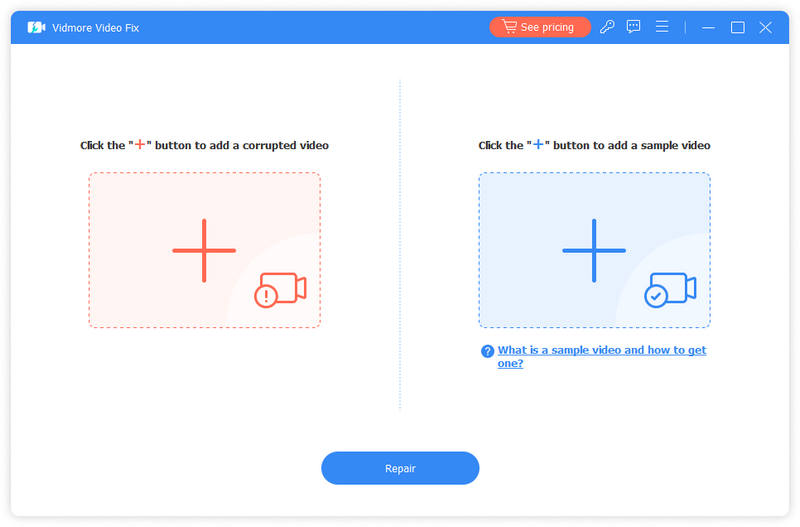
ステップ1. パソコンに Vidmore Video Fix をダウンロードしてインストールします。起動するとメイン画面に入り、2つのプラスボタンが表示されます。
ステップ2. 赤いプラスボタンをクリックして、破損した動画を読み込みます。
続いて、青いプラスボタンをクリックして、サンプル動画を追加します。
注意:サンプル動画と破損した動画は、同じプラットフォームから入手したもの、または同じ機器で撮影されたものである必要があります。どちらもフォーマットを揃えておきましょう。
ステップ3. 2つの動画を読み込んだら、Repair をクリックします。
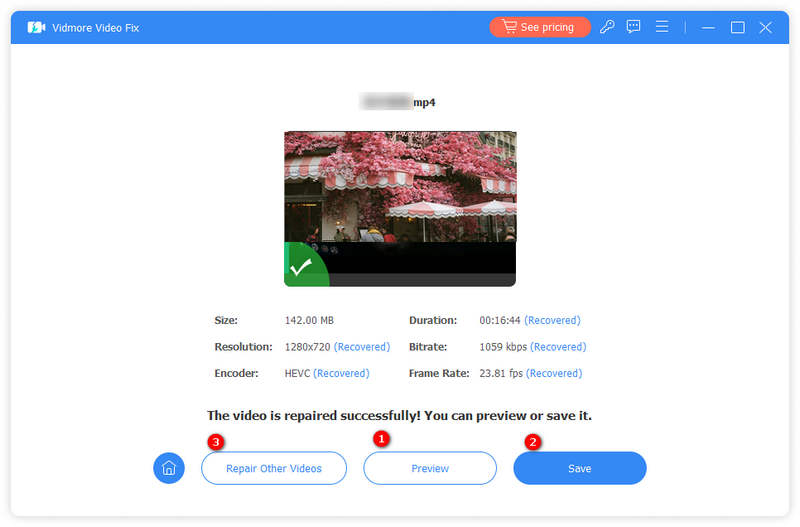
修復処理はすぐに完了します。Preview をクリックして結果を確認し、問題なければ最後に Save を押して保存します。
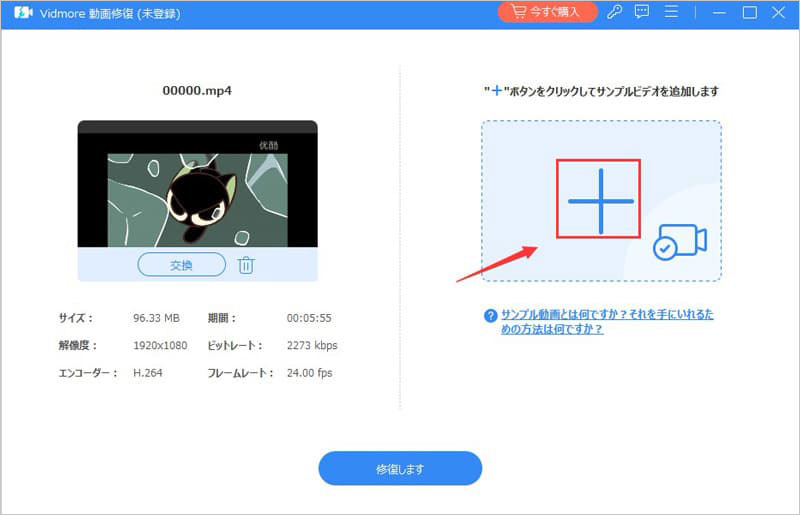
Vidmore Video Fix は処理速度が非常に速く、わずか2クリックで問題を解決できる点が大きな魅力です。プロのクリエイターはもちろん、初心者にも使いやすい設計になっています。
とても厄介なケースとして、1台のデバイスに大量の動画を保存していたところ、そのデバイス自体が突然壊れてしまう、という事態があります。この場合、残念ながら保存されていたすべてのファイルが影響を受けている可能性があります。
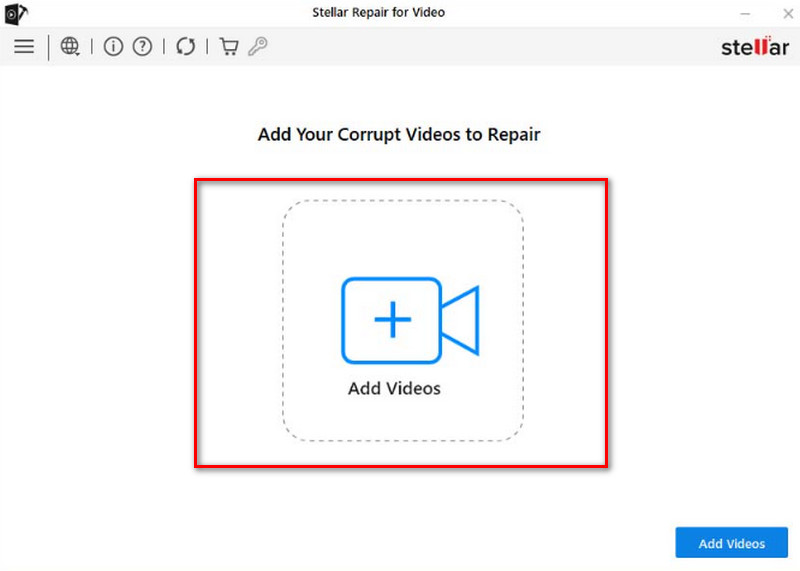
そんなときに頼りになるのが Stellar Repair for Video です。さまざまな形式の動画を、まとめて同時に修復できるのが特徴です。アップロードできるファイル形式は MP4、AVI、MOV、MKV、WEBM、WMV、M4V など幅広く、解像度も 4K、8K、さらには 16K までサポートしています。
ここでは、Stellar Repair for Video を使って動画音声を修復する方法を説明します。
Stellar Repair for Video のレビュー
ステップ1. パソコンに Stellar Repair for Video をダウンロードしてインストールします。
ステップ2. 起動したら、Add Videos をクリックして、破損したファイルを追加します。
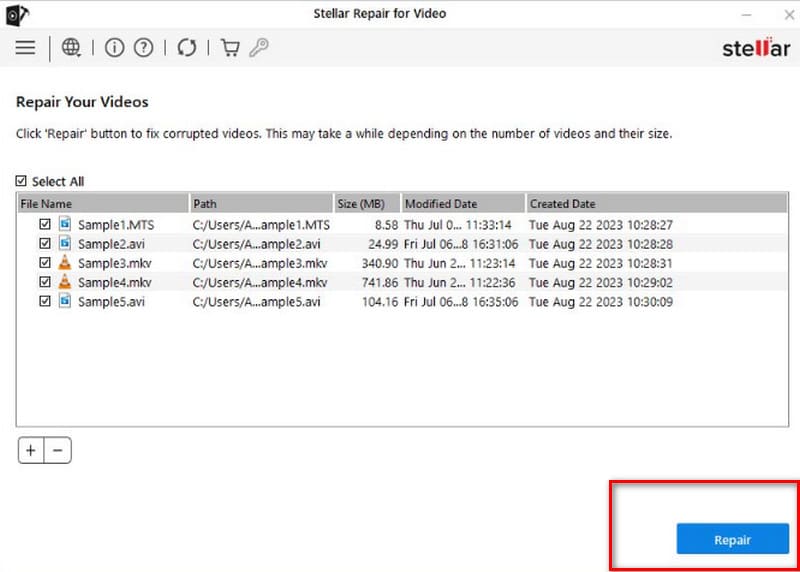
ステップ3. Repair をクリックして修復を開始します。
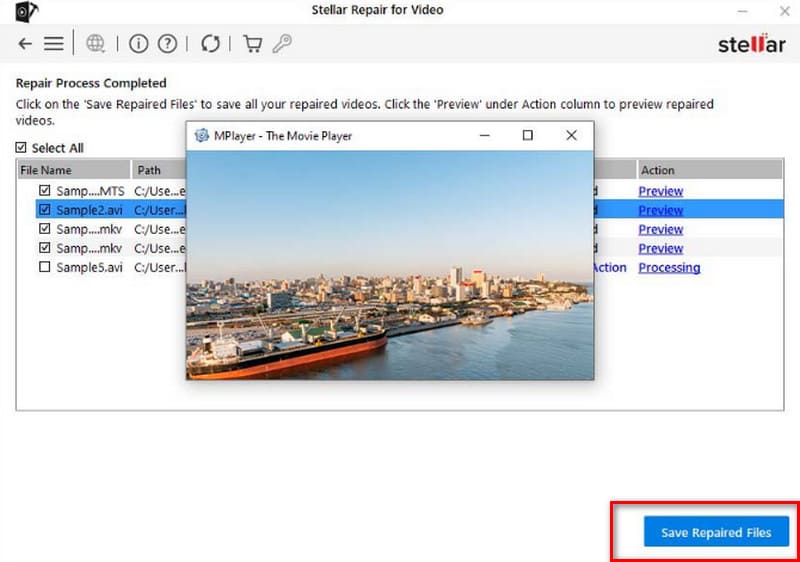
修復が完了したら、Preview をクリックして結果を確認します。その後、Save Repaired Files をクリックして修復済みファイルを保存します。
このプログラムには、実は隠れた上級機能もあります。削除されてしまった写真や動画の復元機能です。Stellar Repair for Video は、多くの機能を一つにまとめたオールインワンツールで、プロのビデオクリエイターやフォトグラファーにとっても心強い存在です。
もうひとつのデスクトップ向け動画修復ツールとして、Wondershare Repairit も紹介しておきましょう。このソフトは、動画データが損傷する500以上のシナリオに対応しており、20種類以上の一般的な動画形式をサポートしています。8Kまでの動画を一括修復できるほか、なかでも注目したいのがジャイロスコープデータの修復機能です。これは GoPro などのアクションカメラで撮影した動画向けに特化した機能で、きわめて繊細な手ブレ補正やパラメータ調整を行うことができます。
ここでは、Wondershare Repairit を使って音声の遅延を修正したり、動画ファイルを修復したりする手順を紹介します。
ステップ1. パソコンに Wondershare Repairit をダウンロードしてインストールします。
無料版ではファイル数とファイルサイズに制限あり。
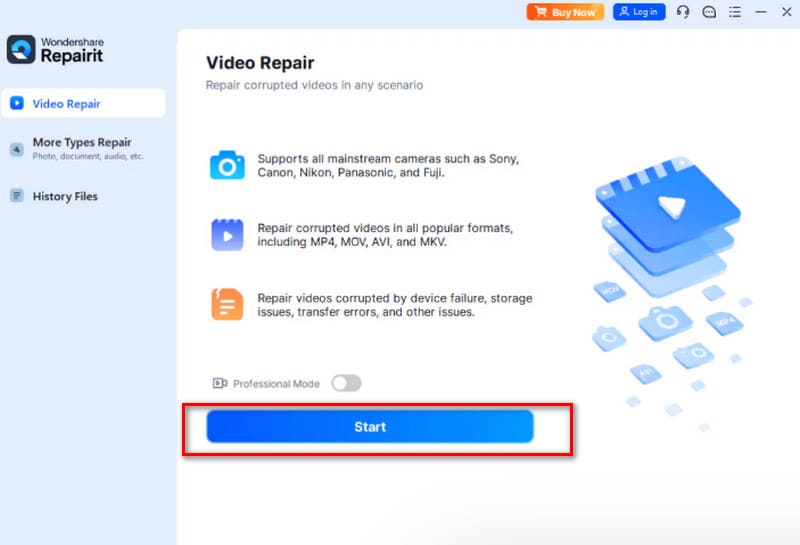
ステップ2. 「Video Repair」タブに移動し、Start をクリックして、破損した動画をアップロードします。
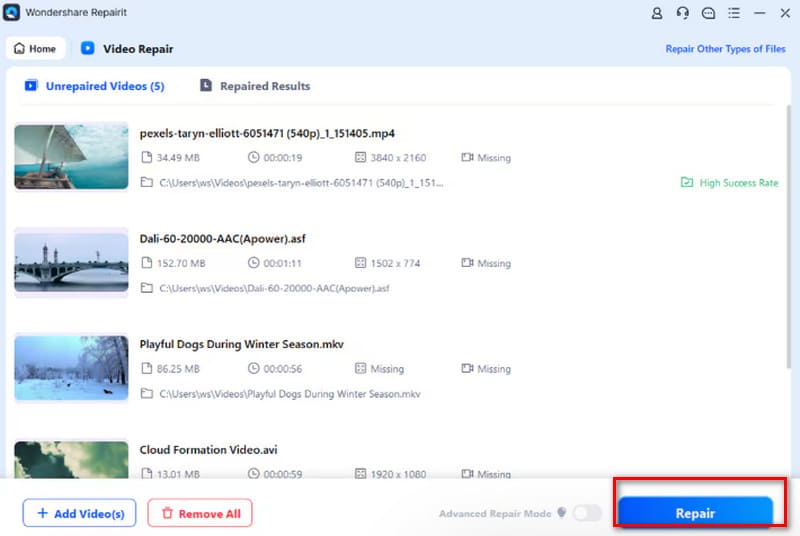
ステップ3. 修復したい動画を選択し、Repair をクリックします。
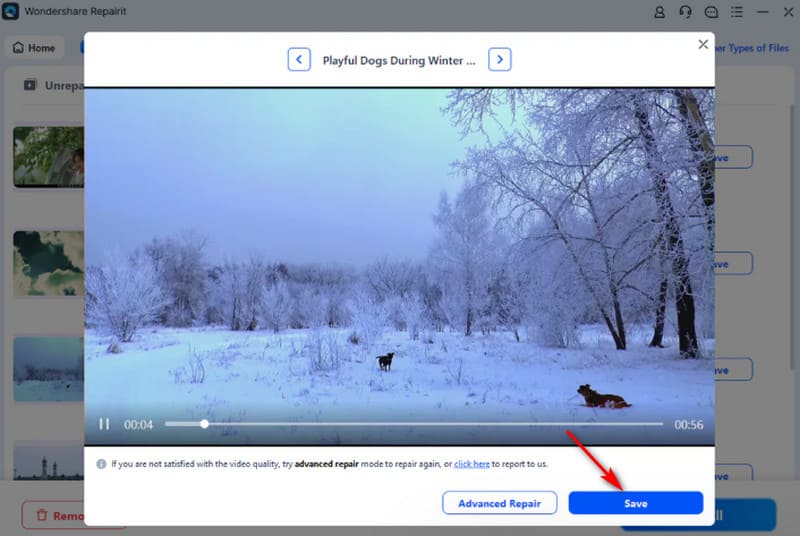
修復が完了したら、音声付きの動画をプレビューできます。問題なければ、Save をクリックして保存します。
さらに掘り下げると、まだうれしい機能があります。Wondershare Repairit には AI による動画強化機能も搭載されており、音声を修復しながら映像もより高解像度・安定・ノイズレスな状態にアップグレードできます。
ここまで紹介してきたデスクトップソフトは、どれも高機能で強力ですが、利用を始める前にダウンロードとインストールの手順を踏む必要があります。緊急で動画や音声を修復したい場合は、Clever Online Video Repair のようなオンライン型の動画音声修復ツールを使うのがおすすめです。
Clever Online Video Repair では、最大10本までの破損動画を同時に無料で修復できます。対応ファイル形式は MP4、M4A、MOV、F4A、F4B に加え、H.264/H.265 コーデックにも対応しています。ただし、1本あたり5GBを超える動画はアップロードできない点に注意してください。
ここでは、Clever Online Video Repair を使って動画音声を修復する方法を紹介します。
便利なオンライン動画修復サービス
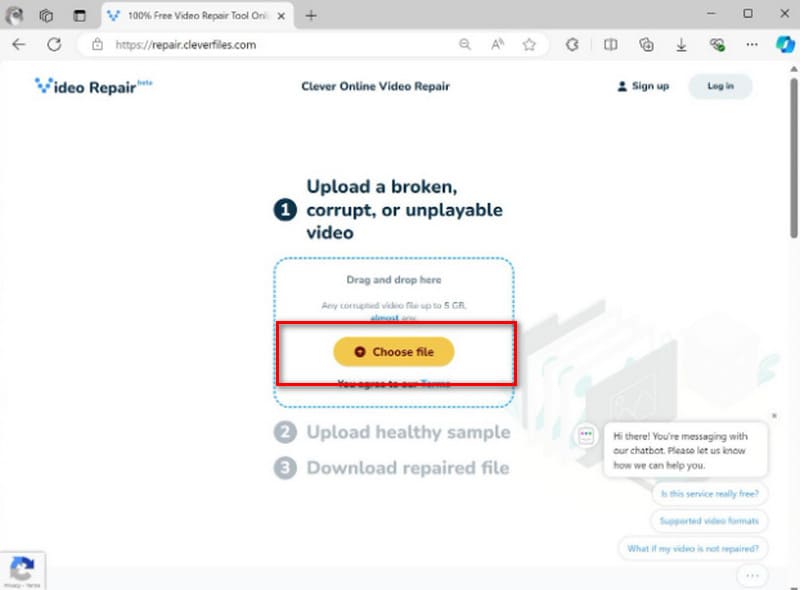
ステップ1. ブラウザで Clever Online Video Repair を開きます。
ステップ2. Choose file を押して、修復したい破損動画を選択します。
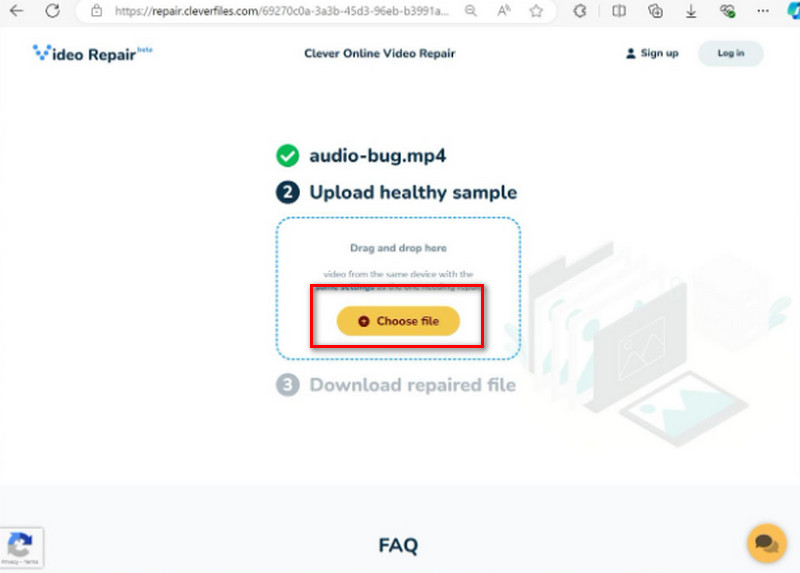
続いて、再度 Choose file を押してサンプル動画をアップロードします。サンプル動画と破損動画は、同じ機器で撮影されたものである必要があります。
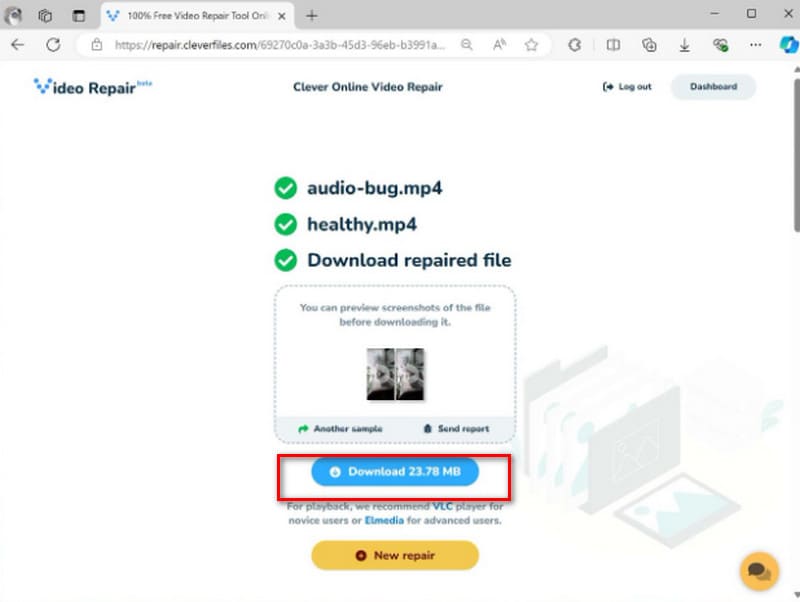
ステップ3. Google または Apple アカウントでログインすると、修復処理が開始されます。
処理が完了したら、Download をクリックしてダウンロードします。
Clever Online Video Repair の最大の利点は、起動までが非常に速いことです。また、公式には対応コーデックの拡充を進めていると公表しており、今後はさらに多くの形式で「動画を再生できません」エラーの修復が可能になると期待されています。
動画の音声自体は再生できるものの、音量が小さすぎたり、ノイズが多すぎたりする場合には、VEED.io AI Audio Fixer の利用をおすすめします。これはオンライン上で動画内の環境ノイズを除去し、音量バランスの悪さを改善できるツールです。とくにユニークなのは、「えー」「あー」などの不要なつなぎ言葉を自動的に検出し、音声からカットしてくれる機能がある点です。
ここでは、VEED.io AI Audio Fixer を使ってこもった音声を改善する方法を紹介します。
ステップ1. ブラウザで VEED.io AI Audio Fixer を開きます。[Upload a File]をクリックして編集したい動画を追加すると、ワークスペース画面に移動します。
VEED.io AI オーディオフィクサー
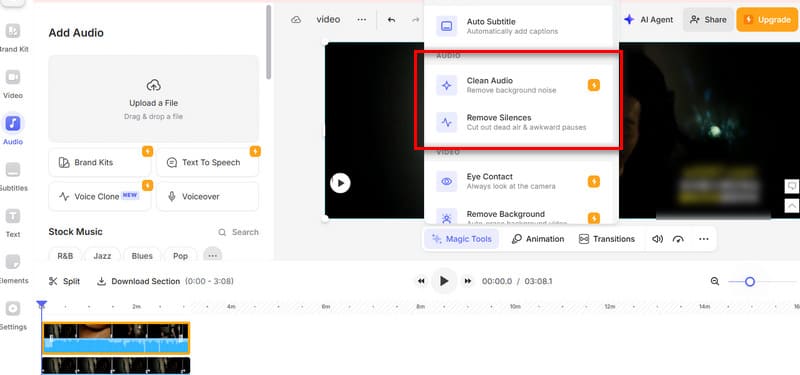
ステップ2. 画面左側の「Audio」タブを選択します。
ステップ3. Magic Tools > Clean Audio/Remove Silence をクリックします。
ステップ4. 編集が完了したら、Done をクリックします。
VEED.io では、編集作業の多くを AI が自動で行ってくれるため、自分で細かい調整を行う必要はほとんどありません。ただし、一部の機能は有料プラン(プレミアムサブスクリプション)に加入しないと利用できない点には注意が必要です。
Step 3. Click Magic Tools > Clean Audio/Remove Silence.
Step 4. When the editing is over, click Done.
VEED.io uses AI to do the editing for you. You don't need to make any adjustments manually. However, some of its features can only be unlocked with a premium subscription.
パート3.動画音声修復ツールに関するFAQ
動画の音質はどうやって改善できますか?
音質が悪い場合は、ノイズを除去するためにオーディオエンハンサーを使用できます。動画や音声ファイルに不具合がある場合は、Vidmore Video Fix を使って破損したファイルを修復できます。
音声と映像のズレを直す方法はありますか?
多くのマルチメディアプレーヤーには音声の遅延設定が用意されています。まずはその設定を調整してみてください。あるいは、別のインターネット回線に切り替え、別のプレーヤーで動画を再生してみてください。
音声をもっと良い音にするにはどうすればいいですか?
録音する際には、その時点でできるだけ静かで雑音のない環境を選びましょう。使用するマイクが専門的であればあるほど、得られる音声の品質は高くなります。録音が終わったら、オーディオ/ビデオ編集ソフトや補正ツールを使って、ノイズや遅延を除去することができます。
まとめ
この記事では、音が出ない動画、ノイズが多い動画、音量が小さすぎる動画などによるイライラを解消してくれる、5つの最高の動画音声修復ツールを紹介します。Vidmore Video Fix を含む3つのデスクトップソフトは、最も安定したサービスを提供します。後半で紹介する2つのオンラインプラットフォームは、急ぎの作業をこなすための最良のサポート役となるでしょう。