動画を再生できません エラー 150 の解決方法【詳細ガイド】
Google スライドで動画を再生できるようにしておくと、より質の高いプレゼンテーションが可能になります。視聴者も内容を理解しやすくなるため理想的です。しかし、動画の再生中にエラーが発生する場合があります。その代表例が「動画を再生できません エラー 150」です。これは、Google スライドに埋め込んだ動画を再生する際に発生します。このエラーに遭遇して対処法を知りたい場合は、本記事を読み進めてください。ここでは、この動画エラーを解決・修復するためのあらゆる方法をご紹介します。

ページコンテンツ
パート 1. 動画エラー 150 とは
動画エラー 150 は、Google スライドを利用しているときに遭遇する可能性のあるエラーの一つです。主に、埋め込み動画を再生しているときに発生します。動画が保護されている、利用できない、または破損していることが原因である場合があります。このエラーが出ると動画を再生する際に非常にストレスを感じることもあるでしょう。なぜこのようなエラーが起こるのか、詳しい理由を知りたい場合は、以下の解説をお読みください。
著作権で保護されたコンテンツ
著作権で保護された動画を再生しようとしたときに、このエラーが画面に表示される場合があります。著作権で保護されたコンテンツは、Google スライド上では許可されていないことが理由です。
地域制限された動画
一部の動画は、特定の地域や国でしか再生できないように制限されています。そのような動画を Google スライド上で無理に再生しようとすると、動画エラー 150 がパソコン画面に表示されることがあります。
破損した動画
エラーが表示されるもう一つの理由は、破損した、または壊れたメディアファイルを使用している場合です。このようなファイルは再生時にトラブルの元となります。動画が破損しないよう、必ず最後まで正しくダウンロードできているか確認してください。
インターネット接続の問題
Google スライドの利用にはインターネット接続が必要です。回線状況が悪いと、動画再生に影響が出ることがあります。再生エラーを避けるためにも、常にインターネット接続の状態を確認しておきましょう。
古いブラウザ
場合によっては、問題は動画ではなくブラウザ側にあります。古いバージョンのブラウザを使っていると、最新のコーデックを使った新しい動画を再生できず、エラーが表示されることがあります。
パート 2. 動画を再生できません エラー 150 を修復する効果的な方法
動画を再生できないエラー 150 を根本的に解決したいのであれば、優れた動画修復ソフトを利用するのが最も有効です。動画が再生できない、破損している、または壊れている場合でも役立ちます。高性能な動画修復ソフトをお探しなら、Vidmore Video Fix の利用をおすすめします。これは、Mac と Windows の両方で利用でき、さまざまな動画エラーに対応できる非常に強力なプログラムです。さらに、シンプルなインターフェースを採用しているため、問題を素早く解決できます。それに加え、AI 搭載技術により、希望どおりの出力をスムーズに得ることができます。
さらに、Vidmore Video Fix は超高速な動画修復処理を提供します。この機能により、多くの動画を修復しながら時間を大幅に節約できます。また、対応形式も豊富で、MP4、MOV、WMV、MKV、FLV、AVI、M4V、VOB など、さまざまな形式を読み込めます。そのため、高品質な修復処理が行える優れたソフトを求めている場合に最適なプログラムです。
魅力的な機能
・修復後も優れた動画画質を維持できます。
・MP4、VOB、MKV、WMV、M4V、AVI など、さまざまな入力形式をサポートしています。
・高速な修復処理が可能です。
・破損・再生不能・ぼやけ・ピクセル荒れなど、さまざまな動画トラブルに対応できます。
・AI 駆動テクノロジーを採用し、動画をスムーズに修復できます。
動画修復を始めるには、以下の手順に従ってください。
手順 1. まずはパソコンに Vidmore Video Fix をダウンロードします。Mac / Windows の両方の OS で利用可能です。プログラムに簡単にアクセスしたい場合は、下のボタンをクリックしてください。
手順 2. 画面左側の赤い「+」ボタンをクリックして、破損/損傷した動画をインターフェースに追加します。続いて、画面右側の青い「+」ボタンをクリックして、サンプル動画を追加します。
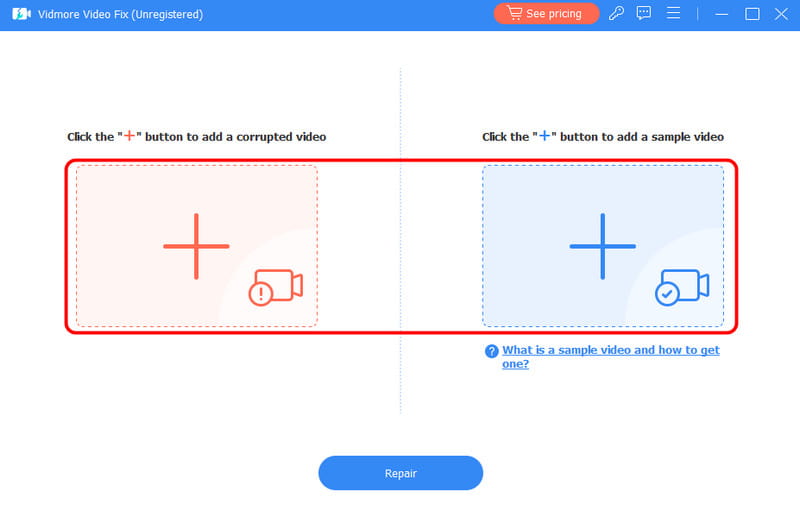
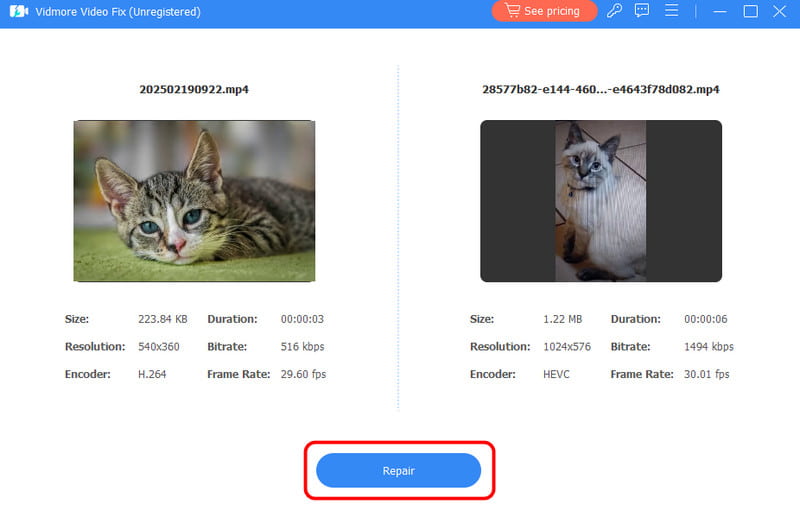
手順 3. メインの動画修復処理を開始するには、下部にある修復ボタンをクリックします。結果が表示されたら、プレビュー欄をクリックして修復された動画を確認できます。
手順 4. 最後に、保存ボタンをクリックして、修復済みの動画をパソコンに保存します。
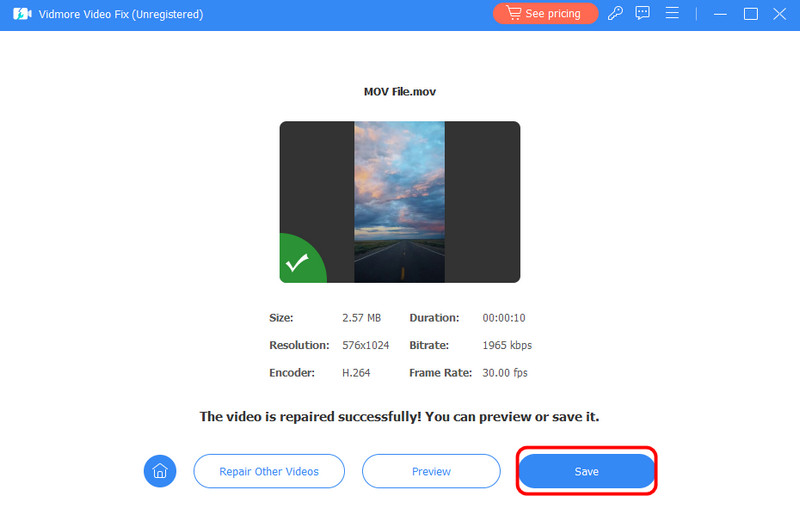
完了したら、その動画をさまざまなプラットフォームで楽しんで再生できます。
この方法を使えば、動画エラー 150 を解決するために動画を効果的に修復できます。さまざまなエラーを解決したい場合は、このソフトに任せてください。手ぶれ動画やカクつく動画、Facebook 動画の無音問題など、その他のエラーも修復可能です。
パート 3. 動画エラー 150 を修正するためのその他のトラブルシューティング
動画エラーを解決するほかの方法も知りたいですか。その場合は、このセクションをお読みください。動画エラーを修正するために試せる、さまざまなトラブルシューティング手順をご紹介します。
解決策 1. ネットワーク接続を確認して動画エラー 150 を解決
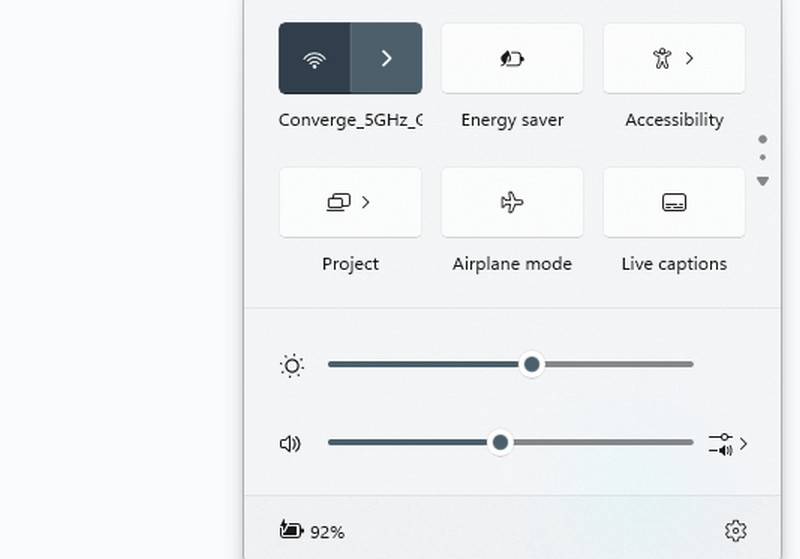
最初に確認すべきなのはインターネット接続です。Google スライドで動画を再生するには、インターネット接続が必要です。さらに、回線が速く安定していることも重要です。接続状況を確認するには、パソコン画面右下のアイコンをクリックし、インターネットに接続されているか確認してください。
解決策 2. 動画設定を変更して動画エラー 150 を解決
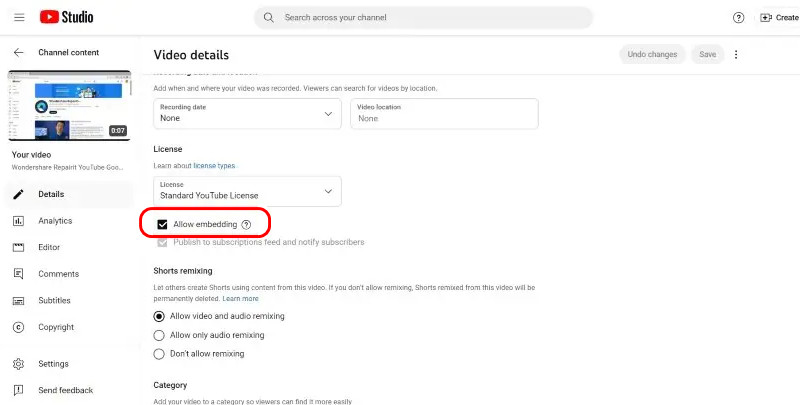
YouTube 動画を Google スライドに追加したい場合は、あらかじめ動画の設定を変更しておくのがベストです。特に、動画を埋め込んで使用する場合に推奨されます。動画設定を変更するには、以下の実用的な手順に従ってください。
1. YouTube にアクセスし、YouTube Studio に進みます。
2. 次に、コンテンツ セクションをクリックし、対象動画の鉛筆マーク(編集)を押します。
3. その後、「詳細を表示」オプションに進み、埋め込みを許可にチェックを入れます。設定が完了したら、Google スライド上で動画を再生できます。
解決策 3. ブラウザのキャッシュと Cookie を削除して動画エラー 150 を修正
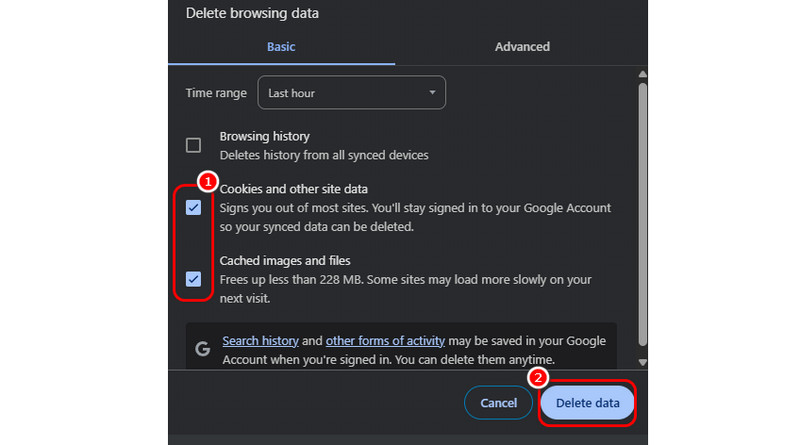
ブラウザの Cookie とキャッシュを削除することで、一部の動画エラーを解決できる場合があります。ブラウザがリフレッシュされ、動画をスムーズに再生できるようになることもあります。キャッシュや Cookie を削除するには、ブラウザを開き、右上の三点メニューをクリックします。次に、「閲覧履歴を削除」オプションを選択します。その後、「キャッシュされた画像とファイル」と「Cookie」欄にチェックを入れます。最後に「データを削除」をクリックします。この方法は、エラーコード 1004 や YouTube エラー 400 など、ほかの動画エラーの解消にも有効です。
解決策 4. VPN を無効にして動画エラー 150 を修正
ご存じのとおり、一部の動画は特定の地域や国では利用できません。VPN を使用している場合、場所を他地域に設定していることがあります。この問題を解決する最も有効な方法は、VPN を無効にすることです。VPN をオフにして元の地域に戻すことで、その地域で視聴可能な動画を再生できるようになります。
解決策 5. シークレットモードまたはプライベートモードを使用
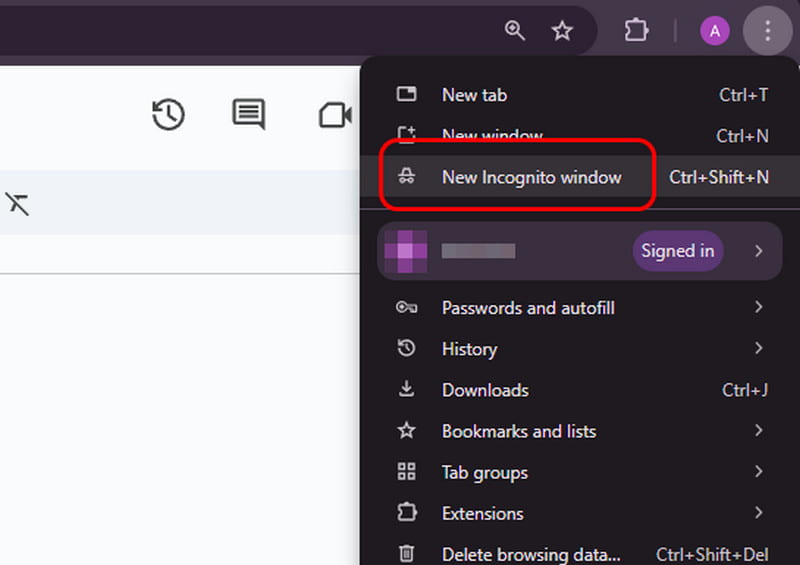
それでも Google スライドで動画エラー 150 が解消しない場合は、ブラウザのシークレット(インコグニート)モードやプライベートモードを試してみてください。インコグニートモードでは Cookie が保存されないため、Google スライド上で動画が再生できる場合があります。そのためには、ブラウザ右上の三点メニューをクリックし、新しいシークレット ウィンドウ またはプライベートモードを選択します。モードを開いたら、Google スライドを開いて再生したい動画を挿入します。
解決策 6. Google ドライブから動画を追加
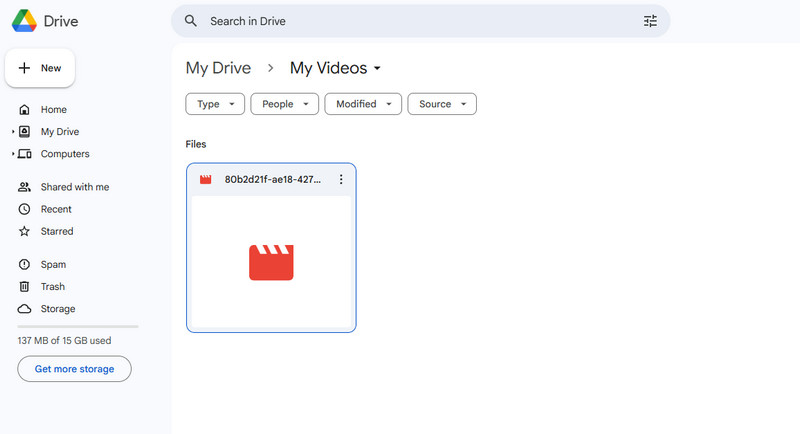
Google スライド上で YouTube の埋め込み動画を扱っている場合、この問題が発生する可能性があります。それを避けるには、動画を Google ドライブにアップロードしてから使用するのが最善です。Google スライドと Google ドライブは連携しているため、よりスムーズかつ確実に動画を再生できる可能性が高まります。動画を追加するには、Google ドライブを開き、画面を右クリックして ファイルをアップロード を選択します。その後、アップロードしたい動画を選びます。
解決策 7. ブラウザを更新する
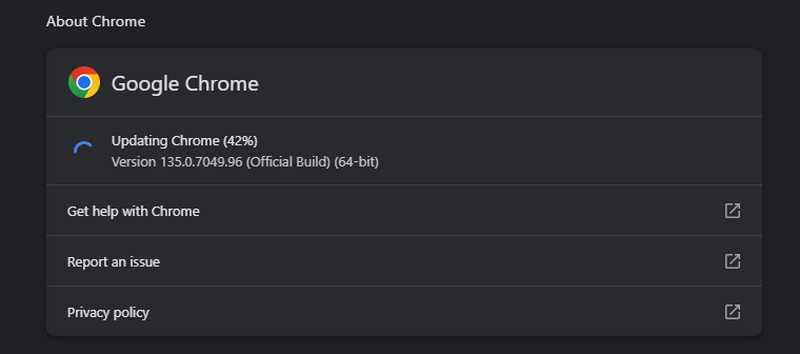
古いバージョンのブラウザを使用している場合、Google スライドで動画を再生するときに動画エラー 150 が表示されることがあります。その場合は、ブラウザを最新バージョンに更新する必要があります。更新するには、ブラウザの三点メニューをクリックし、「ヘルプ」セクションに進んで Google Chrome について を選択します。そこでブラウザの更新が必要かどうかを確認できます。
解決策8:Google管理者に依頼してYouTubeへのアクセス権を付与してもらう
Google がユーザーの YouTube へのアクセスを制限している場合があります。動画が埋め込まれていると、その動画は再生できなくなります。その際の最善策は、Google 管理者に YouTube へのアクセス権を依頼することです。許可がおりれば、Google スライド上で動画の再生を試せるようになります。
まとめ
「動画を再生できません エラー 150」の対処法を知るには、本記事を読むのが最も有効です。エラーが発生する原因についても理解できます。また、動画を修復するのに最適な動画修復ソフトを探しているなら、Vidmore Video Fix を利用してみてください。さまざまな動画エラーをスムーズかつ高速に修復できるため、Mac / Windows 向けの優れたプログラムと言えるでしょう。