- AI が強力に機能し、破損した動画を効率的に修復。
- 直感的で使いやすいインターフェース。
- 高速かつ信頼できる修復プロセス。
- 完璧を期すため、修復済み動画を事前にプレビュー可能。
専門家のように途中で切れた動画を直せる、最も簡単で優れた3つの方法
動画を再生していて、途中で突然ぶつ切りのように終わってしまい、「残りの内容はどこへ行ったのか」と困った経験はありませんか?再生途中で終わってしまう、いわゆる途中で切れた動画は、コンテンツ制作者にとっても視聴者にとっても非常にストレスのたまるものです。さらに、このような動画は、不完全なダウンロード、録画中の予期せぬ中断、ファイル破損など、さまざまな要因によって典型的に発生します。幸いなことに、この問題を解決して動画を復旧するための方法はいくつか用意されています。
本記事では、破損したファイルに関する問題を解決する、実用的な3つの方法について解説します。ここで紹介する方法を、読み込めないファイルや途中で切れてしまったファイルに対処する際の“第一候補”として活用してください。それでは、動画を一瞬も見逃すことなくシームレスに楽しめるようにする、魅力的な解決策を見ていきましょう。

パート1.途中で切れた動画を修復する 3 つのベストな方法
方法1.Vidmore Video Fix で修復する
途中で切れた動画の問題に非常に効果的な最初の解決策は、Vidmore が提供する最新鋭のソフトウェア、Vidmore 動画修復 です。その高い信頼性で知られる Vidmore Video Fix は、動画の破損やダメージに対処するうえで頼りになるソリューションです。現在では、動画が読み込めなくなる原因となるデジタルエラーにも効率的に対応できるようになりました。さらに、このソフトはモダンなユーザーインターフェースを備えた独自の動画処理方式を採用しています。それに加え、破損した動画を修復するスピードの速さにもきっと驚くことでしょう。修復成功率も高く、これは搭載されている高度な AI(人工知能)技術のおかげです。
AI 技術は、サンプル動画をもとに、動画の画質・解像度・エンコーダ・ビットレートなどを効果的に復元します。そのため、復旧に使うサンプル動画は、破損した動画と同じプラットフォームまたはデバイスから生成されたものであることが重要です。例えば、破損した動画がドライブレコーダーから書き出されたものなら、復旧用のサンプル動画も同じドライブレコーダーから出力したものを用意する必要があります。それでは、Vidmore Video Fix を使って、読み込めない/途中で切れた動画を簡単かつ効果的に修復する方法を学びましょう。

Vidmore Video Fix
Vidmore Video Fix の使い方
ステップ1.高機能ソフトを入手
まずは、このソフトをパソコンにインストールします。上のダウンロードボタンをクリックし、その後は表示されるインストール手順に従って進めてください。
ステップ2.動画を読み込む
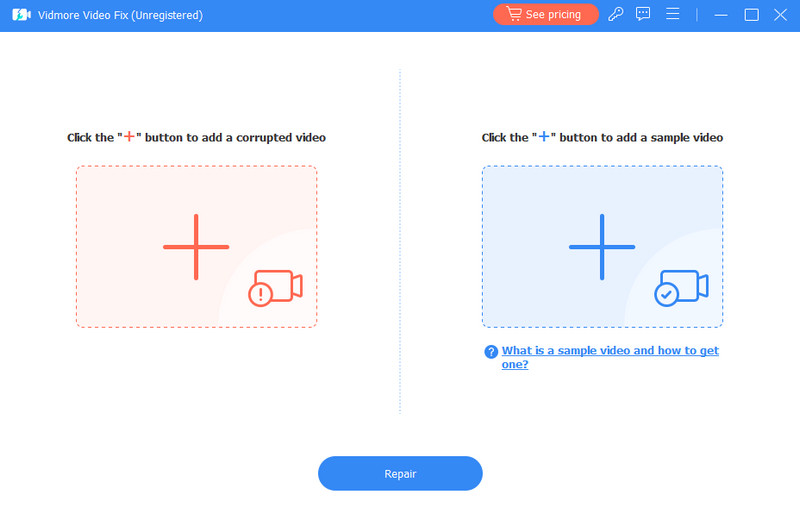
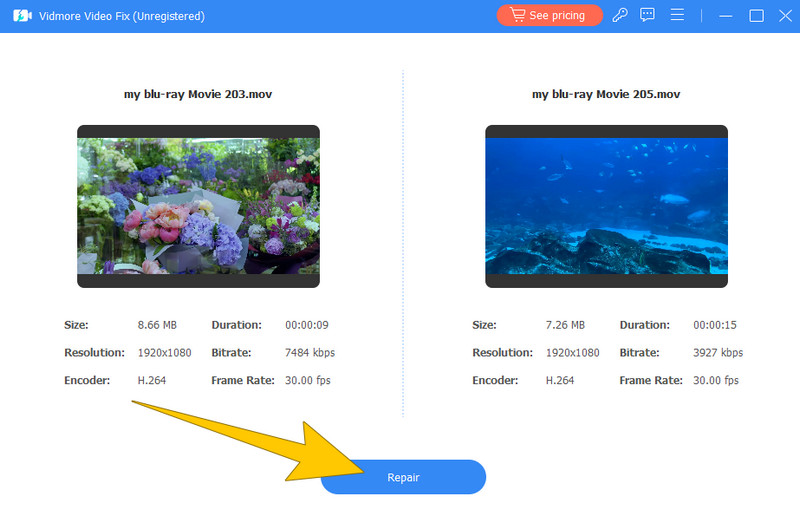
ツールが使える状態になったら起動し、アップロードする動画を準備します。プラスボタンをクリックして、左側(赤い側)に途中で切れた動画を、右側にサンプル動画を読み込みます。なお、本ツールの仕様上、両方の動画は同じ形式である必要があります。
ステップ3. 動画を修復
動画が読み込まれたら、インターフェース下部中央にある修復ボタンをクリックできます。これにより、サンプル動画を参照しながら、アップロードした途中で切れた動画の修復が開始されます。
ステップ4.動画をプレビューして保存
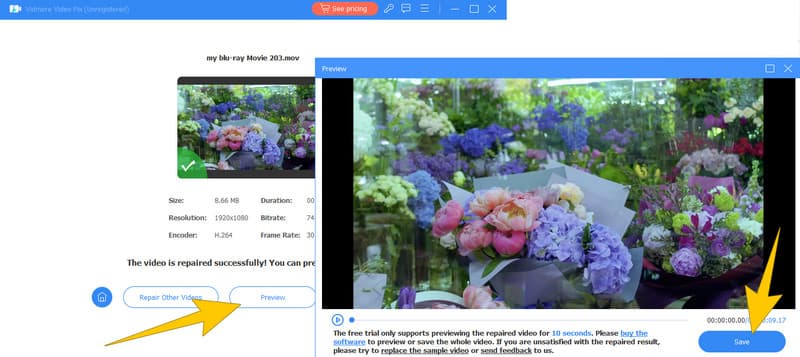
高速な修復処理が完了すると、ほかの動画を修復、プレビュー、または修復済み動画を保存することができます。この段階では、書き出し前に仕上がりを確認するため、まずプレビューボタンをクリックすることをおすすめします。問題なければ、再生画面で保存ボタンを押して出力しましょう。
方法2.FFmpeg を使って修復する
次に紹介するのは FFmpeg です。このプログラムはコマンドを用いて動画や音声を編集するコマンドラインユーティリティで、例えば動画のトリミングなどが行えます。そのほか、動画形式の変換や、TV キャプチャカードを含むさまざまなソースからのリアルタイムキャプチャとエンコードも可能です。豊富な音声・動画コーデックをサポートしているため、FFmpeg は多様なファイル形式における動画関連の問題に対処できる汎用的なソリューションです。さらに、Linux、Mac OS X、Microsoft Windows、Unix BSD、Solaris といった各種システムに対応しており、プラットフォームを問わず問題解決に役立つ包括的なツールセットを提供します。ただし、FFmpeg は基本的にコマンドラインインターフェースで動作するため、コマンド操作に不慣れなユーザーには敷居が高く感じられるかもしれません。それでも、途中で切れた動画に FFmpeg を簡単に利用できるよう、以下に手順を示します。
FFmpeg の使い方
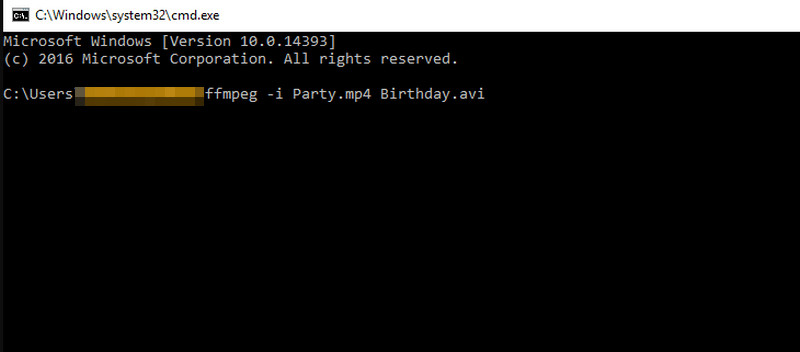
ステップ1. まず PC に FFmpeg をインストールします。次に、Win+R キーを押して「ファイル名を指定して実行」を開き、表示されたウィンドウに「cmd」と入力してコマンドプロンプトを起動します。
ステップ2. 続いて「cd Desktop」と入力し、Enterキーを押します。
ステップ3. その後、「ffmpeg -i Party.mp4 Birthday.avi」というコマンドラインを入力して破損した動画を修復します。入力したら、Enterキーを押してください。
方法3.Stellar Repair for Video で途中で切れた動画を修復
最後に紹介するのが Stellar Repair for Video です。前述のツールと同様に、Stellar Repair は途中で切れた動画や動画を再生できないエラーなど、さまざまな動画トラブルの修復を専門とするプロフェッショナル向けツールです。その効果と信頼性の高さで知られています。加えて、このソフトの主な機能は、破損またはダメージを受けた動画ファイルを修復することです。これには、再生エラー、途中で欠落・切断された部分、音声と映像のズレ、その他一般的な動画ファイルの問題が含まれます。また、このツールは通常、幅広い動画ファイル形式をサポートしています。つまり、さまざまなビデオカメラやカムコーダー、デバイスで作成されたファイルを修復できるということです。
Stellar Repair for Video の使い方
ステップ1. パソコンにインストールしたソフトを起動します。起動したら、動画を追加ボタンをクリックして、修復したい動画を取り込みます。
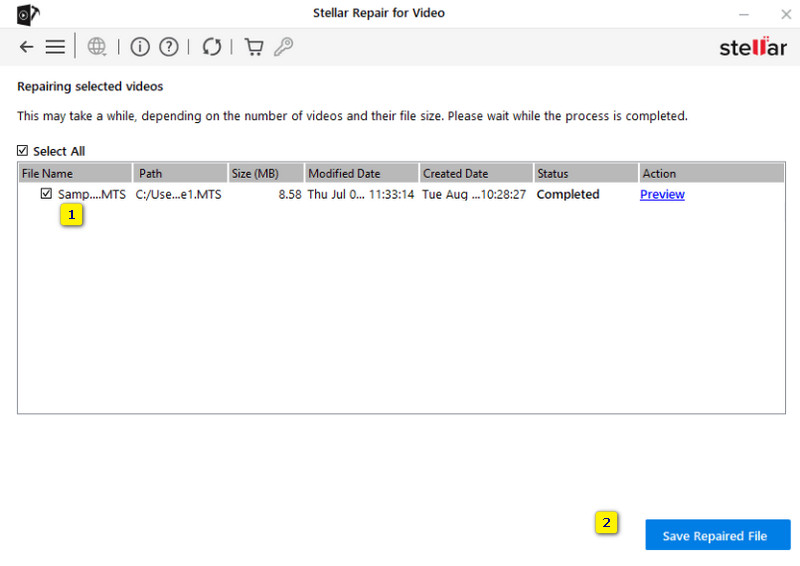
ステップ2. 動画が読み込まれたら、チェックボックスにチェックを入れて選択されていることを確認し、修復ボタンをクリックします。
ステップ3. 修復処理が完了するまでしばらく待ちます。その後、修復したファイルを保存ボタンをクリックして、出力ファイルを書き出します。
パート2.途中で切れた動画に関する FAQ
FFmpeg は動画を途中で切ってしまうことがありますか?
いいえ、FFmpeg 自体が動画を途中で切り捨てることはありません。実際のところ、FFmpeg は動画編集・処理・修復など、さまざまな操作に利用できるマルチメディアフレームワークです。ただし、意図的に動画を途中で切り捨てるようなことはしません。
WhatsApp で途中で切れた動画を修復できますか?
いいえ。WhatsAppには動画修復の機能は搭載されていません。なぜなら、WhatsAppは動画を含むメッセージの送受信を行うためのメッセージングアプリであり、動画を修復したり編集したりするためのツールは提供していないためです。
途中で切れてしまった MP4 を修復するにはどうすればよいですか?
Vidmore 動画修復 のような専用の動画修復ツール、または同種のソフトを使用できます。これらの動画修復ツールは、途中で切れた MP4 や破損した MP4 ファイルの問題を解決するよう設計されています。
まとめ
まとめると、途中で切れた動画を修復するために厳選したこれら3つのツールは、いずれも実際に使用・検証されており、間違いなく信頼できます。それぞれに固有の機能や強みがあるので、自分のニーズやスキルレベルに合ったものを自由に選択してください。一方で、より生産的かつ効率的な選択肢を求めるのであれば、Vidmore 動画修復 を選ぶとよいでしょう。