SFWare Video Repair Review "Video Repair Tool for 2025"
SFWare Video Repair Tool についてもっと知りたいですか?それなら、この投稿を読むことをおすすめします。ご存じのとおり、世の中にはさまざまなビデオ修復ツールがあります。しかし、その中にはあまり役に立たないものや、操作がわかりづらいものもあります。もし、より優れたソフトで動画を修復したいなら、SFWare Video Repair Tool について知っておくとよいでしょう。本レビューでは、ソフトの概要説明に加え、料金プラン、制限事項、そして動画の修復方法をわかりやすく紹介します。さらに、より快適にビデオ修復が行えるベストな代替ソフトも紹介します。それでは、この詳細レビューを読み進めて、内容をさらに深く理解していきましょう。

ページコンテンツ
Part 1. Main Features of SFWare Video Repair Tool
ソフトの優れた機能を確認する前に、まずは SFWare Video Repair Tool の簡単な紹介から始めましょう。本プログラムは、Mac と Windows の両方で利用できる、最も効果的なビデオ修復ツールのひとつです。その大きな特長は、わかりやすいユーザーインターフェースにあり、誰にとっても扱いやすい点です。ソフトの機能についてさらに知りたい場合は、以下の主な特徴をチェックしてください。
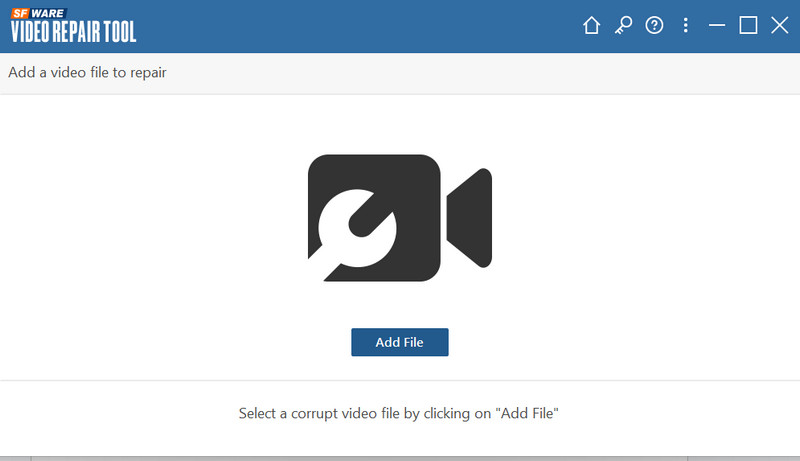
破損した動画の修復
SFWare Video Repair プログラムの中核となる機能は、破損した動画ファイルを効率的に修復することです。この機能により、問題を解決し、修復後はお気に入りの動画をスムーズに再生できるようになります。
高画質動画に対応
このソフトの優れている点は、8K 解像度までの高画質動画を修復できることです。もし高画質の動画が破損している場合は、SFWare Video Repair Tool の利用を検討してみてください。
シンプルなユーザーインターフェース
本プログラムのもうひとつの利点は、よく練られたユーザーインターフェースです。シンプルなレイアウトにより、必要な機能へすぐにアクセスできるため、上級者だけでなく初心者にも適しています。
プレビュー機能の提供
本ソフトにはプレビュー機能も用意されています。この機能は、最終的に保存する前に修復済み動画を確認したいときに役立ちます。動画の最初から最後まで再生できるため、非常に便利で信頼性があります。
幅広い動画フォーマットのサポート
本ビデオ修復ツールは、動画の形式を問わず修復することができます。MP4、MKV、WMV、M4V、MOV、FLV、AVI など、さまざまな形式に対応しています。
チェック: ピクセルが荒れた動画を修正する最適な方法。
Part 2. How to Use SFWare Video Repair Tool
破損した動画を修復するための使い方を知りたいですか?その場合は、以下で紹介する手順を参考にしてください。
手順 1. Windows または Mac のパソコンに SFWare Video Repair Tool をダウンロードしてインストールします。その後、起動してビデオ修復プロセスを開始します。
手順 2. メイン画面から Add File ボタンをクリックして、破損した動画ファイルを追加します。
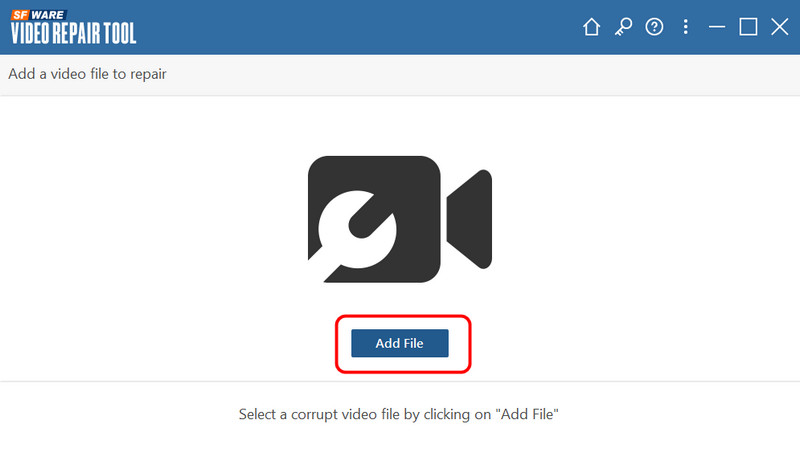
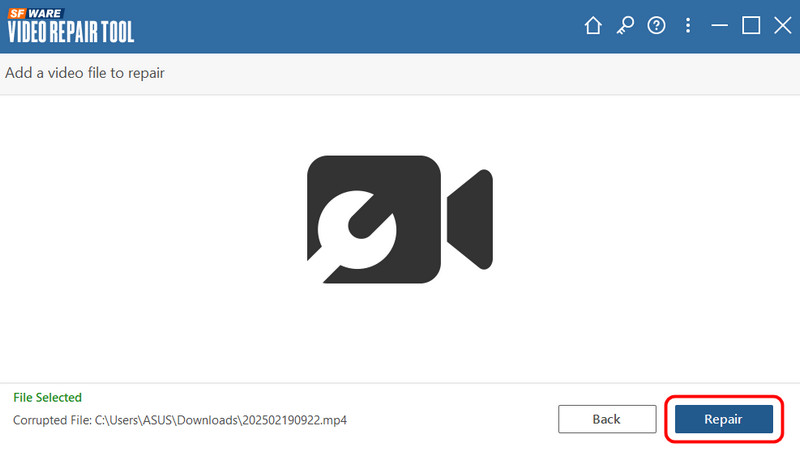
手順 3. 動画ファイルを追加したら、画面下部のインターフェースにある Repair ボタンをクリックします。必要な結果が得られるまで数秒待ちます。
手順 4. 最後に、画面下部の Save ボタンをクリックして、修復した動画をパソコンに保存します。
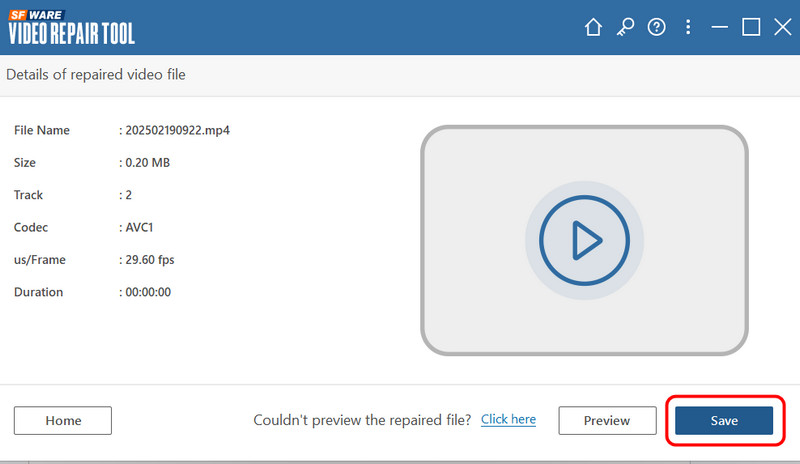
破損・損傷した動画を修復するには、これらの手順に従えば問題ありません。インターフェースがシンプルなため、初心者でも難なく操作できる点が大きな利点です。
Part 3. Limitations of SFWare Video Repair Tool
SFWare Outlook PST Repair Tool は動画修復に適したツールですが、同時に把握しておくべき制限も存在します。どのような制限があるのか、詳しく知りたい場合は、以下の内容をご覧ください。
削除されたファイルは復元不可
本プログラムの主な機能は、破損した動画を修復することです。ファイルの復元に関しては、残念ながらこのソフトには対応機能がありません。
動画修復の操作が限定的
ビデオ修復の処理はほぼ自動化されています。そのため、修復中にどこをどのように直すかを細かく制御することはできません。特にコーデックなど、一部のパラメータをユーザー側で調整することはできません。
高額なサブスクリプションプラン
このビデオ修復ツールは完全に無料(100%)というわけではありません。全機能を利用したい場合は、有料版を入手する必要があります。ただし、そのサブスクリプション料金は高めです。
Part 4. Pricing Plans of SFWare Video Repair Tool
前述のとおり、このソフトは完全無料ではありません。そのため、プレミアム版の利用を検討している場合は、以下の表で料金プランを確認するとよいでしょう。
| プラン | 1か月ライセンス(1台のPC用) | 6か月ライセンス(1台のPC用) | 永続ライセンス(2台のPC用) |
| 価格 | $69.97 | $79.97 | $199.97 |
| 含まれる内容 | ・PST ファイルを修復するための高性能な PST ファイル修復ツール。 ・標準搭載の Inbox Repair ツールよりも高機能。 ・PST ファイルを手軽に修復し、Outlook のメール、フォルダー、連絡先、予定表などを復元可能。 ・Outlook 風のブラウザー表示で、復元データのプレビューを提供。 ・24時間365日の無料スタンダード技術サポート。 SFWare の制限を踏まえると、さまざまな破損動画ファイルに対処するのは難しい場合があります。もし、動画修復に最適な代替ツールを探しているなら、Vidmore 動画修復 をおすすめします。このビデオ修復ツールを使えば、動画をスムーズに修復できることが期待できます。最大の利点は、さまざまな再生エラーに対応できる点です。破損動画はもちろん、ぼやけ、ピクセル荒れ、ノイズ(粒状感)など、多くの問題を修正できます。さらに、ソフトの UI はシンプルで、必要な機能を簡単に操作し、理想の仕上がりを得ることができます。したがって、破損動画を確実に修復したい場合、Vidmore Video Fix は最適なソフトと言えるでしょう。 ・高画質動画の修復に対応。 ・修復済み動画を確認できるプレビュー機能を搭載。 ・AVI、MKV、MOV、MP4、FLV など、さまざまな入力動画形式を扱える。 ・Mac と Windows の両方の OS で利用可能。 動画を効果的に修復する方法を知るには、以下の手順を確認してください。 手順 1. Vidmore Video Fix をダウンロードし、起動してビデオ修復を開始します。 | ・PST ファイルを修復するための高性能な PST ファイル修復ツール。 ・標準搭載の Inbox Repair ツールよりも高機能。 ・PST ファイルを手軽に修復し、Outlook のメール、フォルダー、連絡先、予定表などを復元可能。 ・Outlook 風のブラウザー表示で、復元データのプレビューを提供。 ・24時間365日の無料スタンダード技術サポート。 SFWare の制限を踏まえると、さまざまな破損動画ファイルに対処するのは難しい場合があります。もし、動画修復に最適な代替ツールを探しているなら、Vidmore 動画修復 をおすすめします。このビデオ修復ツールを使えば、動画をスムーズに修復できることが期待できます。最大の利点は、さまざまな再生エラーに対応できる点です。破損動画はもちろん、ぼやけ、ピクセル荒れ、ノイズ(粒状感)など、多くの問題を修正できます。さらに、ソフトの UI はシンプルで、必要な機能を簡単に操作し、理想の仕上がりを得ることができます。したがって、破損動画を確実に修復したい場合、Vidmore Video Fix は最適なソフトと言えるでしょう。 ・高画質動画の修復に対応。 ・修復済み動画を確認できるプレビュー機能を搭載。 ・AVI、MKV、MOV、MP4、FLV など、さまざまな入力動画形式を扱える。 ・Mac と Windows の両方の OS で利用可能。 動画を効果的に修復する方法を知るには、以下の手順を確認してください。 手順 1. Vidmore Video Fix をダウンロードし、起動してビデオ修復を開始します。 | ・PST ファイルを修復するための高性能な PST ファイル修復ツール。 ・標準搭載の Inbox Repair ツールよりも高機能。 ・PST ファイルを手軽に修復し、Outlook のメール、フォルダー、連絡先、予定表などを復元可能。 ・Outlook 風のブラウザー表示で、復元データのプレビューを提供。 ・24時間365日の無料スタンダード技術サポート。 SFWare の制限を踏まえると、さまざまな破損動画ファイルに対処するのは難しい場合があります。もし、動画修復に最適な代替ツールを探しているなら、Vidmore 動画修復 をおすすめします。このビデオ修復ツールを使えば、動画をスムーズに修復できることが期待できます。最大の利点は、さまざまな再生エラーに対応できる点です。破損動画はもちろん、ぼやけ、ピクセル荒れ、ノイズ(粒状感)など、多くの問題を修正できます。さらに、ソフトの UI はシンプルで、必要な機能を簡単に操作し、理想の仕上がりを得ることができます。したがって、破損動画を確実に修復したい場合、Vidmore Video Fix は最適なソフトと言えるでしょう。 ・高画質動画の修復に対応。 ・修復済み動画を確認できるプレビュー機能を搭載。 ・AVI、MKV、MOV、MP4、FLV など、さまざまな入力動画形式を扱える。 ・Mac と Windows の両方の OS で利用可能。 動画を効果的に修復する方法を知るには、以下の手順を確認してください。 手順 1. Vidmore Video Fix をダウンロードし、起動してビデオ修復を開始します。 ” /] |
Part 5. Best Alternative to SFWare Video Repair Tool
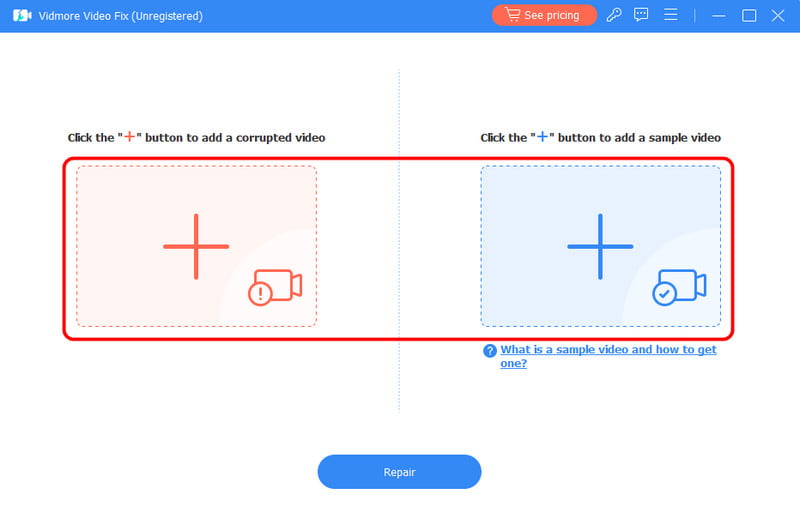
手順 2. その後、赤いプラスをクリックして破損した動画ファイルを追加します。続いて、青いプラスをクリックしてサンプル動画を追加します。
その他の機能
手順 3. 修復処理を開始するには、下部の Repair ボタンをクリックします。その後、プレビュー機能を使って修復済み動画を確認できます。
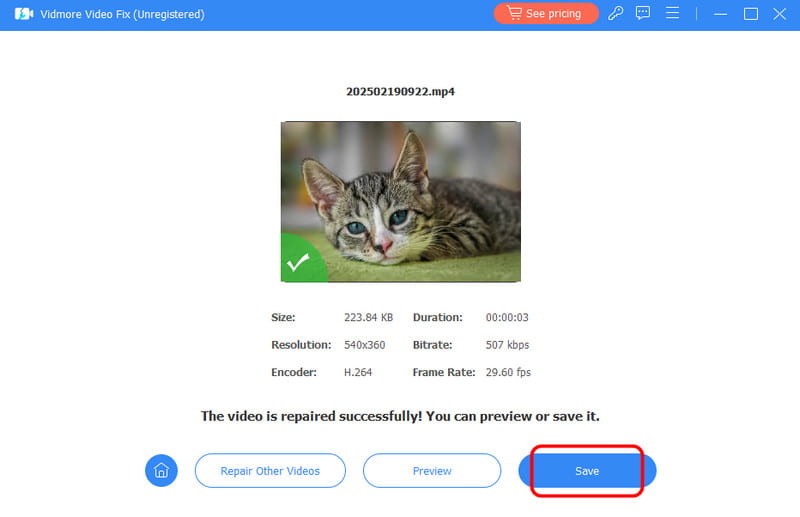
手順 4. 最後に、下部の Save ボタンをクリックして、修復した動画を保存します。
この優れた代替ソフトを使えば、破損した動画の修復が容易であることがわかるはずです。さまざまな動画再生エラーに悩まされている場合は、Vidmore Video Fix をぜひ活用してみてください。
SFWare Video Repair Tool は安全ですか?.
はい、安全です。この修復ツールは安全に使用でき、マルウェアに遭遇することなく動画を修復できます。したがって、安心して利用し、望みどおりの結果を得ることができます。
SFWare Video Repair Tool は無料ですか?.
本ツールには無料版が用意されています。ただし、高度な機能を利用するには、サブスクリプションプランを契約する必要があります。
破損した動画を修復するには?.
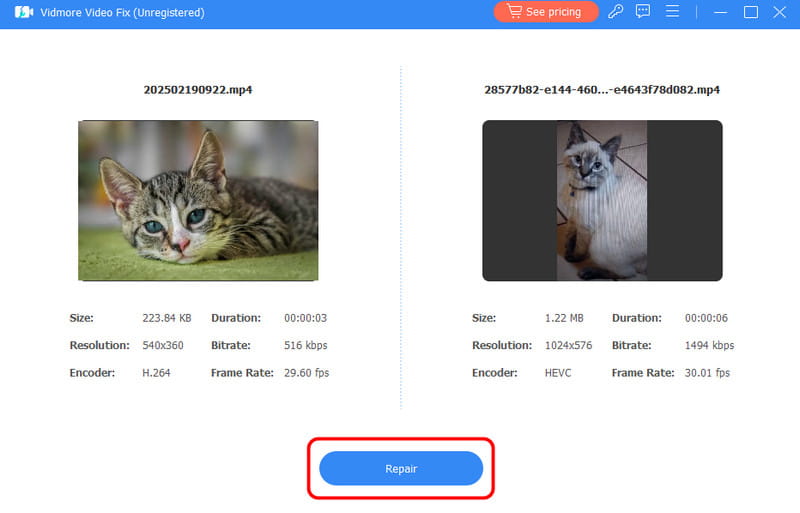
修復に使えるツールはいくつか存在しますが、より簡単な方法を求めるなら Vidmore Video Fix を試してみてください。メイン画面を立ち上げたら、赤いプラスアイコンをクリックして破損ファイルを追加します。続いて、青いプラスアイコンからサンプル動画も追加します。完了したら、Repair をクリックして動画を修復します。
この詳細な SFWare Video Repair Tool レビューでは、機能、制限事項、そして動画修復の方法まで一通り解説しました。また、修復プロセスの妨げとなりうる制限点についても理解できたはずです。さらに、より簡単かつスムーズに動画を修復したい場合の優れた代替ソフトとして、Vidmore Video Fix も紹介しました。本プログラムを使えば、さまざまな動画再生トラブルに対応できるため、ユーザーにとって非常に強力なビデオ修復ツールとなるでしょう。
Part 6. FAQs about SFWare Video Repair Review
SFWare Video Repair レビュー
SFWare Video Repair レビュー「2025年版ビデオ修復ツール」.
パート1. SFWare Video Repair Tool の主な機能
パート2. SFWare Video Repair Tool の使い方.
パート3. SFWare Video Repair Tool の制限事項
パート4. SFWare Video Repair Tool の料金プラン.
まとめ
パート5. SFWare Video Repair Tool のベストな代替ソフト.