Stellar Repair for Video の信頼できるレビュー
印象的な瞬間を捉えて生き生きと残しておくことは、時間を止める最も効果的な方法の一つかもしれません。息をのむような景色や、子どもの成長、家族の集まり、その他のかけがえのない思い出を動画として記録するにせよ、私たちはただそれらを永遠に大切にしたいだけです。ときには、ウェブサイトから動画をダウンロードしたり、友人から共有された動画を受け取ることもあります。しかし、動画がいつも良い状態で保存されているとは限りません。ファイルが破損していたり、動画の画質が劣化していることもあります。そのようなときには、これらの大切な動画を修復または復元するための修復ツールが必要です。ここでは、人気のツールであるStellar Repair for Videoを有力な解決策として紹介します。このツールの正直なレビューと代替ソフトを確認して、自分に合った動画修復ツールを選びましょう。

ページコンテンツ
パート1.Stellar Repair for Video とは
Stellar Repair for Video は、Windows と Mac に対応した高度な動画修復ソフトウェアです。破損・損傷した動画、カクつきやぎこちない再生、真っ黒な画面、動画が再生できないエラー、音声と映像のズレなど、ほぼすべての動画トラブルを解決できます。ユーザーは、Stellar Repair for Video で変換・処理・編集中に損傷した動画を元の状態に復元することができます。
このツールについて気になっていた方も多いと思います。ここからは、Stellar Repair for Video のレビューを詳しく見ていきましょう。
パート2.Stellar Repair for Video のレビュー
主な機能
Stellar Video Repair がこれほど人気なのはなぜでしょうか。一因として、次のような多くの中核機能を備えていることが挙げられます。
まず、この動画修復ツールは、QuickTime エラーや「メディアファイルを読み込めず再生できません」というエラーなど、複数の動画エラーを修復できます。
次に、スマートフォン、ドローン、一眼レフカメラ(DSLR)、CCTV など、さまざまなデバイスからの動画を修復できます。SD カード、カメラ、その他のストレージメディアから破損した動画ファイルをパソコンに転送し、Stellar Repair for Video を起動するだけで、破損動画をすばやく修復できます。
多様な形式をサポート・修復
- HD、UHD、4K、8K、12K、16K、および VR 動画を含むさまざまな映像をサポート。
- 再生不能な M4V、3G2、3GP、F4V、WMV、DIVX、FLV、DIVX、MPEG、MTS 形式を修復。
価格
Stellar Repair for Video には、現在選択可能な 3 つのプランが用意されています。
| パッケージ | 機能 | 価格 |
| 標準 | 破損・損傷・壊れた・再生不能な動画を修復。 | 49.99$ |
| Professional(プロフェッショナル) | 動画修復に加えて、破損または損傷した写真も修復。 | 59.99$ |
| プレミアム | 動画修復に加えて、破損または損傷した写真も修復。 | 69.99$ |
メリット
- 多くの中核機能を搭載。
- 使いやすいインターフェース。
- 100% 安全かつ安心。
デメリット
- 価格が高い。
これで Stellar Repair for Video の豊富な機能がお分かりいただけたと思います。このツールが気に入った方は、引き続きお読みいただき、その使い方を一緒に見ていきましょう。
パート3.Stellar Repair for Video の使い方
Stellar Repair for Video のインターフェースはシンプルで、動画を修復する手順も簡単です。
ステップ1.動画を追加する
Stellar を開き、Add Videos をクリックして、修復したい動画をフォルダーから選択します。
ステップ2.動画を修復する
復元したい動画を選択し、Repair をクリックします。
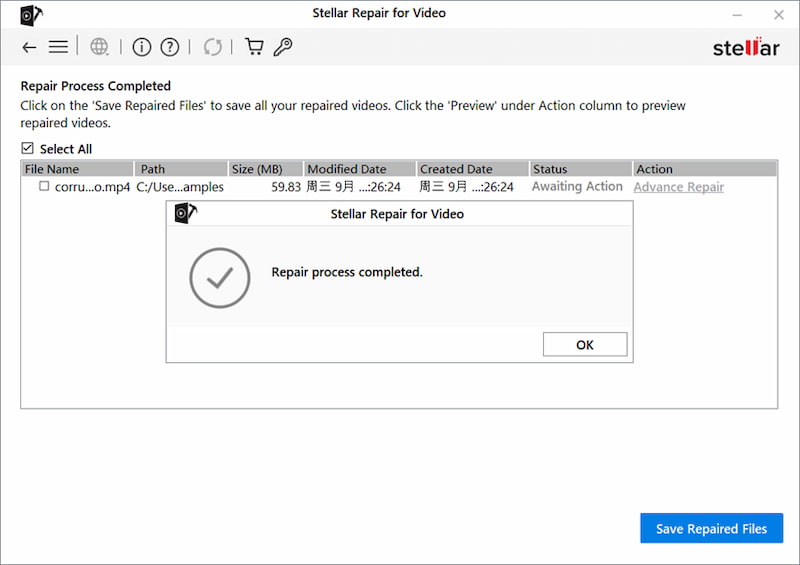
ステップ3.動画をプレビューして保存する
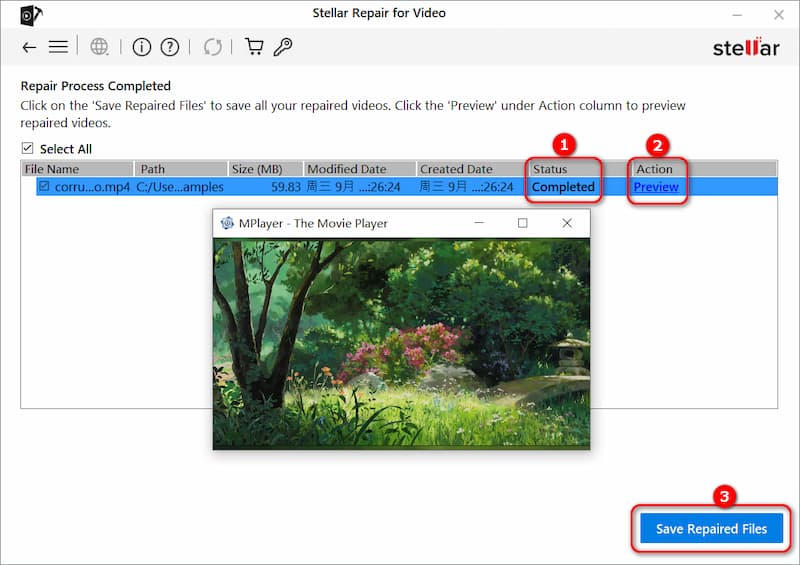
Status 列に Completed と表示されたら、Preview をクリックして動画を再生できます。Save をクリックして、修復済みの動画ファイルを書き出します。
もし Stellar Repair for Video の価格が負担であったり、機能のわりに高額だと感じる場合は、以下の代替ソフトを検討してみてください。
パート4.Stellar Repair for Video の代替ソフト
Stellar Repair for Video は強力な動画修復ツールですが、多くの動画修復ソフトと比べてかなり高価です。Stellar Repair for Video と比べると、Vidmore 動画修復 は、はるかに高度な機能を備えながら、価格はずっと低く抑えられています。Vidmore Video Fix は、再生不能な動画や真っ黒な画面の動画、ピクセル崩れ、ぼやけ、ざらつきのある動画、さらにカクつき・フレーム抜け・点滅する動画など、あらゆるタイプの破損動画を修復できます。このツールの方が魅力的に感じる場合は、以下の 3 ステップに従ってください。
ステップ 1. Vidmore Video Fix を起動する。
以下のボタンをクリックして、Vidmore Video Fix をパソコンにインストールします。ダブルクリックして起動します。
ステップ 2. 破損動画を追加する。
左側の+ボタンをクリックして問題のある動画を追加します。破損した動画を読み込むと、その動画のサイズ、解像度、エンコーダー、再生時間、ビットレート、フレームレートなどのパラメーターが表示されます。
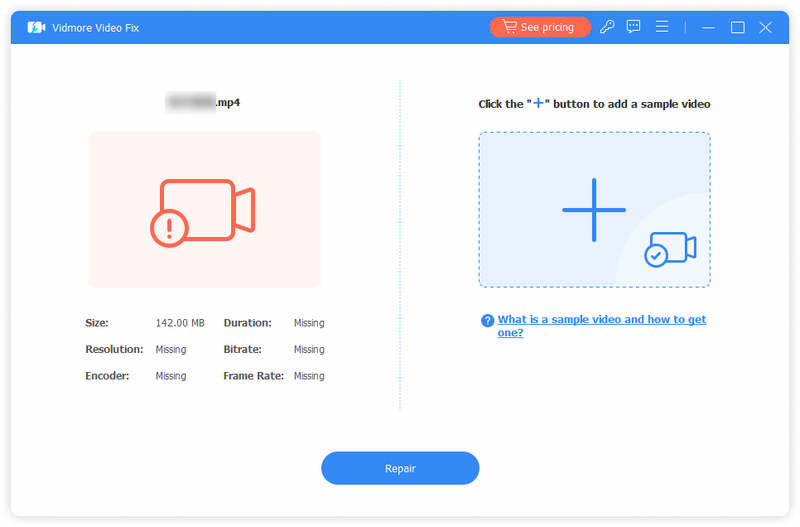
ステップ3.サンプル動画を読み込む
右側の+ボタンをクリックしてサンプル動画を追加します。サンプル動画とは、破損動画と同じ機器で撮影された動画のことで、修復成功率を高めるために使用します。その後、Repair をクリックします。
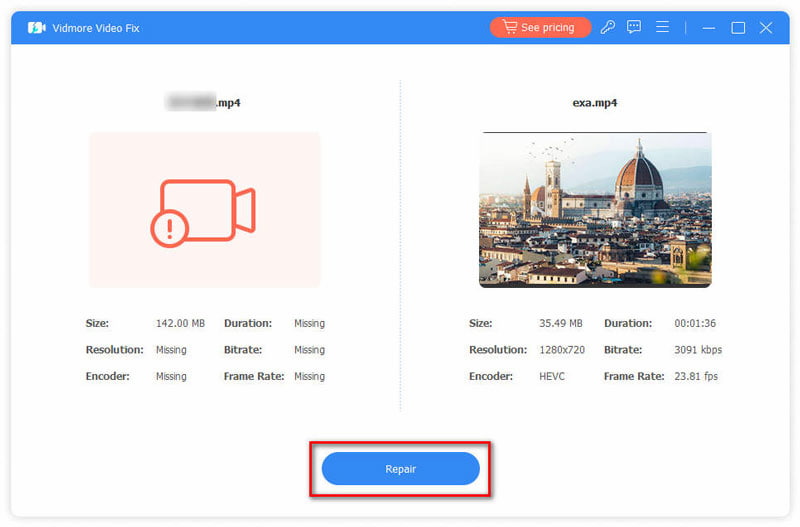
ステップ4.動画を修復する
動画の修復が完了したら、Preview をクリックして修復済み動画を再生できます。Save ボタンをクリックして、動画をパソコンに保存することもできます。
ご覧のとおり、Vidmore Video Fix の主な機能は Steller Repair for Video と似ていますが、価格ははるかに安価です。動画の修復にそれほど費用をかけたくない方や、Steller Repair for Video の代替ツールを探している方にとって、Vidmore Video Fix は有力な選択肢となります。また、ほとんどすべての動画形式に対応できる汎用プレーヤーを使うために、パソコン上で既定の動画プレーヤーを変更することも忘れないでください。
パート5.Stellar Repair for Video に関する FAQ
Stellar Repair for Video は無料ですか?
Stellar Repair videoは無料体験版しか提供していません。しかし、この無料体験版では修復と結果のプレビューのみが可能で、ファイルを保存することはできません。修復したドキュメントをエクスポートするには、ユーザーは本ツールの上位版を購入する必要があります。
Stellar Repair for Video とは何ですか?
Stellar Repair for Video は、破損したり損傷したビデオファイルを修復できる強力なツールです。このソフトウェアは、MP4、MOV、AVI、MKV、AVCHD、MJPEG、WEBM、ASF、WMV、FLV、DIVX、MPEG、MTS、M4V、3G2、3GP、F4V など、さまざまな破損または再生不能なビデオ形式のファイルを修復することができます。
最高の動画修復ソフトはどれですか?
現在の市場には、多くの人気のある動画修復ソフトウェアがあります。どのソフトにも基本的な修復機能に加えて、それぞれ独自の特徴が備わっています。ご自身のニーズに最も合ったものを選ぶことができます。
まとめ
誰もが動画を保存していますが、古い動画が再生できなくなったときには、本記事が解決策を提示してくれます。Stellar Repair for Video は便利で強力なツールですが、残念ながら価格が高すぎます。そこで、より安価な代替策として Vidmore Video Fix をご紹介しました。これを使えば、動画の品質や形を取り戻すことができます。これらの選択肢を試して、自分のニーズに最も合ったツールを見つけてください。