Kernel Video Repair のレビュー&おすすめ代替ソフト
想像してみてください。動画を編集・変換している最中に、パソコンが突然フリーズしたり強制終了してしまい、処理が中断されてしまうことがあります。再起動して作業を再開しようとしても、その動画がどのメディアプレーヤーでも再生できなくなっているかもしれません。なぜこうしたことが起こるのでしょうか。動画の編集や変換では、通常、コーデック・構造・フォーマットなどが変更されます。これらの処理が最後まで正常に完了しないと、データ欠損が発生し、動画ファイルが破損・損傷してしまう可能性があるのです。
この問題を解決して動画を復元するには、修復ツールが必要です。「Kernel Video Repair」は、多くの動画制作者から信頼されている人気のビデオ修復ツールです。もしこのような修復ツールをお探しで、詳しい情報を知りたいのであれば、この記事はまさにうってつけです。ここでは、Kernel Video Repair のレビューとして、その機能や価格、長所・短所、そして選択肢となる最良の代替ツールまで、詳しく紹介します。

ページコンテンツ
パート 1. Kernel Video Repair レビュー
Kernel Video Repair は、Windows 365/11/10/8.1 以前のバージョンに対応した、軽量で信頼性の高いビデオ修復ソフトです。再生できない、破損した、または損傷した動画ファイルを、原因を問わずさまざまな形式で修復できます。このセクションを読み進めて、Kernel Video Repair についてさらに詳しく見ていきましょう。
主な機能
再生できないあらゆる動画を修復
このソフトは、損傷した動画を数分程度で簡単に修復できます。動画を扱っているときに、システムクラッシュやウイルス攻撃、電源の突然の遮断などに遭遇することがあります。とくに動画の転送・変換・編集中にこれらのトラブルが起こると、動画が損傷する原因になりがちです。こうした理由で動画にアクセスできなくなってしまっても、Kernel Video Repair を使えば画質を損なうことなく修復が可能です。
Windows 上であらゆる形式の動画に対応
Windows 専用のビデオ修復ツールとして、Windows がサポートしているあらゆる動画形式を処理できます。MP4、MJPEG、MKV、AVI、3GP、WMV などの形式に対応しています。修復された動画は、Windows 上のどのメディアプレーヤーでも再生できるようになります。
さまざまなソースからの破損動画に対応
iPhone、Android、DSLR、CCTV カメラ、ドローン、Web サイトなど、どこで撮影・取得した再生不能な動画でも修復できます。どのデバイスで録画した動画であっても、この修復ツールは同じ手順で修復を行います。
追加機能
ホームページへのダイレクトリンク
Kernel Video Repair のインターフェースには、公式サイトへのリンクが表示されています。そこから機能紹介、チュートリアル、よくある質問などを確認できます。とくに初心者にとって使いやすい便利な機能です。
レポートを CSV 形式で保存
修復処理が完了すると、結果レポートを CSV ファイルとしてエクスポートできます。ファイルの保存場所、参照用動画ファイル、ステータス(成功/失敗)などが一覧で表示されます。多数の動画をまとめて修復する場合に、非常に便利な機能です。
価格
| Kernel Video Repair | Kernel Video Suite (動画の変換・修復、写真の復元) | |
| 1年ライセンス | $29 | $79 |
| 永久ライセンス | $49 | $129 |
Kernel Video Repair のチュートリアル
Kernel Video Repair は、壊れた動画を簡単かつ素早く修復できます。まず公式サイトからビデオ修復ツールをダウンロードします。
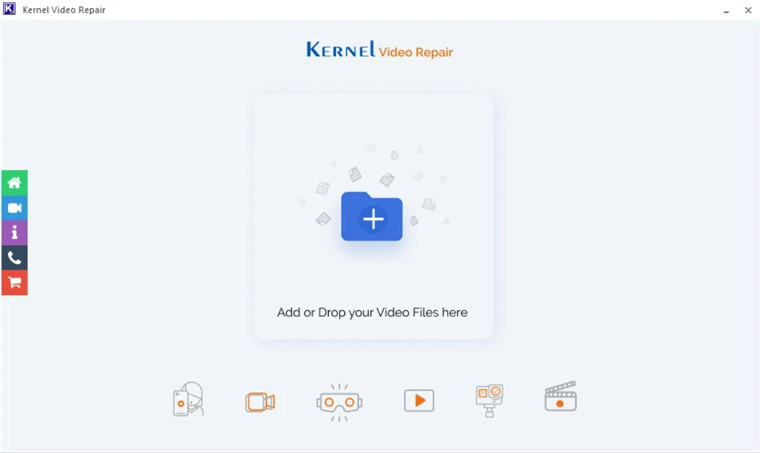
ステップ 1 壊れた動画をアップロードするには、ドラッグ&ドロップするか、+ ボタンをクリックしてファイルを選択します。
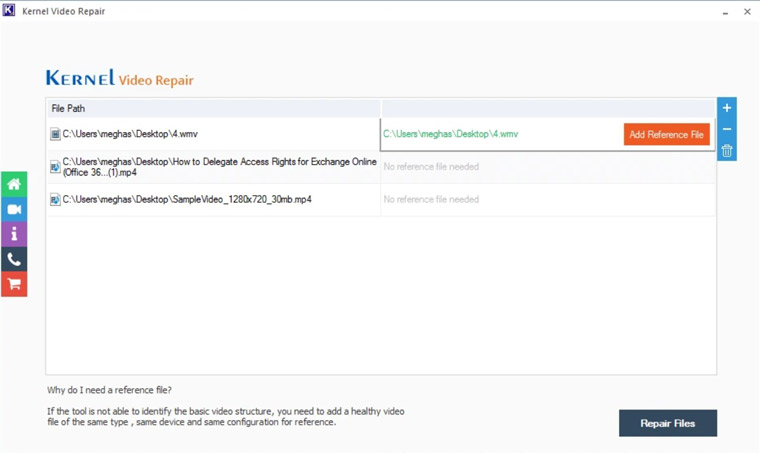
ステップ 2 表示される場合は、Add Reference File ボタンをクリックします。次に、右下にある Repair Files をクリックします。
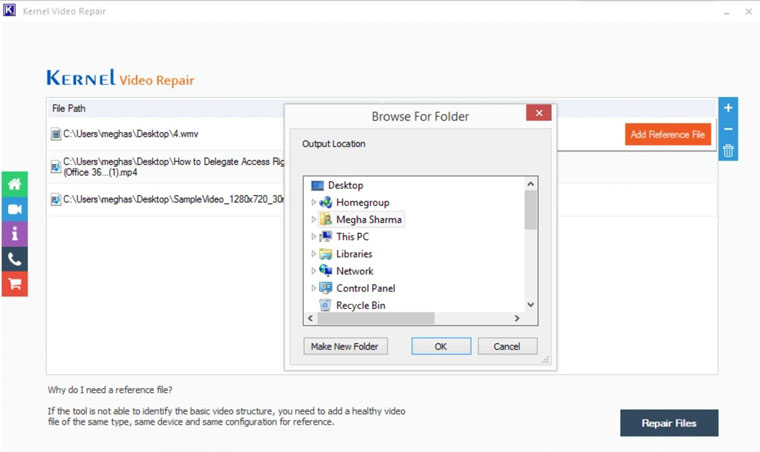
ステップ 3 修復後の動画を保存したいフォルダーを選択し、OK をクリックして修復処理を開始します。
ステップ 4 修復が完了すると、Status 列に Success と表示されます。
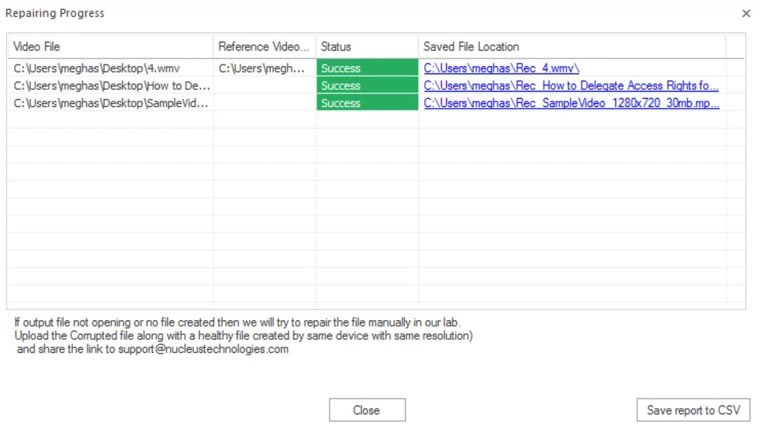
Kernel Video Repair を使えば、破損した動画の復元にそれほど時間はかかりません。大量の動画を修復する場合は、CSV 形式でレポートを保存しておくと、あとから状況を素早く確認できます。修復済み動画に関する情報が、より分かりやすく一覧表示されます。
メリット
- 動画や音声のサイズに制限なし。
- CPU 使用率を抑えながら、複数の壊れた動画を一括修復。
- ドラッグ&ドロップで簡単に使える直感的な操作性。
- 幅広いフォーマットに対応。
デメリット
- Kernel Video Repair の Mac 版はありません。
- 体験版では 30 秒までの動画しか修復できません。
- 修復後の動画をプレビューできません。
パート 2. Kernel Video Repair のベストな代替ツール
Mac/Windows のどちらのパソコンをお使いの方にも、Vidmore 動画修復 は、あらゆる損傷動画の修復ニーズに応える理想的な代替ツールです。Kernel Video Repair と異なり、元の画質のまま修復結果を高速にプレビューできる点が特徴です。どのように損傷したのか、どのデバイス由来なのかに関係なく、あらゆる動画を修復できます。ここでは、Vidmore Video Fix を使って再生できない動画を修復する手順を見ていきましょう。
- 再生不能・破損・損傷したあらゆる動画を修復。
- スマホ、カメラ、ドローン、ドライブなど、さまざまなデバイス由来の動画を修復。
- 高度な AI 技術による高速処理と高い成功率。
- 分かりやすいインターフェースで、少ないステップですぐに動画を修復。
ステップ 1 最高のビデオ修復ツールをダウンロードしてインストールし、起動します。
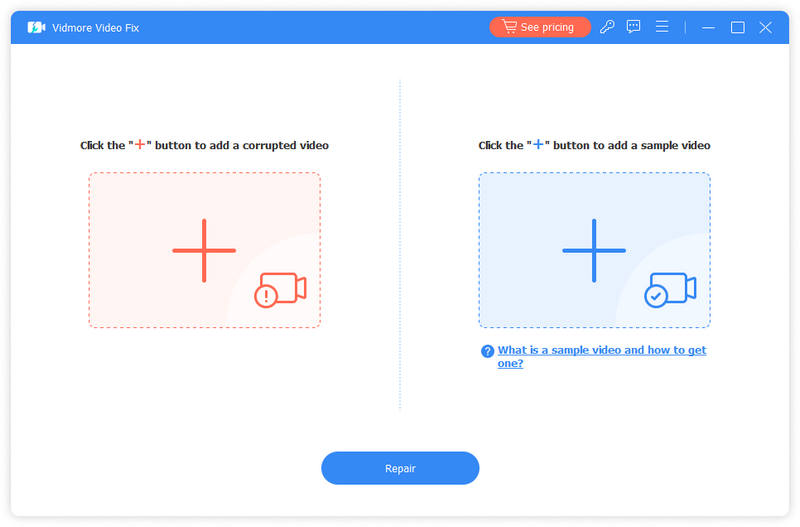
ステップ 2 壊れた動画とサンプル動画をアップロードします。
ステップ 3 画面下部の Repair をクリックして、修復処理を開始します。
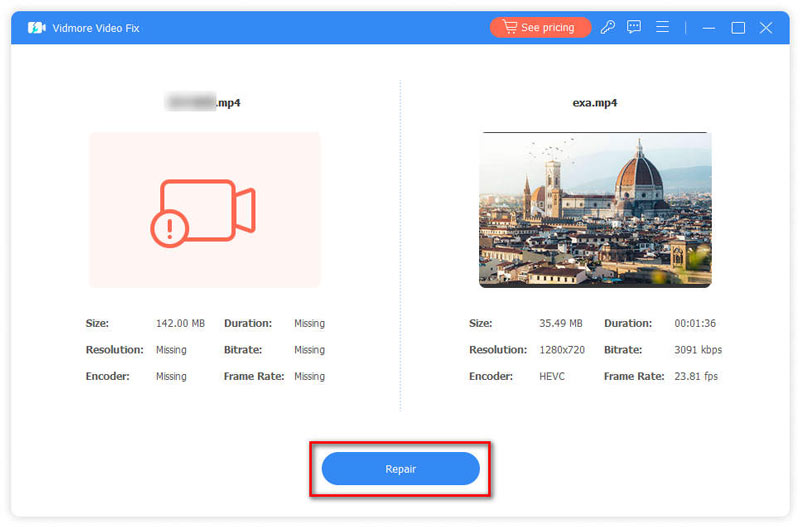
Vidmore Video Fix は、大容量の動画であっても数秒で修復を完了できます。修復後は、動画をプレビューしてきちんと再生できるか確認し、そのままパソコンに保存できます。特に便利なのは、壊れた動画とサンプル動画を詳細に比較表示できる点です。ファイルサイズ、再生時間、解像度、ビットレート、エンコーダー、フレームレートなどが一覧で示されるため、サンプル動画が自分の求める基準を満たしているかどうかを確認できます。
パート 3. Kernel Video Repair のよくある質問
Kernel Video Repair は安全ですか?
はい。Kernel Video Repair は、破損した動画の修復や、動画が再生できないエラーの修正に安全に利用できます。100%安全で、プライバシーも保護されます。
Kernel Video Repair は無料ですか?
完全に無料というわけではありません。機能が制限され、動画の長さが30秒までの体験版を利用できます。より多くの機能にアクセスしたい場合は、ソフトウェアを購入する必要があります。
Kernel Video Repair は信頼できますか?
はい。これは正規のものです。あらゆる破損した動画の修復に使用できます。
まとめ
デジタル時代の今、動画ファイルが破損してしまうのは珍しいことではありません。だからこそ、強力で使いやすいビデオ修復ツールが必要なのです。このKernel Video Repair のレビューでは、その機能や価格、メリット・デメリットについて詳しくご紹介しました。ただし、Mac には対応しておらず、修復後の動画をプレビューすることもできません。こうした機能も欲しい場合は、Vidmore Video Fix をダウンロードして試してみてください。高度な AI アルゴリズムと高い修復成功率により、Vidmore Video Fix はきっと期待に応えてくれるはずです。