Wondershare Repairit Video を使った破損動画修復の正直なレビュー
大切な動画ファイルが破損していると分かったとき、私たちは大きなストレスを感じます。しかし多くの場合、その原因を突き止めたり、大切な思い出を復元する方法を探したりする代わりに、そのまま削除してしまいがちです。実際には、さまざまなソフトウェアを利用すれば、破損した動画を簡単に修復し、元の品質に近い状態まで復元することができます。Wondershare Repairit Video Repair は、動画修復機能でよく知られたツールで、破損した動画に悩まされることを防いでくれます。本チュートリアルでは、このツールの機能、価格、長所・短所、代替ソフトを含め、詳しくレビューしていきます。

ページコンテンツ
パート 1. Wondershare Repairit Video Repair とは
Wondershare Repairit Video Repair は、破損ファイルを修復するためのオールインワンツールとして高く評価されています。このソフトは、撮影中・編集中・録画中・転送中・処理中・変換中など、あらゆる場面で破損した主要なファイルタイプのほとんどに対応可能です。カメラやスマートフォンなど、どのようなデバイスで撮影された再生不能な動画でも、Repairit Video Repair を使えば復元できます。わかりやすいインターフェースにより操作の負担が軽減され、わずか 3 ステップで大切な思い出を取り戻すことができます。
この動画修復ツールに興味がある場合は、その詳細を知るために読み進めてください。
パート 2. Wondershare Repairit Video Repair のレビュー
主な機能
Wondershare Repairit Video Repair は高度なテクノロジーを搭載しており、そのインテリジェンスによって動画品質を向上させます。以下に主な特徴を紹介します。
- 破損動画の一括修復に対応。複数の壊れた動画を同時に簡単に修復でき、ユーザーは動画形式をあまり気にする必要がありません。
- 高画質動画の修復をサポート。4K、8K、フル HD 動画の修復が可能で、画質をほとんど劣化させずに復元できます。
- 高い修復成功率。強力な技術を搭載しており、優れた修復結果を実現します。
複数形式に対応
Wondershare Repairit Video Repair は Windows と Mac の両方に対応しており、FLV、MXF、KLV、INSV、MOV、MP4、M2TS、MKV、MTS、3GP、AVI、M4V、WMV、MPEG、MPG、ASF、TS、RSV など、さまざまな形式をサポートしています。
価格
Wondershare Repairit Video Repair は、個人向けプログラムとして現在 3 つのプランを提供しています。
| パッケージ | 価格 |
| 1か月ライセンス | 69.99$ |
| 1年ライセンス | 79.99$ |
| 永続ライセンス | 99.99$ |
メリット
- 多数のサンプルライブラリを搭載。
- さまざまなデバイスと互換性あり。
- 使いやすいインターフェース。
- 多様な形式をサポート。
デメリット
- 価格が高い。
- 一括修復中に個別の修復処理だけを停止することができない。
Wondershare Repairit Video Repair について基本的な情報を把握したところで、この強力なツールの使い方を学んでいきましょう。
パート 3. Wondershare Repairit Video Repair の使い方
Wondershare Repairit Video Repair は使い方が簡単で、3 ステップで素早く動画を復元できます。
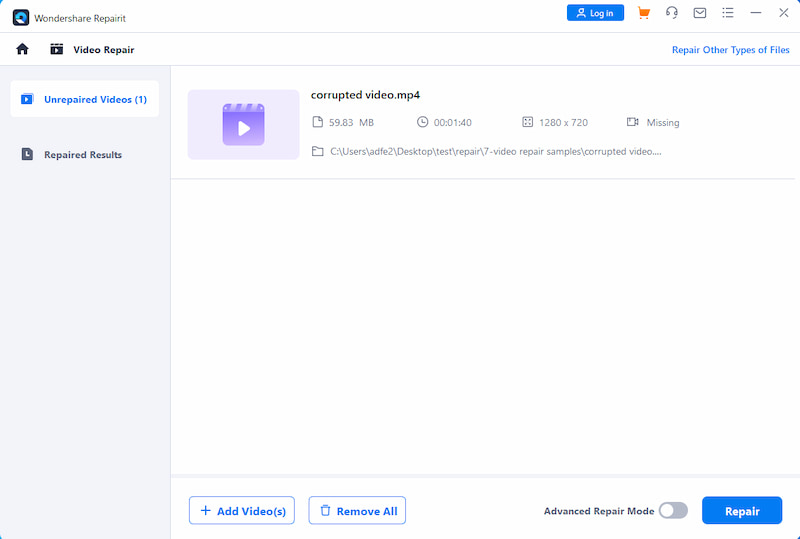
ステップ 1. 破損した動画をインポートする。
ソフトを起動し、「+」の 追加 をクリックして、フォルダーから破損した動画を選択します。破損動画を追加すると、ファイル名、ファイルパス、ファイルサイズ、動画の解像度、再生時間がインターフェース上に表示されます。
ステップ 2. 破損した動画を修復する。
動画を追加したら、修復 ボタンをクリックして動画の修復プロセスを開始します。また、「+」の 動画を追加 をクリックして、複数の破損動画を一括修復することもできます。
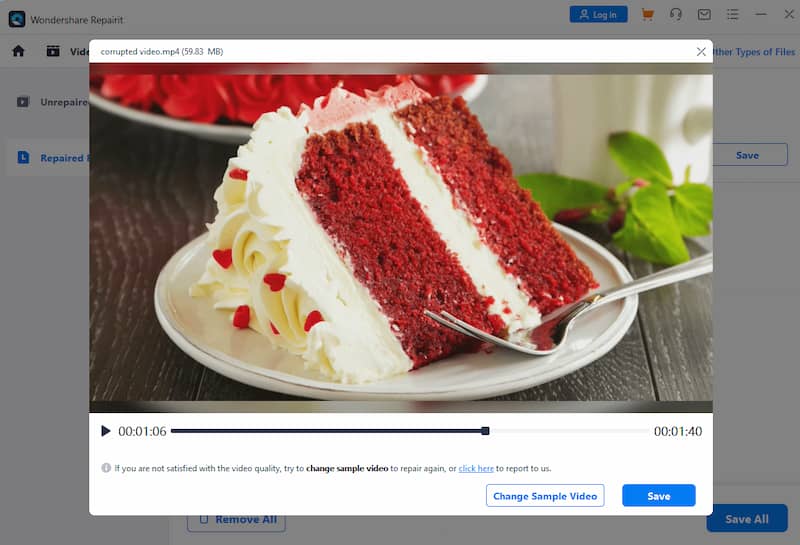
ステップ 3. 修復した動画をプレビューして保存する。
修復後、プレビュー をクリックして修復済み動画を確認し、画質をチェックできます。修復結果に満足したら、保存 をクリックして動画をパソコンにエクスポートします。
ご覧のとおり、Wondershare Repairit Video Repair は操作が簡単で、修復速度も高速です。しかし、無料体験版ではファイルを保存できず、価格もかなり高めです。次のパートでは、Wondershare Repairit Video Repair の代替ソフトをご紹介します。自分に合ったツールを選ぶ際の参考にしてください。
パート 4. Wondershare Repairit Video Repair の代替ソフト
Wondershare Repairit Video Repair は、さまざまな破損動画形式を高速で修復できる賢い動画修復ツールとして知られていますが、いくつかの欠点もあります。多くのユーザーにとって価格が高すぎる点です。そこで、類似機能を備えた優れた代替ソフトとして Vidmore 動画修復 をおすすめします。Vidmore Video Fix も幅広い破損動画に対応していますが、価格はより手頃です。もし 動画が再生エラーを表示する 場合は、このソリューションを試してみてください。
ステップ 1. Vidmore Video Fix を起動する。
ボタンをタップして Vidmore Video Fix をインストールし、プログラムを起動します。
ステップ 2. 破損動画を追加する。
左側の「+」ボタンをクリックして、修復したい動画を読み込みます。ツールに読み込むと、破損動画のサイズ、解像度、エンコーダ、再生時間、ビットレート、フレームレートが表示されます。
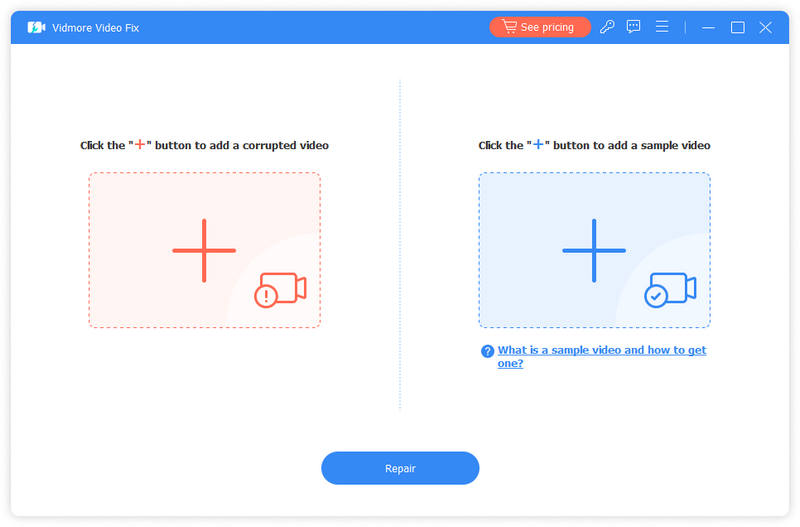
ステップ 3. サンプル動画を読み込む
右側の「+」ボタンをクリックし、サンプル動画を追加します。サンプル動画を利用することで、修復の成功率を高めることができます。
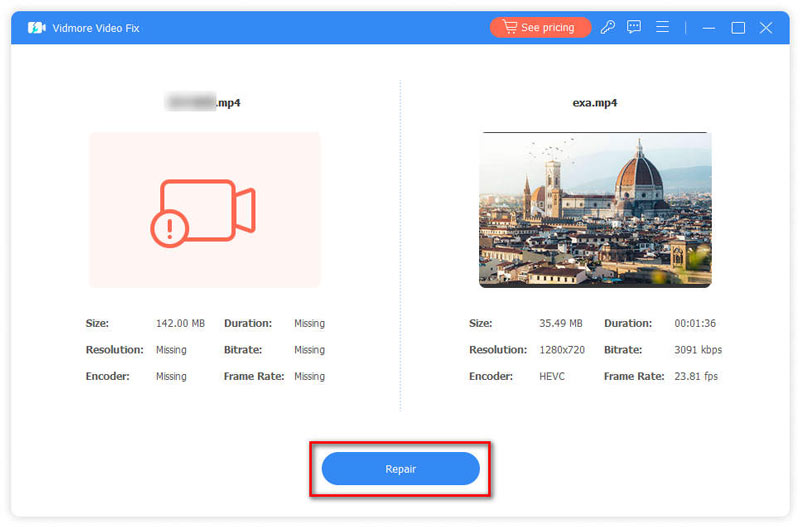
ステップ 4. 動画を修復する
修復 をクリックして修復を開始します。完了したら、プレビュー をクリックして、修復された動画の品質が元動画に近いかどうかを確認します。
見てのとおり、Vidmore Video Fix も非常に強力な動画修復ツールです。自分のニーズに合ったツールを選ぶために、総合的に比較検討してみてください。また、ほぼすべての動画形式を再生できるように、デフォルトの動画プレーヤーを変更する ことも忘れないでください。
パート 5. Wondershare Repairit Video Repair に関するよくある質問
Wondershare Video Repair は無料で使えますか?
Wondershare Video Repair には無料体験版が用意されていますが、修復した動画を保存できるのは有料ユーザーのみです。そのため、完全に無料というわけではありません。購入期間の長さが異なる、3種類の購入プランが提供されています。
Wondershare Video Repair は安全な(正規の)ソフトですか?
はい、これは正規のソフトです。Wondershare Video Repair は、動画修復分野を代表するソフトウェアソリューションの一つです。20年以上の実績があり、これまでに200万人以上のユーザーにサービスを提供してきました。
破損した動画ファイルを復元することは可能ですか?
はい。現在では、テクノロジー、特に人工知能の発展により、Wondershare Video Repair や Vidmore Video Fix のような、高性能な動画修復ソリューションが数多く存在します。
まとめ
この記事では、Wondershare Repairit Video Repair を総合的にレビューし、再生できないほとんどの動画を修復・復元できることを紹介しました。同時に、より低価格な代替ソフトとして Vidmore Video Fix もおすすめしました。あなたのニーズに合った動画修復ツールが見つかることを願っています。