見逃せないWhatsApp動画の無音問題を直す5つの対処法
WhatsAppは、友人や家族とのコミュニケーションに欠かせない定番アプリとなっています。さらに、動画の送受信ができることで、ユーザー体験を高めています。しかし一方で、WhatsAppの動画に音が出ないことに不満を感じているという声もあります。この記事では、この問題がなぜ起こるのかを理解できるよう解説します。また、簡単でありながら信頼できる解決方法も紹介します。Android・iOS・PCで起こるWhatsApp動画の無音問題の主な原因を押さえ、最後には、今後も快適に使い続けられるように対処していきましょう。

ページコンテンツ
パート1.動画ファイルの破損
"「WhatsAppの動画に音が出ないのはなぜ?」という質問はよく寄せられます。これは、いくつかの要因によって引き起こされます。まず考えられるのは、動画ファイル自体が破損しており、その結果として音が出なくなっているケースです。この場合、動画を修復できる信頼性の高いツールが必要になります。その点でおすすめなのがVidmore Video Fixです。名前が示すとおり、あらゆる種類の動画を修復できるプログラムです。再生不能・破損・ピンぼけ、さらには音声を含めたさまざまな不具合のある動画ファイルを修復できます。実際、どれほど損傷の激しい動画でも問題解決が期待できます。さらに、多彩な機能も備えており、スマートフォン・ビデオカメラ・USBメモリ・ハードドライブなど、どのデバイスから取り込んだ動画であっても修復可能です。そして何より魅力的なのは、数回のクリックだけで動画を直せる点です。PCに保存されているWhatsAppの破損動画がある場合は、次の手順に従って解決しましょう。
ステップ1. まずは無料ダウンロードボタンをクリックしてVidmore 動画修復を入手します。インストールが完了したら、パソコン上でソフトを起動します。
ステップ2. 左側ペインの赤いプラスボタンをクリックして、破損したWhatsApp動画を追加します。続いて、青いプラスボタンをクリックしてサンプル動画を読み込みます。サンプル動画は、問題のある動画を修復する際の参照データとして使用されます。
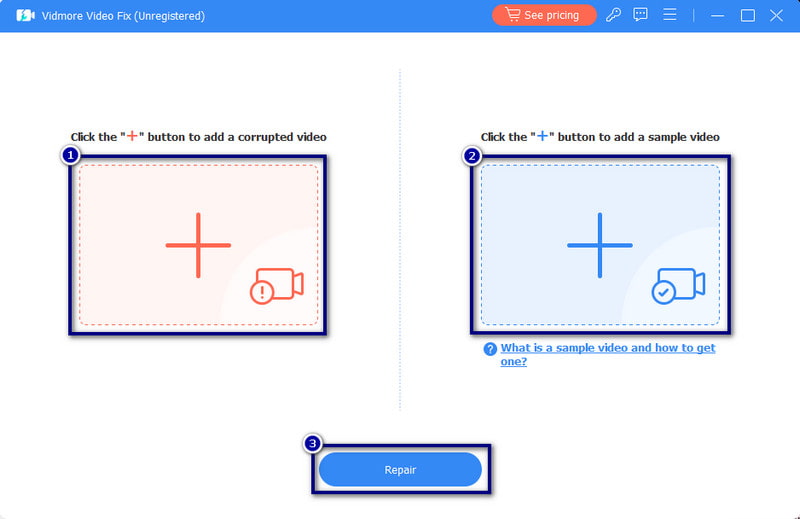
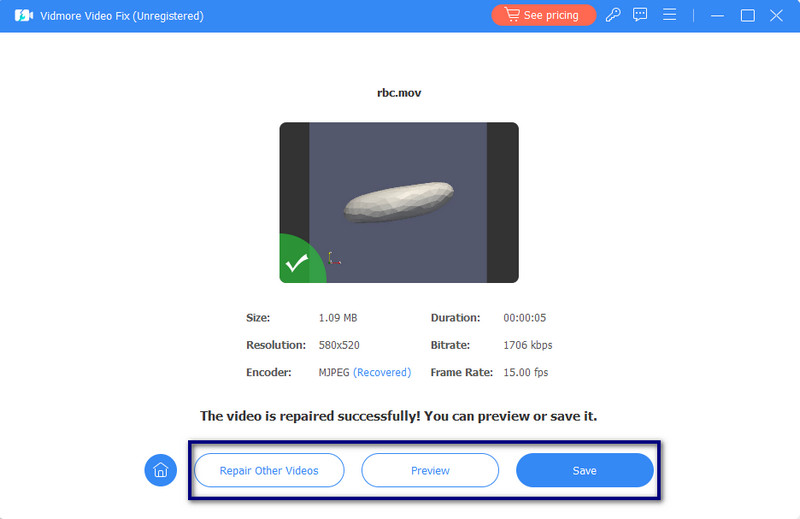
ステップ3. 2つの動画を読み込んだら、修復ボタンをクリックして動画の修復を開始します。処理が完了すると次の画面が表示され、そこでほかの動画を修復、プレビュー、または保存を選択できます。
パート2.デバイス設定と権限
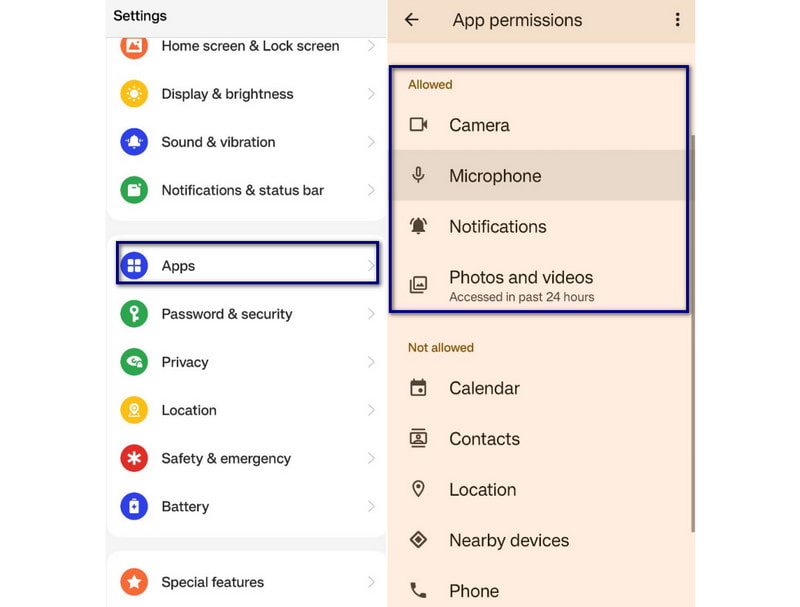
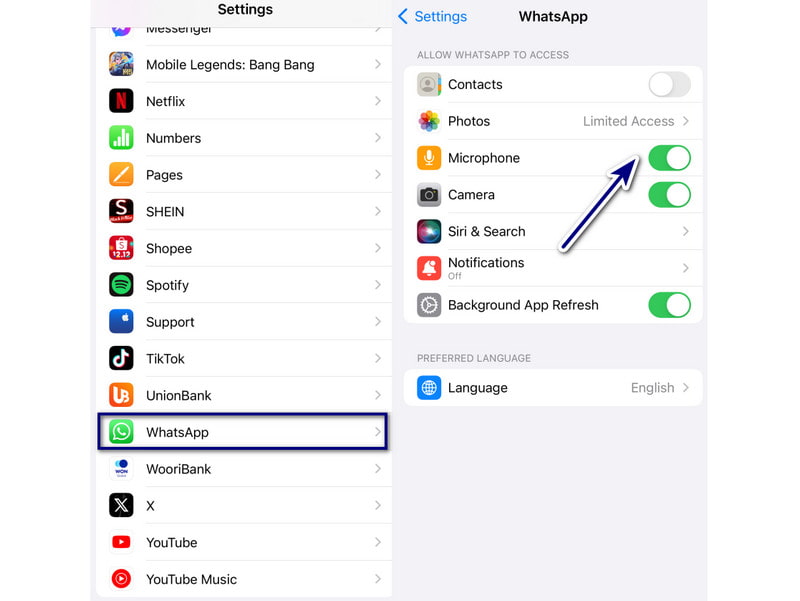
WhatsAppの動画にまったく音が聞こえない、という別の理由としては、権限の制限が考えられます。WhatsAppの動画・音声通話機能は、端末のカメラとマイクに依存しています。必要なオーディオ関連の権限が付与されていないと、不具合が発生することがあります。マイクへのアクセスを許可するには、以下の簡単な操作を行ってください。
Androidの場合: 端末の設定メニューを開きます。次に、アプリを探してタップします。そこからアプリ管理 > WhatsAppへ進みます。権限を開き、マイクの権限が許可になっていることを確認します。
iOSの場合: iOSデバイスの設定アプリを開きます。下へスクロールしてWhatsAppを探し、タップします。マイクの項目がオンになっていることを確認します。
PCの場合: Windowsでは、設定 > アプリ > WhatsAppに進みます。そこで詳細オプションをクリックし、マイクの権限をオンに切り替えます。Macでは、Appleロゴをクリックしてシステム環境設定を開き、セキュリティとプライバシータブを選択します。マイクの項目で、WhatsAppの横にあるチェックボックスにチェックを入れてください。
WhatsAppのビデオ通話を録画する方法はこちらから確認できます。
パート3.アプリバージョンの古さ
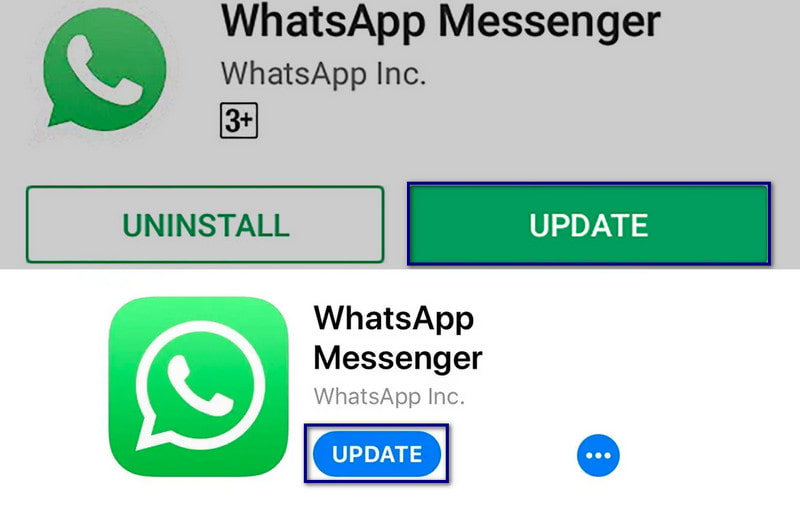
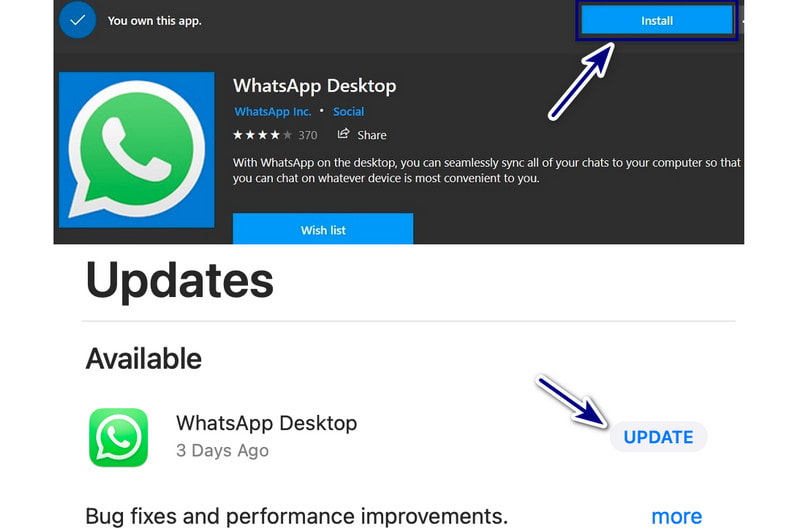
WhatsApp動画に音が出ないもう一つの原因として、アプリが古いバージョンのままになっていることが挙げられます。そのため、このようなトラブルを避けるには、アプリをこまめに最新バージョンへ更新しておくことが重要です。WhatsApp動画で音が聞こえないときは、アプリに更新がないか確認してください。
Android・iOSデバイスの場合: iOSではApp Store、AndroidではGoogle Playストアを開きます。検索バーにWhatsAppと入力して表示させ、タップします。アップデートがある場合は、横にアップデートボタンが表示されるのでタップします。
PCの場合: WindowsではMicrosoft Store、MacではApp Storeを開きます。WhatsAppを検索し、アップデートボタンが表示されていればクリックします。
パート4.音量設定
次に考えられる原因は、端末の音量設定です。音量が小さすぎたりミュートになっていたりすると、動画再生時に音が出ない状態になります。WhatsAppで動画を再生するときに適切に聞こえるよう、端末の音量設定を必ず確認・調整してください。
スマートフォンでは、本体側面の音量ボタンで調整できます。パソコンを使用している場合は、スピーカーアイコンをクリックして音量を調整してください。

パート5.ソフトウェアのグリッチまたはバグ
場合によっては、WhatsAppアプリ内部の一時的な不具合やバグが原因で、動画に音が出なくなることもあります。ソフトウェア上の技術的な問題により、動画再生時に不具合が発生している可能性があります。このようなグリッチを特定して対処することは、快適な利用環境を保つうえで重要です。
この問題を解決するには、まずWhatsAppアプリ、または端末自体を再起動してみてください。それでも改善しない場合は、WhatsAppの再インストールを検討しましょう。なお、Vidmore Video Fixを使えば、動画ファイル内のソフトウェア的な音声トラブルに対処できる場合もあります。
パート6.WhatsApp動画の無音に関するよくある質問
WhatsAppのビデオ通話で音声をオンにするには?
WhatsAppのビデオ通話中に音声をオンにするには、まず端末の音量が十分に上がっているか確認します。通話中の画面でスピーカーボタンをタップし、通話をミュートしていないことを確認してください。また、マイク部分が手やケースなどでふさがれていないかもチェックしましょう。
WhatsAppのビデオ通話で、相手に自分の声が聞こえないのはなぜですか?
WhatsAppのビデオ通話で相手に自分の声が聞こえない場合は、まずお使いの端末のマイクが正常に動作しているか確認してください。設定画面で、WhatsAppに端末のマイクへのアクセス権限が付与されているかどうかをチェックしましょう。さらに、一時的な不具合を解消するために、アプリや端末本体を再起動してみてください。
iPhoneでWhatsAppビデオ通話の音声トラブルを直すにはどうすればよいですか?
iPhoneでWhatsAppビデオ通話の音声に問題がある場合はいくつかの対処法があります。まず、端末の音量設定を確認します。通話中にスピーカーボタンをタップしてミュートを解除してください。それでも解決しない場合は、WhatsAppにマイクへのアクセス権限が付与されているかを確認します。アプリやiPhone本体を再起動して、ソフトウェア上の不具合をリセットするのも有効です。最終的に改善しないときは、WhatsAppを最新バージョンに更新するか、アプリを再インストールすることを検討してください。
まとめ
ここまでで、WhatsApp動画に音が出ない原因として考えられるさまざまな要因を確認してきました。そして、それぞれの原因に対して、簡単かつ効果的な解決方法も把握できたはずです。もし今後、動画ファイルが破損しているようなケースに遭遇したら、Vidmore 動画修復が心強い味方になります。あらゆるトラブルを抱えた動画を修復するのに役立つツールであり、動画不具合の修正において高い成功率が期待できます。さらに、修復後の動画も高品質な仕上がりが得られます。