Android動画の「音が出ない」問題を解決する6つの簡単な方法
音声は動画視聴体験に欠かせない要素であり、私たちが観ているコンテンツにしっかりと没入するために重要な役割を果たします。しかし、Androidで動画を再生しているのに音が出ない状況に遭遇すると、とてもストレスを感じるものです。そのため、多くの人がこの問題を解決する方法を探します。もしあなたもその一人なら、この記事はまさに読むべき内容です。Android端末でこの問題が起こる原因はいくつか考えられます。ここでは、それらを一つずつ取り上げるとともに、解決方法もご紹介します。この問題の原因を理解して対処することで、快適な視聴体験を取り戻すことができます。
ページコンテンツ
パート1.Android動画ファイルの破損
Androidスマートフォンで撮影・保存した動画ファイルは、破損しやすい傾向があります。そのため、動画に音が出ない原因の一つとして、動画ファイルの破損が考えられます。もし破損したファイルをお持ちであれば、Vidmore 動画修復を使って修復することができます。このソフトは、どれほど深刻に破損したファイルであっても修復できる優れたツールの一つです。再生できない動画、カクつく動画、ピクセル崩れ、ノイズっぽい映像、ぼやけた映像、カクカクする動画などを修復できます。それだけでなく、音声と映像のズレや、音が出ない動画の修復にも対応しています。そのため、Androidで動画再生時に音が出ない問題を解決する有力な手段となります。Android上の動画だけでなく、ビデオカメラ、外部ドライブ、その他のスマートフォンからのファイルにも対応しています。では、Android上の動画を修復する手順を見ていきましょう。
ステップ1. まずは、以下の「無料ダウンロード」ボタンをクリックしてVidmore 動画修復を入手します。その後、インストールボタンをクリックして、パソコンへのインストールを開始します。インストール完了後、自動的にプログラムが起動します。
ステップ2. ツールのインターフェースを開くと、プラスボタンが2つ表示されます。一つは破損した動画ファイル用、もう一つは正常なサンプル動画用です。必要な動画をそれぞれ追加し、修復ボタンをクリックします。
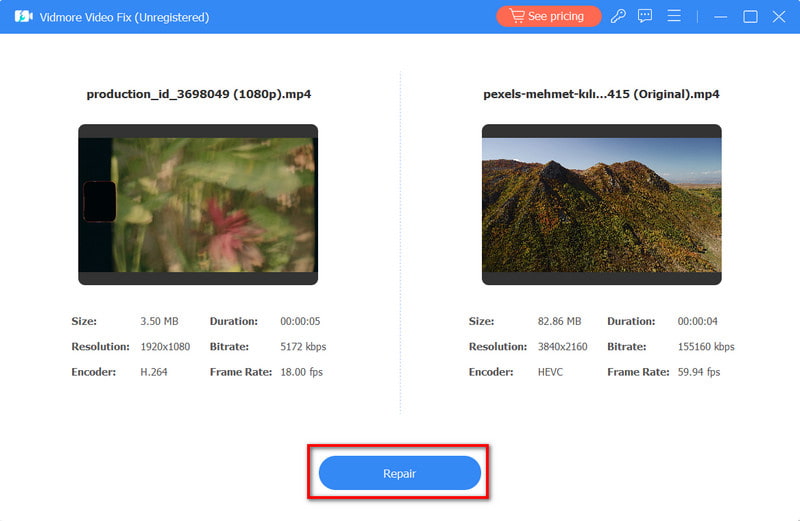
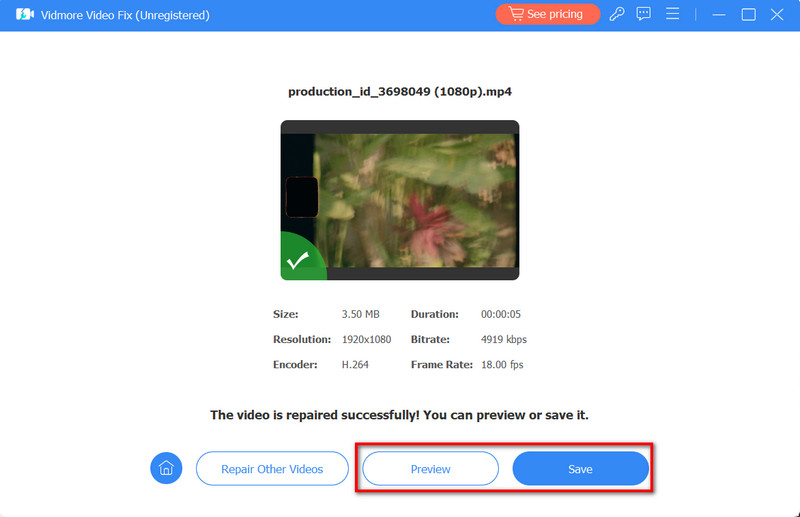
ステップ3. 修復処理が完了すると、保存する前に修復済みファイルを確認することができます。確認するにはプレビューボタンをクリックします。内容をチェックしたら、保存ボタンをクリックしてパソコンに保存します。なお、プレビューを行わずにそのまま保存することも可能です。
パート2.不要なキャッシュとデータ
キャッシュデータが原因で、Android端末の動作に悪影響が出ている場合があります。それによって音声の途切れや不具合が発生し、動画の音が聞こえなくなることがあります。したがって、不要なキャッシュデータを削除して問題解消を試みる必要があります。
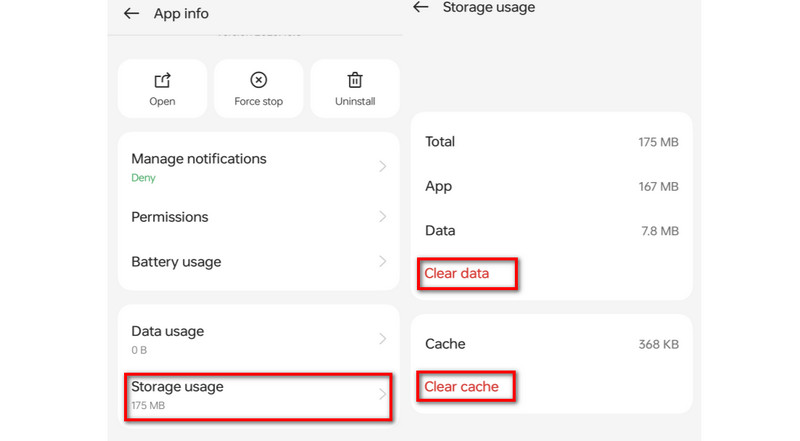
アプリのキャッシュおよびデータを削除するには、端末の設定アプリを開きます。アプリの項目を探し、動画再生に使用しているアプリを選択します。ストレージ使用量 > データを削除 > キャッシュを削除の順にタップします。動画プレーヤーアプリをリセットすることで、音声の問題が解消される場合があります。
パート3.端末の音量設定
スマートフォン側の音量が下げられている、あるいはミュートになっているだけのこともあります。その場合、動画を再生しても音がまったく聞こえません。また、ヘッドホンが接続されたままになっていたり、「通知をミュート(おやすみモード/Do Not Disturb)」が有効になっていたりといった設定が影響していることもあります。こうした設定を端末側で確認し、問題を未然に防いでください。
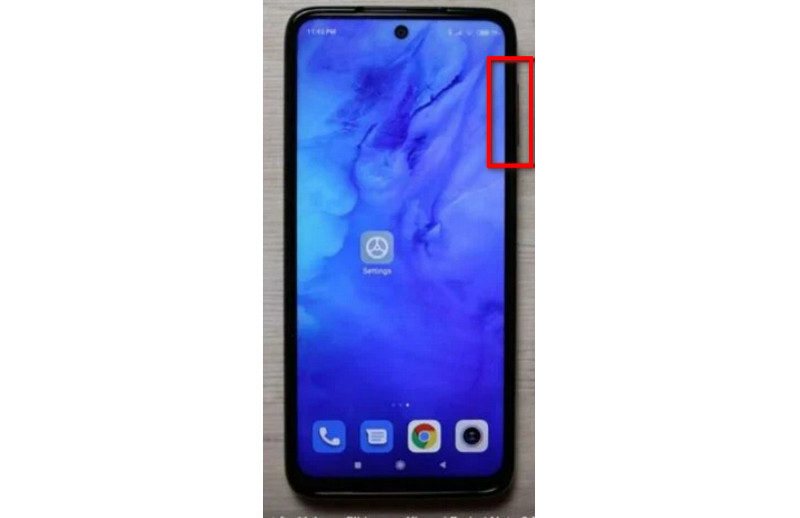
この点を確認・調整するには、Android端末本体のいずれかの音量ボタンを押して、画面上に音量スライダーを表示させます。スライダーを動かして、希望する音量に調整します。必要であれば、音量レベルを高めに設定してください。最後に、動画に音が出るかどうかを確認します。
パート4.Android OSのバージョンが古い
Androidの動画で音が出ない主な原因の一つとして、Android OSのアップデートが行われていないことが挙げられます。この問題を解決するには、Androidオペレーティングシステムを最新の状態に更新することが重要です。アップデートすることで、音声に関する不具合が適切に対処・修正される可能性が高まります。
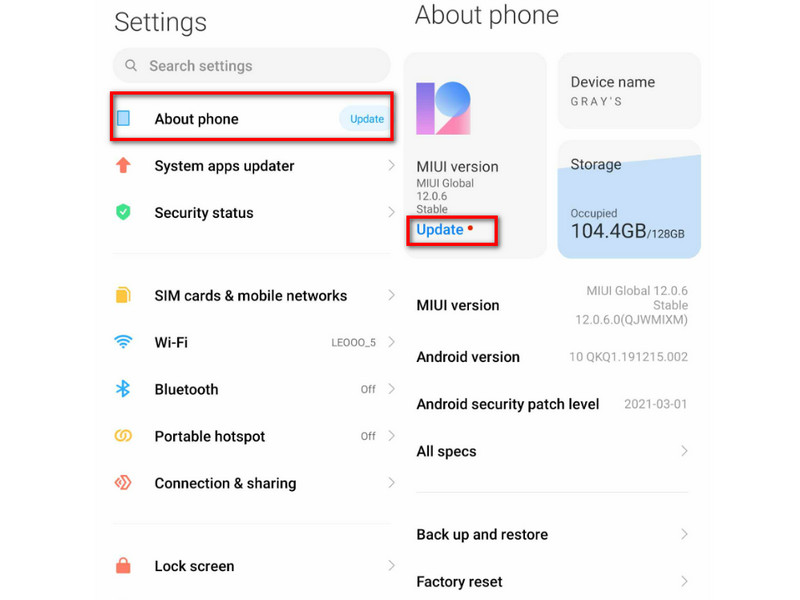
Android OSを更新するには、まず端末がWi‑Fiに接続されていることを確認します。次に、設定アプリを開き、端末情報(端末について)を選択します。アップデートを確認をタップし、利用可能なアップデートがある場合はアップデートボタンが表示されます。それをタップしてインストールを選択します。その後、今すぐインストール、システムソフトウェアをインストール、または再起動してインストールなどのボタンが表示されることがあります。利用可能なOSバージョンに応じて、適切なオプションを選択してください。
パート5.ネットワーク関連の問題
問題は端末本体ではなく、モバイルデータやネットワーク環境に起因している可能性もあります。具体的には、回線状況や通信エリアが関係しているケースです。問題を切り分けるためには、場所を変えて状況を確認することが重要です。もし特定の場所でのみ不具合が出る場合は、その場所でのサービス提供状況や通信事業者側の問題が考えられます。どこにいても同様の問題が発生する場合は、現在いる地域全体の電波状況が弱い可能性があります。いずれにしても、モバイルネットワークのサポート窓口に連絡して状況を相談するのが良いでしょう。
動画再生にWi‑Fiを利用している場合は、安定した回線につながっているかを確認する必要があります。接続が不安定だと、音声再生にも途切れなどの影響が出ることがあります。安定したWi‑Fiに接続することで、音声の中断を防ぐことができます。
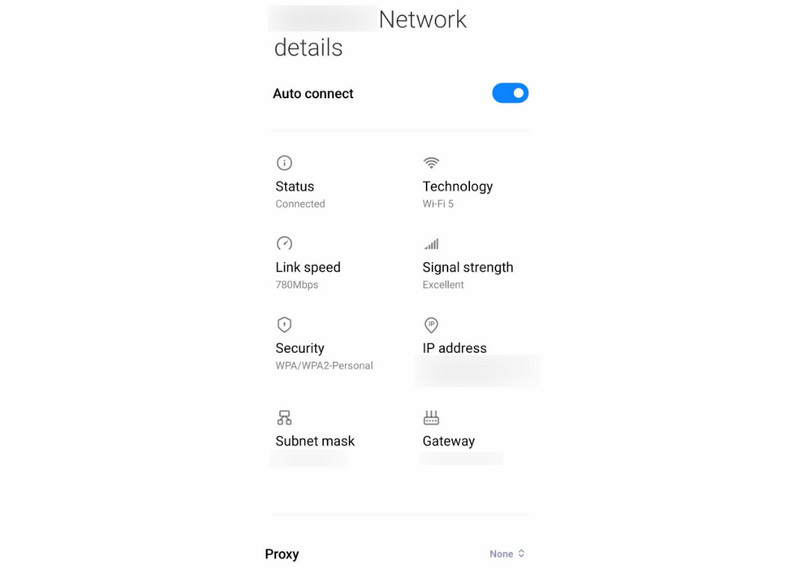
パート6.ハードウェアの不具合
ここまでの対処を行っても問題が解決しない場合、Android端末のハードウェアに不具合が発生している可能性があります。ヘッドホンジャック、スピーカー、音量ボタンなどの故障により、動画の音声に異常が出ているケースもあります。このような場合は、自力での解決が難しいため、専門的な修理対応が必要になることがあります。
このような場合に行うべきなのは、お近くの正規サービスセンターを訪問することです。可能であれば、端末メーカーのサポート窓口に連絡を取ると、より適切な案内を受けられます。どちらも利用できない場合は、信頼できる専門技術者に診断を依頼してください。そうすることで、Androidで動画の音が出ない原因となっているハードウェアの問題を修理できる可能性が高まります。
パート7.Android動画の無音問題に関するFAQ
Androidでメディア音量をオンにするにはどうすればいいですか?
Androidでメディア音量をオンにするには、まず音量ボタンを使う方法があります。メディアファイルや動画を再生中に端末の音量ボタンを押すと、メディア音量の調整が可能です。あるいは、設定 > サウンド > 音量と進み、メディアの音量スライダーを調整することでも変更できます。
動画から音声を復元するにはどうすればいいですか?
動画から音声を復元する方法はいくつかあります。まず、端末がミュートになっていないか、音量が十分に上がっているかを確認してください。また、別のメディアプレーヤーや動画再生アプリを試してみるのも有効です。それでも問題が解決しない場合は、Vidmore 動画修復を使って動画を修復し、音声の問題を解消することをおすすめします。
スマートフォンの音が突然出なくなるのはなぜですか?
これにはいくつかの原因が考えられます。前述したように、音量設定が小さくなっていること、アプリ固有の設定、あるいはオーディオコーデックの非互換性などが含まれます。そのほかにも、ソフトウェアの不具合、ハードウェアの問題、またはネットワークの中断によって音声再生に影響が出ている可能性があります。
Androidスマートフォンで動画を録画するときに音声が入らないのはなぜですか?
この種の問題は、いくつかの原因によって発生する可能性があります。たとえば、マイクが音声録音用に正しく設定されていない場合や、アプリにお使いの Android デバイスのマイクへアクセスする権限が付与されていない場合などが考えられます。
まとめ
ここまで見てきたように、Android端末で再生する動画に音が出ないトラブルには、さまざまな原因が考えられます。本記事で紹介した複数の対処法を組み合わせて試すことで、問題解決につながるでしょう。また、この問題のよくある原因の一つとして、動画ファイル自体の破損が挙げられます。幸いなことに、Vidmore 動画修復を使えば破損した動画を修復し、視聴体験を向上させることができます。動画の音を取り戻すための心強いツールと言えるでしょう。ぜひ一度試してみてください。