Googleスライドで「動画を再生できません:エラー150」を解消するガイド
Googleスライドでスライドショーを作成することはとても楽しいものです。しかし、思いどおりにいかないこともあります。多くのユーザーを悩ませる厄介な問題のひとつが、Googleスライドで動画が再生されないことです。プレゼンテーションを動画でより魅力的にしたい人にとって、これは頭の痛い問題でしょう。この記事では、その原因を詳しく見ていきます。最後に、「Googleスライド 動画を再生できません:エラー150」というメッセージを簡単に解消するためのヒントもご紹介します。

パート1. Googleスライドで動画を再生できない原因
Googleスライドにおけるエラー150は、埋め込み動画が再生されないときに表示される汎用的なコードです。この種のエラーは、いくつかの要因が重なって発生します。再生エラーの主な原因には、次のようなものがあります。
- 追加済み、または追加しようとしている動画が破損・損傷しています。アップロード中の中断などが原因で動画ファイルが破損することがあります。
- ネットワークの問題により、動画の再生中に中断が発生しています。
- Googleスライドにアクセスするために使用しているWebブラウザ側で不具合が発生している場合があります。その結果、動画の再生に問題が生じます。
- Googleスライドの古いバージョンには、バグがあったり、新しい動画機能への対応が不十分な場合があります。
- Googleスライドに埋め込まれている動画が地域制限の対象になっている可能性があります。その結果、一部の地域や国では利用できません。そのような場所からアクセスすると、動画を再生できないといったエラーにつながる場合があります。
パート2. Googleスライドで動画を再生できないときの対処法
それでは、Googleスライドで動画を再生できない問題を解決する方法をいくつかご紹介します。
オプション1. 破損した動画ファイルを修復する
動画が破損している、または壊れている疑いがある場合は、Vidmore 動画修復を使って修復しましょう。本ソフトを使えば、どれほど深刻に破損した動画でも修復できます。再生不能、読み取り不能、破損、エラーなど、あらゆる不具合のある動画を直すことが可能です。さらに、どのデバイスで撮影された動画でも、どのドライブに保存されている動画でも修復できます。スマートフォン、ビデオカメラ、USBメモリ、ハードディスクドライブなど、幅広くサポートしています。それだけでなく、最大8K解像度の動画にも対応しています。加えて、本ソフトは150、232011、22403など、さまざまな動画再生エラーも修復できます。使い方は次のとおりです。
手順1. WindowsまたはMacのパソコンにVidmore 動画修復をダウンロードします。プログラムをインストールし、起動するまで待ちます。
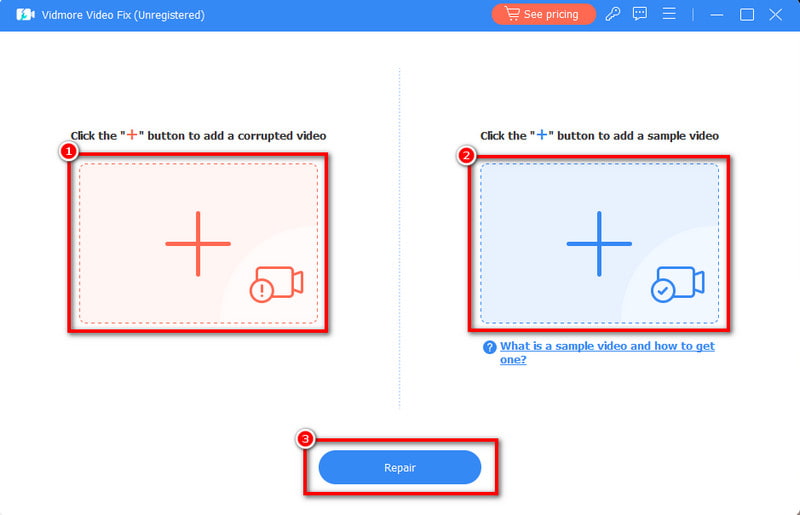
手順2. メイン画面左側のプラスボタンをクリックして、破損または壊れた動画を読み込みます。画面右側のプラスボタンをクリックして、参照用の動画を追加します。この参照動画をもとにプログラムが修復を行います。準備ができたら、修復(Repair)ボタンをクリックします。
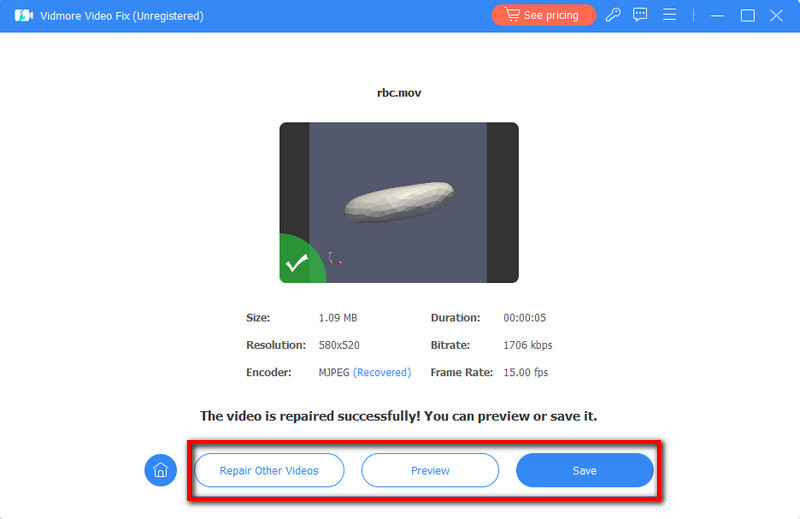
手順3. 処理が完了するまで待ちます。数分程度で終わるので心配はいりません。完了後は、修復された動画をプレビュー(Preview)するか、そのまま保存(Save)するかを選べます。さらに、続けて他の動画を修復(Repair Other Videos)することも可能です。
オプション2. 代替メディアプレーヤーを使用する
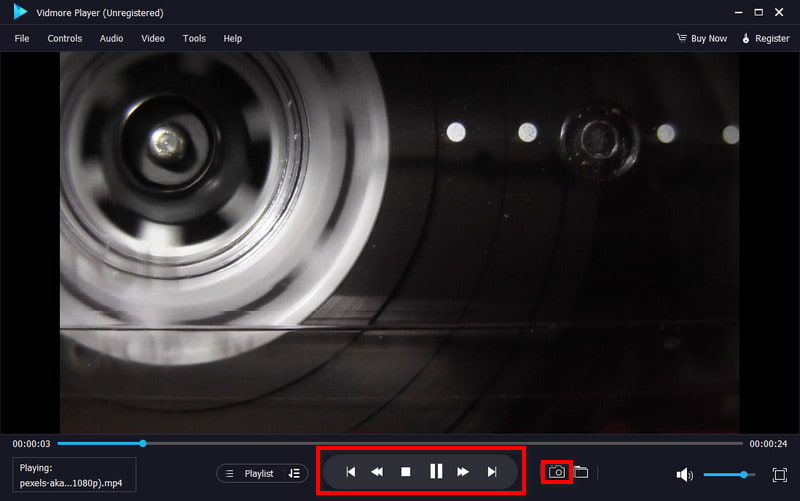
原因がプラットフォーム側、つまりGoogleスライドにある場合もあります。Googleスライドで目的の動画を再生できないときは、別のメディアプレーヤーを使う必要があるかもしれません。その場合は、Vidmore プレーヤーの利用をおすすめします。これは、動画をスムーズに再生するための専用動画プレーヤーです。これを使えば、再生中の遅延やエラーに悩まされることはほとんどありません。さらに、ほぼすべての一般的な音声・動画形式に対応しています。MP4、MOV、3GP、AVI、MP3、AAC、WMAなどが含まれます。Googleスライドに追加した動画を再生するための、優れた代替プレーヤーと言えるでしょう。試してみる場合は、以下の手順に従ってください。
手順1. まず、下にある無料ダウンロード(Free Download)ボタンをクリックしてVidmore プレーヤーをダウンロードします。プログラムをインストールし、完了後に自動的に起動します。
手順2. ソフトのメイン画面でファイルを開く(Open File)オプションをクリックします。その後、再生したい動画を追加します。
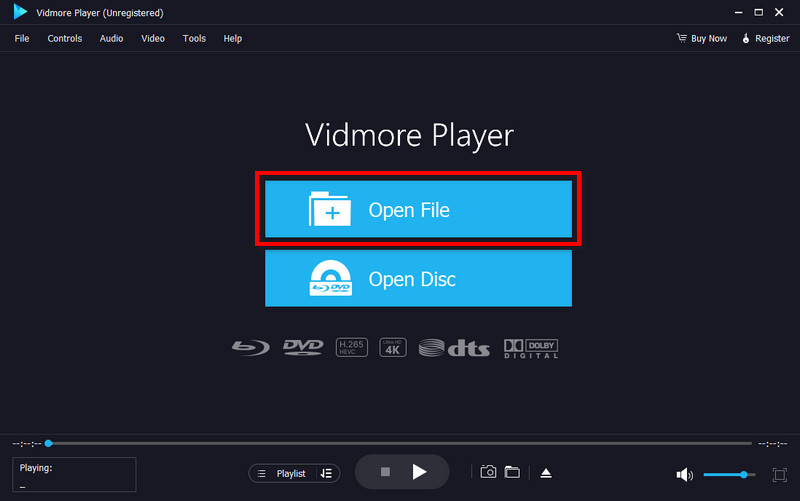
手順3. 動画の追加が完了したら、再生コントロールを使って視聴体験をカスタマイズします。また、スクリーンショット(Screenshot)機能で、動画から静止画を撮影することもできます。
オプション3. ブラウザを更新するか別のブラウザを使用する
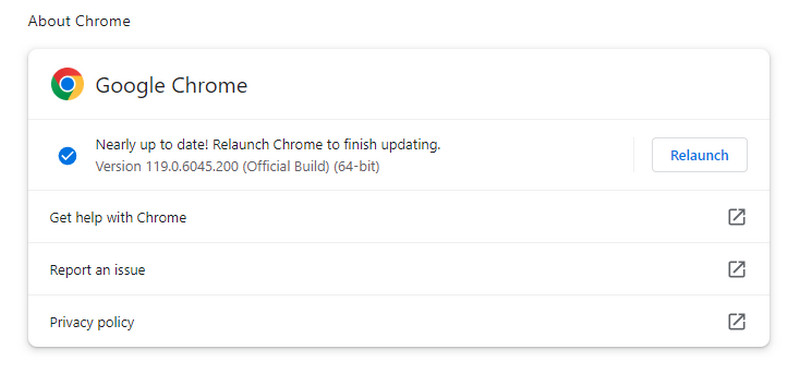
Googleスライドの動画エラー150を解消する別の方法として、ブラウザを更新するか、別のブラウザを使用する方法があります。ブラウザをアップデートすると、不具合を減らして動作をリフレッシュできます。多くの場合、アップデートにはバグ修正や機能改善が含まれています。
ブラウザを更新するには、画面右上の3つの点アイコン(︙)をクリックします。続いて、その他のツール > Google Chrome について > 更新 > 再起動を選択します。
オプション4. ネットワーク接続を確認する
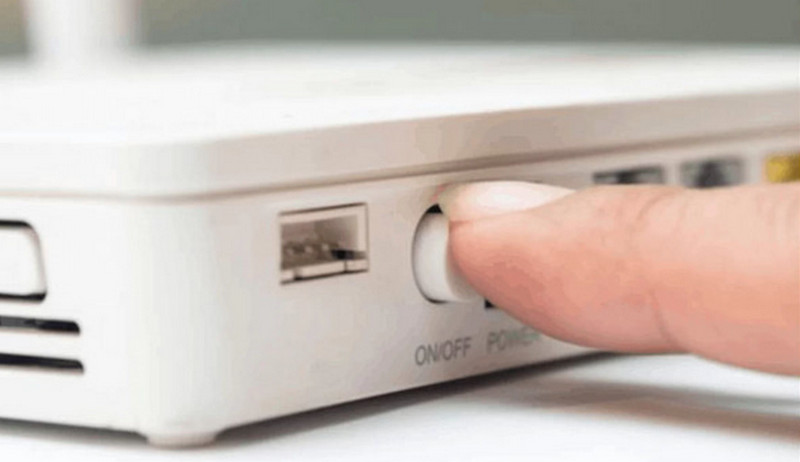
Googleスライドで動画を再生するときは、インターネット接続が安定していることを必ず確認してください。オンライン上の動画を視聴するには、十分に強く安定したネット回線が不可欠です。ネットワーク接続に問題がある場合は、ルーターを再起動してトラブルシューティングを行いましょう。また、現在動作している帯域幅を多く消費するプログラムを終了するのも有効です。最後に、有線接続を利用することで、より安定した接続を確保できます。
オプション5. 制限付きモードをオフにする
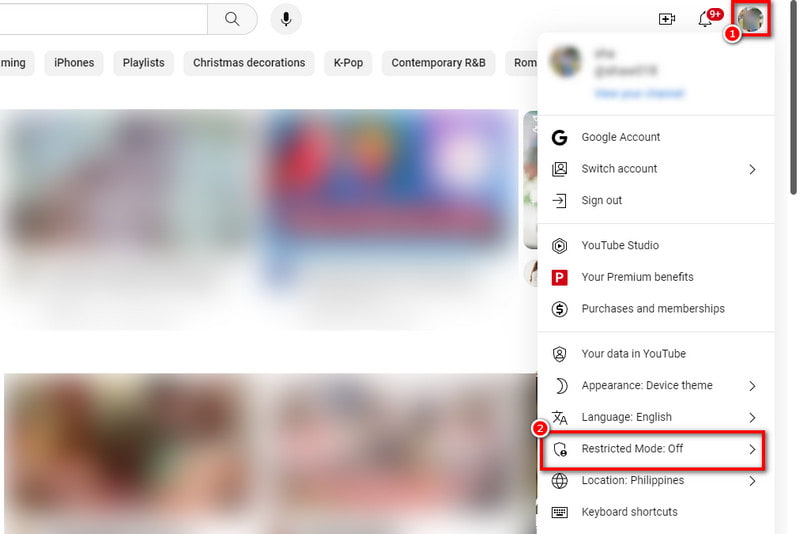
著作権上の問題やコンテンツの削除が原因で動画にアクセスできなくなった場合、試せる回避策がひとつあります。ただし、これらの制限は知的財産権を保護し、著作権法を順守するために設けられていることに留意してください。動画がYouTube上のものである場合は、YouTubeにアクセスし、プロフィール > 制限付きモード:オフ(Restricted Mode: Off)をクリックします。
パート3. Googleスライドの動画再生に関するFAQ
Googleスライドで動画を再生可能にするにはどうすればよいですか?
その操作を行うには、まず動画を挿入したいスライドをクリックします。メニューの「挿入」を開き、「動画」を選択します。ソース(ドライブ、YouTube、またはリンク)を選び、動画を挿入します。設定を調整し、動画の形式がサポートされていることを確認してください。
「動画を再生できません」とはどういう意味ですか?
これは、追加された動画に問題が発生しており、正常に再生できないことを意味します。形式の互換性、インターネット接続、設定など、さまざまな要因が原因として考えられます。
動画にGoogleスライドへのアクセスを許可するにはどうしたらよいですか?
ビデオが互換性のある形式で保存されていることを確認してください。ビデオのソース(Drive または YouTube)の共有設定を確認し、アクセス可能な状態になっていることを確かめてください。Google スライドを使用して作業している間は、インターネット接続が安定していることを確認してください。
「Googleスライド 動画を再生できません エラー:5」とは何ですか?
これは、Google スライドで動画をうまく再生できず、エラー 5 が発生する状況を指します。通常は、動画ファイルが破損している場合やアクセスできない場合に起こります。原因としては、そのほかに悪意のある拡張機能や技術的な不具合なども考えられます。
まとめ
結局のところ、これらがGoogleスライドで「動画を再生できません:エラー150」というメッセージが表示される主な原因です。ただし、このエラーを直接一発で解決する方法はありません。状況に応じて複数の対処法を試す必要があります。そこで、本記事ではいくつもの回避策をご紹介しました。もし動画ファイルの破損などの問題に直面した場合でも、Vidmore Video Fixが力になってくれます。どのようなトラブルが動画ファイルに発生しても、本ツールは高い成功率で修復してくれます。