「アイテムを再生できません」0xc00d36e5 エラーを Windows パソコンで解決
動画を再生しているときにエラーコードが出ると、本当にイライラしますよね。たいてい、このようなエラーが原因で、せっかくのリラックスタイムや余暇を中断されてしまいます。「0xc00d36e5 アイテムを再生できません」といったメッセージは、動画を再生中によく表示される一般的なエラーです。この問題の解決方法を知りたくてここに来たのであれば、ぜひ読み進めてください。本ガイドでは、このエラーが表示される原因を整理して紹介します。同時に、試すことのできる対処法もご案内します。

ページコンテンツ
パート1. エラーコード 0xc00d36e5 が発生する理由
Windows 11 におけるエラーコード 0xc00d36e5 は、メディア再生の問題に関連しています。通常、音声または動画の再生に問題があるときに発生します。以下は、このエラーが起こり得る主な原因です。
- メディアファイル自体が破損・損傷している場合、再生エラーが発生することがあります。これはダウンロード中のトラブルや、保存ドライブの不具合などが原因で起こる可能性があります。
- 別の理由として、使用している動画ファイルが現在のメディアプレーヤーと互換性がないケースが挙げられます。その結果、「Error 0xc00d36e5 - Can't play. Item is unplayable(エラー 0xc00d36e5 - 再生できません。アイテムを再生できません)」というメッセージが表示されます。
- Windows パソコン上のシステムファイルが正しく構成されていないと、0xc00d36e5 エラーにつながることがあります。
- オーディオおよびビデオドライバーはメディア再生において重要な役割を果たします。これらが古かったり互換性がなかったりすると、0xc00d36e5 を含むさまざまなエラーの原因になります。
パート2. 0xc00d36e5「再生できません」の直し方
エラーの原因がわかったところで、次は下記の解決策を使って今すぐ修正していきましょう。
解決策1. 破損したメディアファイルを修復する
エラーコード 0xc00d36e5 の原因が、ファイルや保存メディアの破損である場合も心配はいりません。信頼できるツールで修復すればよいのです。ここでは Vidmore 動画修復 の使用をおすすめします。これはオンラインで入手できるソフトの中でも特に優れた製品の一つです。このツールを使えば、さまざまな動画の不具合を手間なく修復できます。破損している、壊れている、読み込めない、ぼやける、ちらつくといった動画をはじめ、さまざまな問題を修正可能です。損傷したファイルを正常な状態に戻すうえで、心強い味方になってくれるでしょう。さらに、あらゆるデバイスで撮影された動画や、どのドライブに保存されている動画でも修復できます。しかも、わずか数クリックで高い成功率でエラーを修正できます。動画の修復を始めるには、次の手順に従ってください。
ステップ1. まず、Mac または Windows パソコンに Vidmore Video Fix をダウンロードしてインストールします。インストールが完了すると、自動的に起動します。
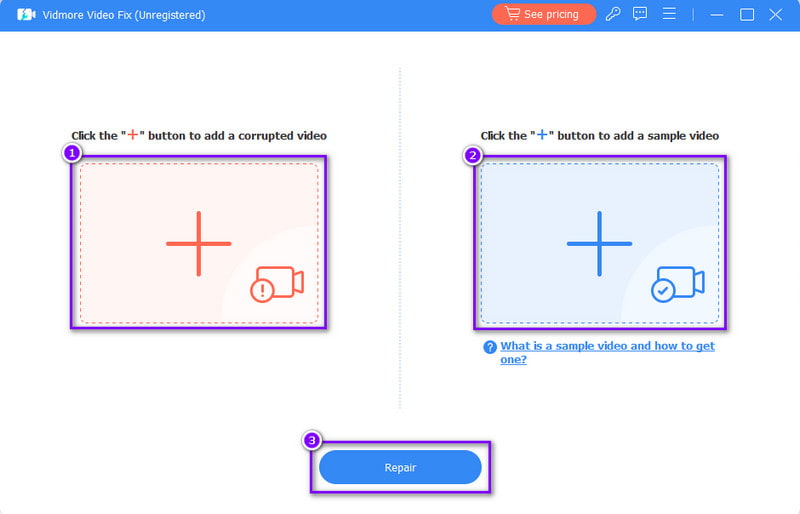
ステップ2. ツールのメイン画面から、左側のペインにあるプラスボタンをクリックして、破損したファイルを追加します。続いて、右側からサンプル動画を追加します。これはツールが参照する見本ファイルとして使用されます。準備ができたら、修復(Repair)ボタンを押して処理を開始します。
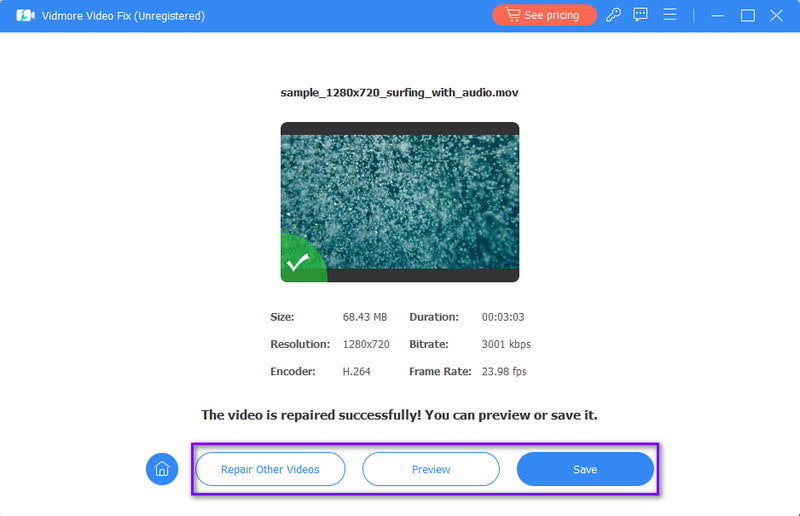
ステップ3. その後、次の画面に移動します。ここでは、修復された動画をプレビューするか、すぐに保存するかを選択できます。さらに、ほかの動画も修復したい場合は「ほかの動画を修復」(Repair Other Videos)オプションを選びます。以上で完了です。
解決策2. 別のメディアプレーヤーを使用する
問題の原因がメディアプレーヤー側にある場合は、別のプレーヤーを使うことも検討してください。インターネット上には数多くの選択肢があり、どれを選ぶべきか迷ってしまうかもしれません。その点を踏まえ、ここでは Vidmore プレーヤー の使用をおすすめします。これは、多数の動画・音声ファイル形式に対応した人気の高い多機能メディアプレーヤーです。MP4、MOV、AVI、MP3、WMA、AAC など、幅広い形式をサポートしています。それだけでなく、Blu-ray や DVD ファイルの再生にも対応しています。さらに、動画の HD 画質や音声効果をそのまま保ったまま再生できます。加えて、さまざまな再生コントロールも用意されており、視聴体験を自分好みにカスタマイズしやすい点も特長です。
ステップ1. まず、パソコンに Vidmore プレーヤー をダウンロードします。その後、インストールボタンをクリックしてツールをインストールし、完了後に自動で起動します。
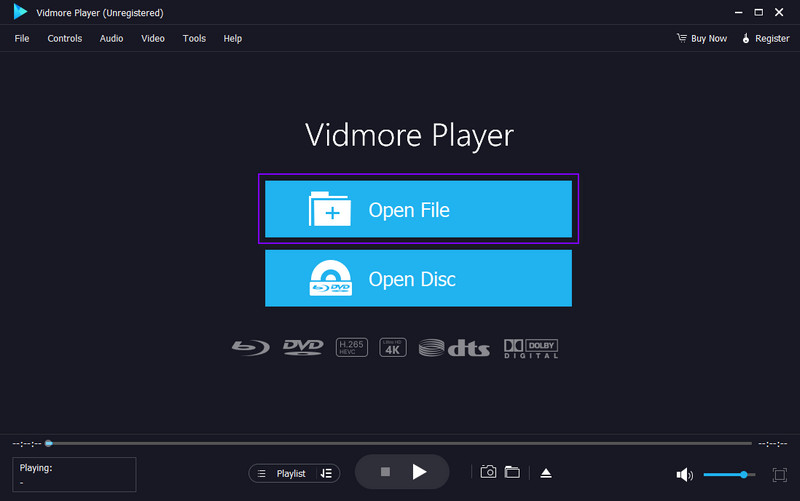
ステップ2. ツールのメイン画面から「ファイルを開く」(Open File)ボタンをクリックします。続いて、プログラムで再生したい動画ファイルを選択します。
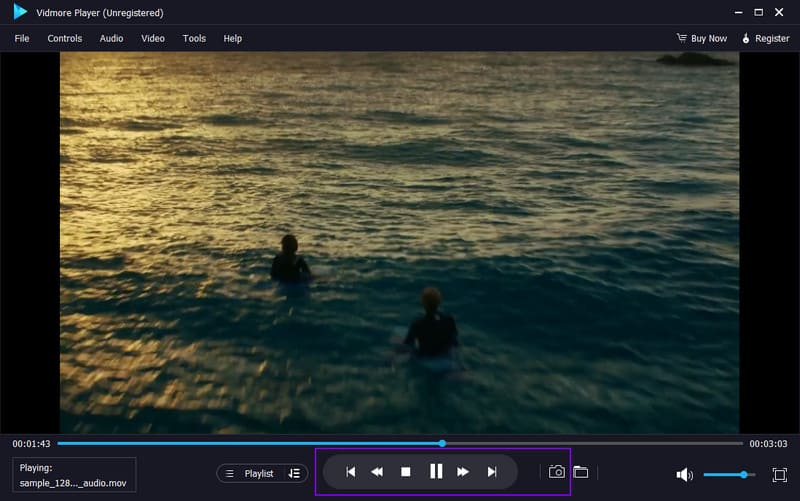
ステップ3. 選択すると、ソフトがすぐに動画の再生を開始します。「一時停止」「停止」「巻き戻し」「早送り」などの再生コントロールを使って、自分のペースで動画を視聴できます。また、スナップショットボタンを使えば、スクリーンショットを撮ることもできます。
解決策3. パソコンの設定を構成し直す
エラー 0xc00d36e5 は、パソコン側の設定が原因で発生している可能性も高くあります。設定が正しく構成されていない場合は、変更する必要があります。以下の手順で設定を見直し、パソコン上の問題を解消してください。
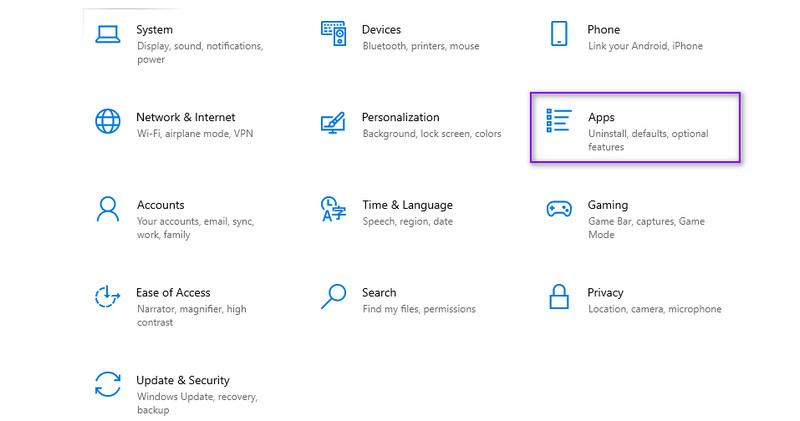
ステップ1. パソコンの「設定」メニューを開きます。そこから「アプリ」をクリックします。
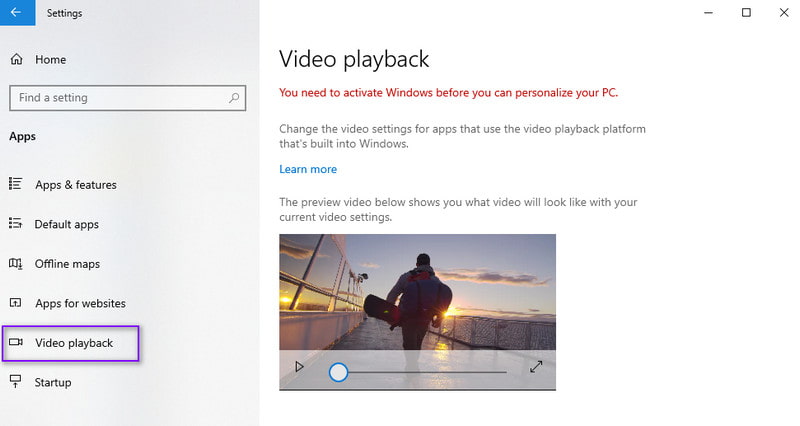
ステップ2. 続いて、「動画の再生」(Video Playback)オプションへ移動します。最後に、詳細設定、ディスプレイ、グラフィック設定などの各種設定を変更できます。
解決策4. オーディオおよびビデオドライバーを更新する
Windows 10 では、ドライバーの更新プログラムは通常自動でダウンロードおよびインストールされます。しかし、中には手動で再インストールや更新を行う必要があるものもあります。また、すでに最新バージョンを入れている場合でも問題が起こることがあります。そのような場合は、次の手順でドライバーを更新してください。
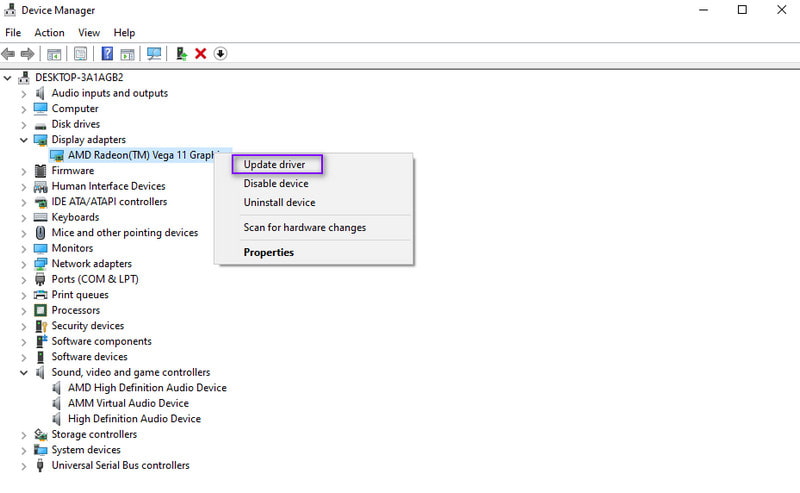
ステップ1. まず、Windows メニューを開き、「デバイス マネージャー」を探して起動します。あるいは、画面左下の Windows ボタンを右クリックして「デバイス マネージャー」を選択することもできます。
ステップ2. 表示されたウィンドウで「ディスプレイ アダプター」をダブルクリックし、自分のビデオドライバーを選択します。次に、それを右クリックして「ドライバーの更新」(Update driver)を選びます。
ステップ3. オーディオドライバーについては、「サウンド、ビデオ、およびゲーム コントローラー」項目をダブルクリックします。対象のドライバーを右クリックし、表示されるメニューから「ドライバーの更新」(Update driver)を選択します。
パート3. 0xc00d36e5「再生できません」に関する FAQ
再生できない動画はどうやって直せばいいですか?
再生できない動画を修復する方法はいくつかあります。まず、使用しているメディアプレーヤーを最新バージョンに更新してみてください。また、ファイルが破損していないか確認しましょう。破損が見つかった場合は、Vidmore 動画修復 を使って問題を解決してみてください。別の方法として、互換性の高い別のプレーヤー、たとえば Vidmore プレーヤー を試すのも有効です。さらに、ビデオコーデックやドライバーを更新または再インストールすることも検討してください。必要に応じて、動画を別の形式に変換する方法もあります。その場合は、Vidmore 動画変換 のような信頼できるコンバーターを使用しましょう。
コードのエラーはどうやって直せばいいですか?
コードのエラーを修正するには、文法ミスやロジック上の問題を確認して見直すことが重要です。そのうえで、IDE に搭載されているデバッグツールを活用してみましょう。また、エラーメッセージに注意を払い、オンラインコミュニティで助けを求めることも有効です。作業はこまめに保存し、必要に応じて安定した状態に戻せるよう、バージョン管理ツールを利用するようにしてください。
Windows 11 のエラーコード 0xc00d36e5 とは何ですか?
Windows 11 でエラーコード 0xc00d36e5 が表示される場合、これはメディア再生に関する問題を示しています。このエラーは、コーデックの不足や古さ、メディアファイルの破損などが原因で発生することがあります。また、オーディオおよびビデオドライバーに問題がある場合にも発生する可能性があります。
まとめ
以上が、ファイル上に表示される「エラー 0xc00d36e5 - 再生できません。アイテムを再生できません。」というメッセージを修正する方法です。ここまでで、このエラーを解決するために自分に合った対処法が見つかったはずです。それでもファイルに破損がある場合は、Vidmore Video Fix を使って修復するのが最も有効な方法です。動画の損傷がどれほどひどくても、またどこから入手した動画であっても、このツールなら修復できます。さらに、信頼できるメディアプレーヤーをお探しなら、Vidmore プレーヤー に任せることができます。このツールで、好きな動画を自由に再生しましょう。