Premiere Pro の再生がカクつく問題をスムーズに解決する方法
Adobe Premiere Pro は、市場でもっともプロフェッショナルな動画編集ソフトの一つです。ほとんどすべてのプロが、ミュージックビデオ、YouTube 動画、魅力的な映画作品などを制作する際に使用しています。しかし、このソフトを使うときによくある問題の一つが「再生のカクつき(ラグ)」です。この問題が起きると、動画編集や制作の作業がより複雑になってしまいます。そのため、このような問題を解決する最適な方法を探しているなら、本記事の内容をすべて読む必要があります。ここでは、Premiere Pro の再生がカクつく・重い問題を効果的に直すためのベストな解決策をご紹介します。また、Premiere Pro に不具合が出ているかどうかを見分ける方法も学べます。利用できる最善の解決策をすべて知るために、本記事の情報を最初から読み進めてください。

ページコンテンツ
パート 1. Premiere Pro に再生ラグがあるか見極める方法
Premiere Pro で動画がカクついていることを示すサインはいくつかあります。問題について詳しく知るために、以下の内容を確認してください。
カクカク・スタッタリング再生
再生中に映像がフリーズしたり、コマ落ち(フレーム抜け)が発生した場合は、ラグの問題が起きているサインです。音声はスムーズに再生されているのに、映像だけが飛んだり遅れたりするのも典型的な症状です。
ドロップフレームのインジケーター(赤または黄色のライン)
動画にラグの問題があるかどうか確認したい場合は、タイムライン上のフレーム表示を確認してください。タイムライン上部の黄色または赤色のラインです。プログラムモニターに「Dropped Frames(ドロップフレーム)」と表示されている場合、再生がカクついています。
音声のノイズや途切れ
再生中に音声が途切れたり、プツプツとノイズのようにスタッタリングする場合も異常のサインです。原因を特定するために、ファイルとソフトウェアの状態を確認しましょう。
GPU/CPU/RAM 使用率の高騰
PC のリソースが限界まで使われていると、Premiere Pro 使用時に動画がカクつく可能性が高くなります。タスクマネージャー(Windows)やアクティビティモニタ(Mac)で、Premiere Pro のパフォーマンスや状態を常に確認してください。
パート 2. Premiere Pro が重くなる原因
Premiere Pro がなぜ重くなるのか知りたいですか?その場合は、以下の情報をチェックしてください。ソフトが低パフォーマンスになる理由を解説します。
ハードウェアの制約
Premiere Pro が重くなる原因の一つは、ハードウェアの性能不足です。CPU、GPU、RAM、ストレージなどが該当します。Premiere Pro を快適に動かし、スムーズな再生や操作性を得るには、高性能なハードウェアを使用することが重要です。
高解像度
高解像度の動画を扱っていると、ソフト側でラグや不具合が発生することがあります。また、AVCHD のような重いコーデックを使用している場合も、ソフトがカクつく原因になります。
再生設定
再生設定がフル解像度になっていると、Premiere Pro が重くなることがあります。さらに、未レンダリングのエフェクトがあると、それもラグの原因になります。
バックグラウンドアプリ
Premiere Pro を使用する際は、不要なアプリケーションを閉じておきましょう。バックグラウンドで動作するアプリも、ソフトが重くなる一因になります。
旧式ソフトウェア
古いバージョンのソフトを使用していると、パフォーマンスに悪影響を与えるバグが残っている可能性があります。
重いワークフローとエフェクト
ボリュメトリックカラー、カラーグレーディング、ノイズ除去など、複数のエフェクトをかけると、再生に大きな負荷がかかります。複雑なプロジェクトを扱っている場合は、ラグやバグ、読み込みの遅さなど、パフォーマンス低下が起きることを想定しておきましょう。
パート 3. Premiere Pro の再生ラグを解消する方法
映像がカクカクしたりスタッタリングするのは、とても不満が残る状態です。ここでは、そうした問題を解決するためのさまざまな対処法をご紹介します。順番に試してみてください。
解決策1:Premiere Proの再生問題を修正するために再生解像度を下げる
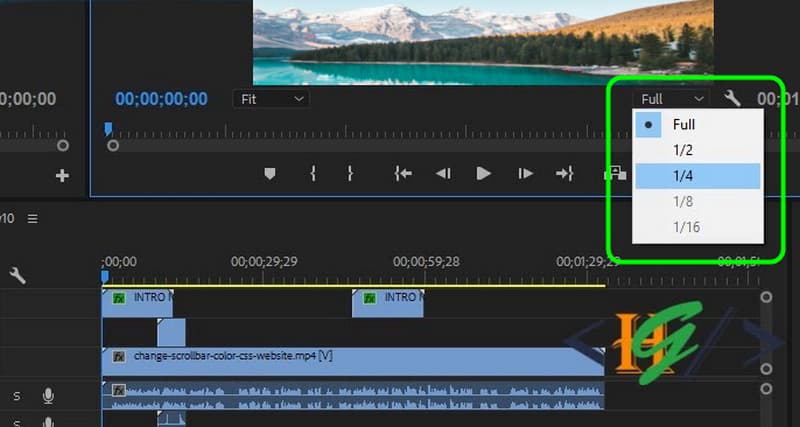
使用しているデバイスやパソコンの性能や空き容量が、高解像度動画の処理に十分でない場合、動画のカクつき問題が起きやすくなります。その際に最も効果的な方法の一つが、再生解像度を下げることです。やり方は、プレビューセクション右下にあるドロップダウンボタン(再生解像度メニュー)をクリックし、1/2 または 1/4 を選択して再生解像度を下げます。
この方法は、Premiere で映像と音声の同期がずれる場合にも有効です。
解決策2:高品質再生をオフまたは無効にする
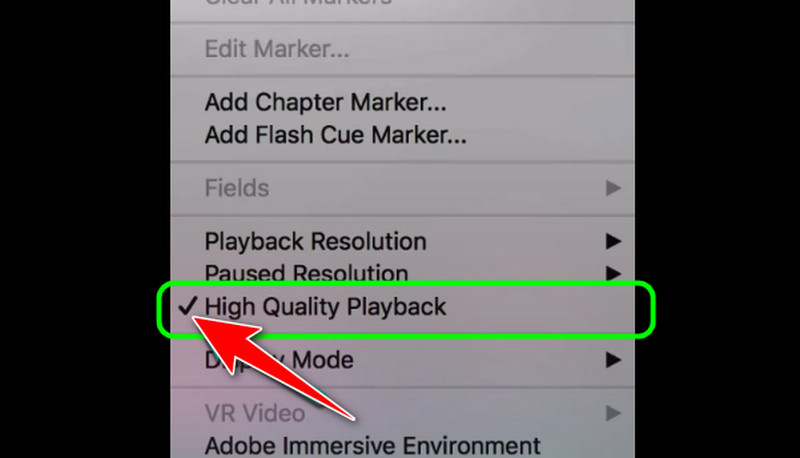
Premiere の再生問題を解決するもう一つの方法は、「高品質再生」オプションを無効(オフ)にすることです。この機能は本来、映像をより高画質でスムーズに見せるために有効化されています。しかし、再生がカクつくなどのトラブルが発生している場合は、あえてオフにしたほうが改善するケースがあります。対処法としては、Premiere Pro を開き、設定(Preferences)画面に移動して「高品質再生(High-Quality Playback)」のチェックを外します。その後、もう一度動画を再生してみてください。
解決策3:GPUアクセラレーションを有効にする
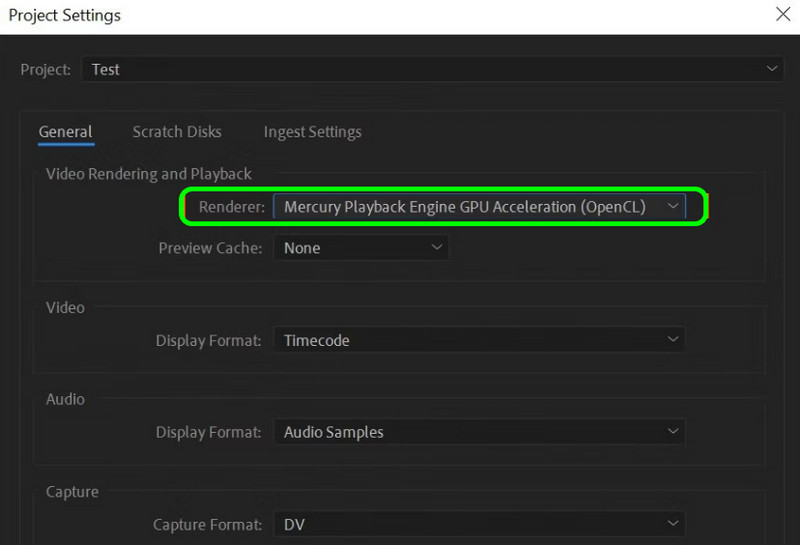
GPU アクセラレーションを有効にするのも、Premiere Pro でスムーズな動画再生を楽しむために有効な方法です。レンダラーが GPU アクセラレーションに設定されていることを確認しましょう。手順は、[ファイル]>[プロジェクト設定]>[一般]に進み、「ビデオレンダラーおよび再生」の項目で、レンダラーが「Mercury Playback Engine GPU アクセラレーション」に設定されているか確認します。
解決策4:メディアキャッシュファイルを削除する
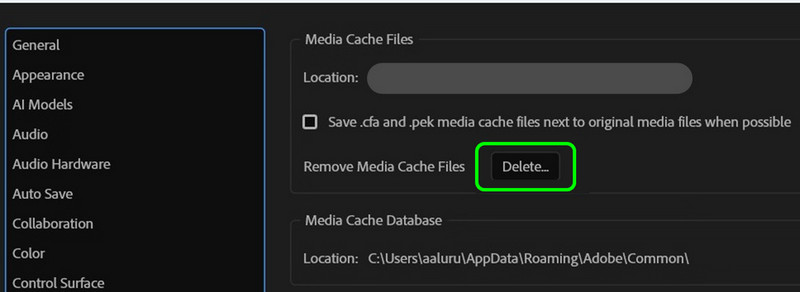
次に試せる解決策は、メディアキャッシュファイルの削除です。キャッシュファイルは容量を大きく消費し、Premiere Pro の再生カクつきの原因にもなります。パフォーマンスを最適化し、問題を解消するには、キャッシュファイルを削除するのが効果的です。やり方は、[編集]>[環境設定]>[メディアキャッシュ]に進み、[削除]ボタンをクリックしてキャッシュファイルを削除します。
解決策5:プロキシ動画を使用する
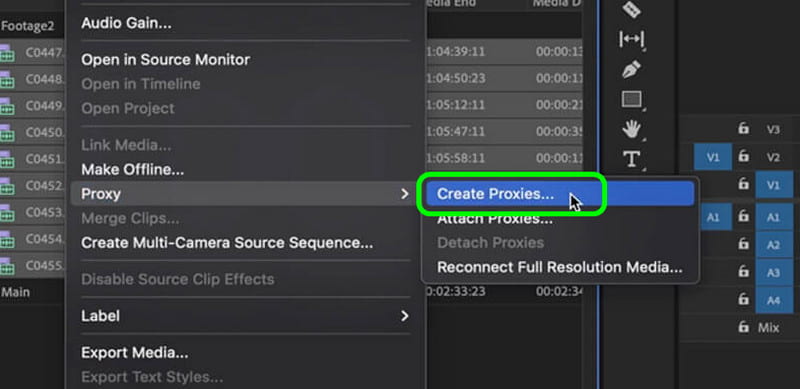
Premiere Pro におけるプロキシ動画とは、元の動画の低解像度コピーです。ソフトが高解像度動画をスムーズに処理できない場合、プロキシを作成するのが理想的な方法です。この方法を使えば、再生時のカクつきやチョッピーな動きを軽減できます。
解決策6:エフェクト(FX)をミュートする
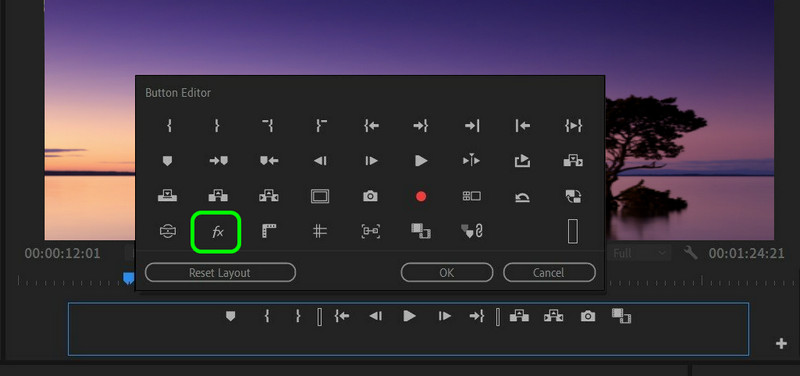
映像および音声エフェクトも、再生カクつきの要因となります。エフェクトの追加により、動画ファイルの処理負荷(実質的な作業サイズ)が大幅に増えるためです。その場合の最適な対処は、エフェクト(FX)を一時的にミュート(無効)にすることです。再生ツールバーにある「FX」ボタンをクリックしてオフにしてください。
解決策7:使用可能メモリ容量を増やす
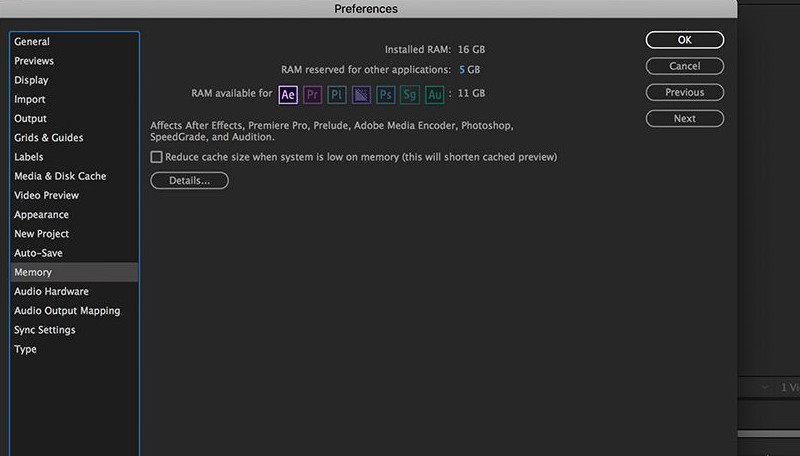
再生がカクカクしているときは、Premiere Pro に割り当てるメモリ量を増やすことで改善できる場合があります。[編集]>[環境設定]>[メモリ]に進み、「他のアプリケーション用に予約する RAM」の値を少なく(=Premiere 用を多く)変更します。こうすることで、Premiere Pro が使用できる RAM を増やせます。
パート 4. おまけ:おすすめの動画修復ソフト
マルチメディアプレーヤーで動画を再生できませんか?その場合、動画ファイルが破損しているか、適切なコーデックが含まれていない可能性があります。そのときには、まず動画自体を修復するのが最善の方法です。動画を修復する最適な手段を探しているなら、Vidmore 動画修復 の利用をおすすめします。この動画修復ソフトを使えば、破損・損傷した動画をすばやく簡単に修復できます。また、インターフェースがわかりやすく設計されているため、初心者から上級者までスムーズに操作できます。さらに、保存前に修復結果を確認できるプレビュー機能も備えています。ソフトの詳細を知りたい場合は、以下の主な機能をご覧ください。
その他の機能
・超高速な動画修復処理が可能。
・動画をより高画質に変換可能。
・MP4、MKV、VOB、AVI、MOV、M4V など、さまざまな入力形式をサポート。
・シンプルで見やすいデザインにより、直感的な操作が可能。
・ピクセル崩れ、ぼやけ、無音、ちらつき、スタッタリング、チョッピー再生など、さまざまな動画不具合を修復可能。
以下の簡単な動画修復手順に従って、破損・損傷した動画の修復方法を学びましょう。
ステップ 1:Windows または Mac コンピューターに Vidmore Video Fix をダウンロードします。その後、起動して動画修復を開始します。
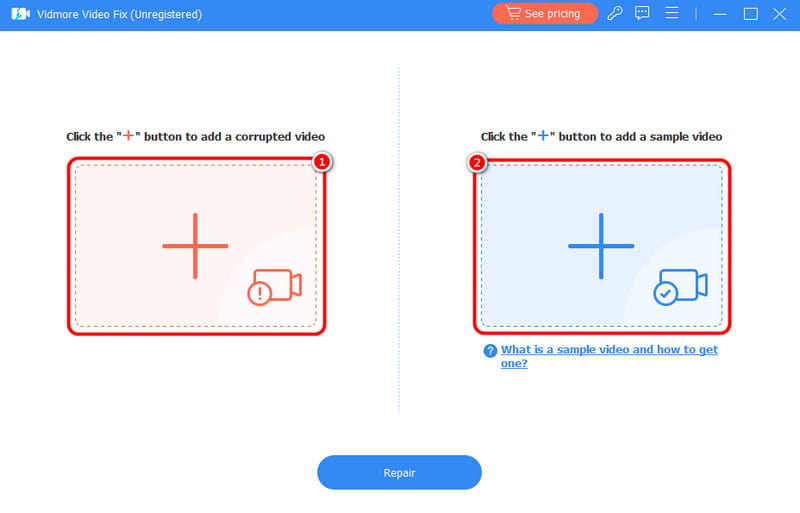
ステップ 2:次に、赤いプラスボタンをクリックして、修復したい破損または損傷した動画を追加します。続いて、青いプラスボタンをクリックしてサンプル動画を追加します。
ステップ 3:続いて、下部にある修復ボタンをクリックします。すると、ソフトがすばやく処理を行い、望む結果を表示します。
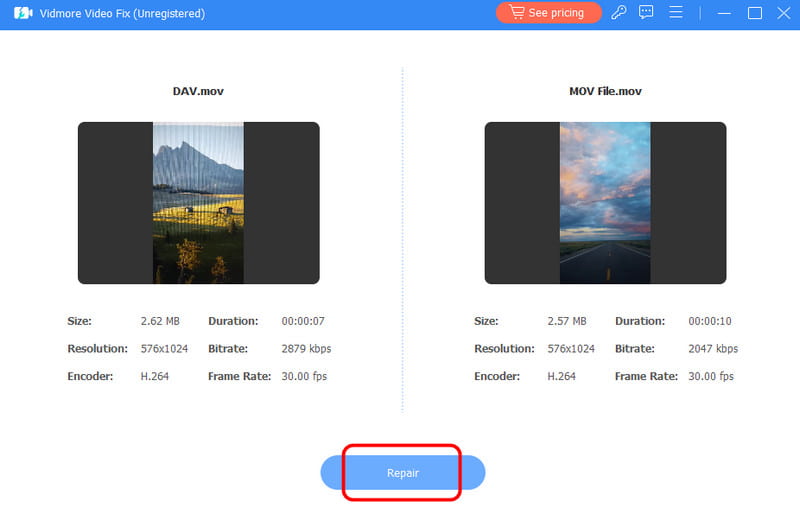
保存前に修復後の動画を確認したい場合は、プレビューオプションをクリックして仕上がりをチェックできます。
ステップ 4:保存ボタンをクリックして、修復した動画をパソコンに保存します。
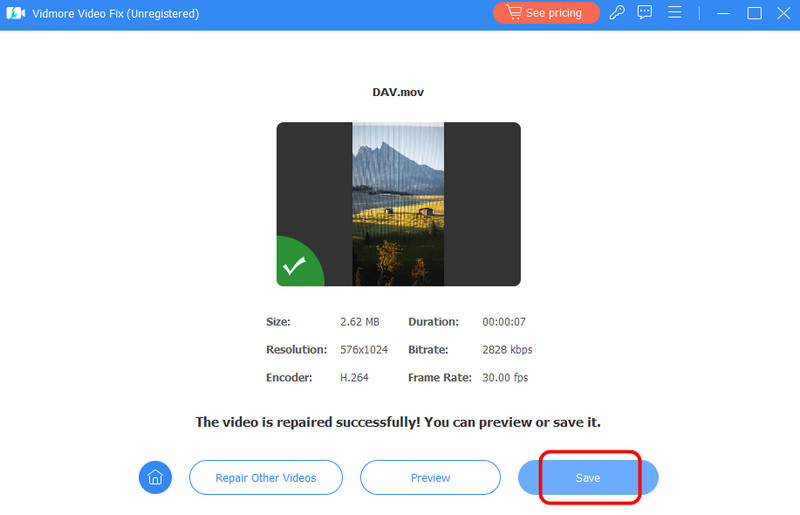
この便利な方法を使えば、破損した動画をすばやく効率的に修復できます。修復後は、MP4 プレーヤーやその他のマルチメディアプレーヤーで、動画を問題なく再生できるようになります。なめらかな再生を実現するためにも、Vidmore Video Fix で動画ファイルを修復してみてください。
まとめ
Premiere Pro の再生がカクつく問題を解決するには、本記事で紹介した各種対処法を試してみてください。また、動画がカクついているかどうかの確認方法や、ソフトの動作が悪くなる原因についても理解を深められます。さらに、動画ファイル自体が破損・損傷している場合は、Vidmore Video Fix の活用をおすすめします。このソフトは、高品質を維持しながら動画を修復できるため、より快適な視聴体験を得ることができます。