この動画には音声がありません(Instagramの原因と対処法)
写真や動画を共有する際、Instagramを思い浮かべない人はいないでしょう。実際、Instagramは長年にわたり大きな人気を獲得してきました。しかし、古いInstagram動画に音が出ないとなると厄介です。ここでは「なぜ昔のInstagram動画に音が出ないのか?」という疑問の原因を詳しく見ていきます。原因はいくつか考えられます。それだけでなく、その問題を解決して、再び快適に視聴できるようにする方法もご紹介します。さっそく、必要な情報を確認していきましょう。

ページコンテンツ
パート1.動画ファイルの破損
Instagram側のデータ破損が原因で、Instagramで音が出ない不具合が発生している可能性があります。これは、アップロードの中断など、さまざまな理由で起こります。もし動画ファイルが破損している場合、どうやって修復すればよいのか気になるでしょう。そのようなときに強くおすすめしたいのが、Vidmore 動画修復です。
これは、破損・損傷・壊れて再生できない動画ファイルを修復できるプログラムです。それに加え、さまざまな機器から取得した動画ファイルにも対応しています。対象となるデバイスには、スマートフォン、ハードドライブ、ビデオカメラなどが含まれます。また、修復後の画質を重視する方にも最適なツールです。実際に、動画ファイルの画質や解像度などを復元することができます。さらに特筆すべき点は、簡単な手順で動画を修復できることです。直感的で使いやすいインターフェースも備えています。
ステップ1. まず、パソコンにVidmore 動画修復をダウンロードしてインストールします。インストールが完了すると、自動的に起動します。
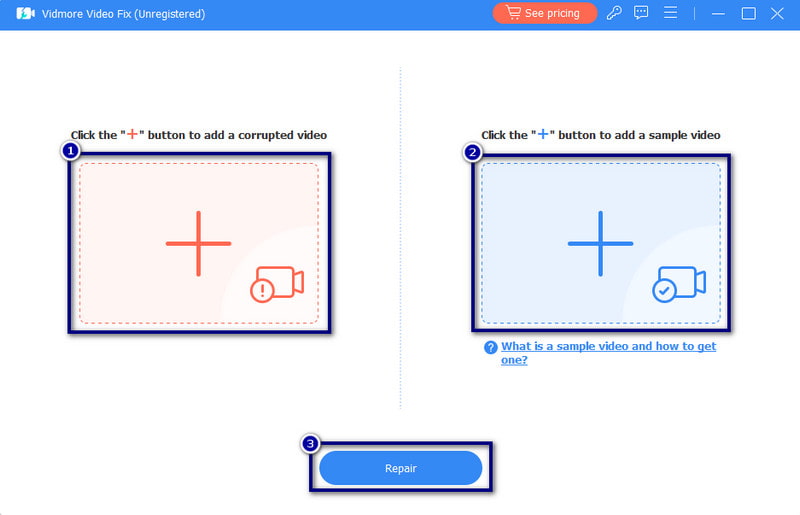
ステップ2. メイン画面にアクセスすると、2つのプラスボタンが表示されます。左側のペインで、音が出ない原因となっている破損したInstagram動画ファイルをアップロードします。右側には、本ソフトが参照用として使用するサンプルファイルをアップロードします。
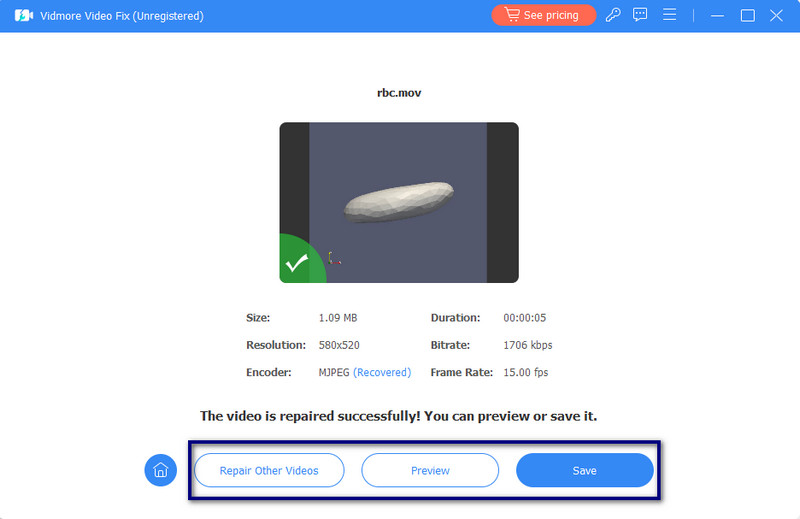
ステップ3. 修復が完了したら、プレビューボタンをクリックして結果を確認できます。すぐにパソコンへ保存したい場合は、保存ボタンを選択してください。その後、他の動画も続けて修復できます。
パート2.Instagramアプリのバージョンが古い
アプリがアップデートされると、通常はバグ修正や機能改善が含まれます。Instagramアプリも同様です。そのため、アプリをこまめに更新していないと、さまざまな不具合につながる可能性があります。その1つとして、古いInstagram動画に音が出なくなる問題が発生することがあります。Instagramアプリを更新するために、以下の簡単な手順を参考にしてください。
ステップ1. 使用している端末で、Google Playストア(Android)またはApp Store(iOS)を開きます。
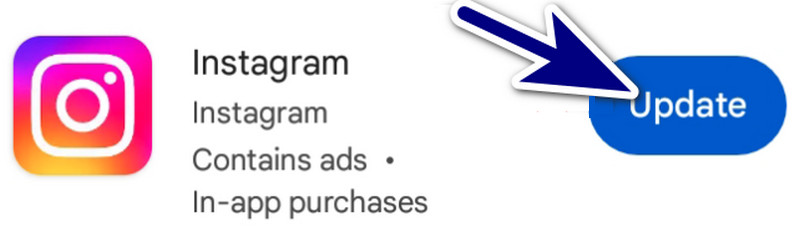
ステップ2. 検索バーでInstagramを検索します。アップデートが利用可能な場合は、更新ボタンが表示されます。それをタップして最新バージョンをダウンロード・インストールしてください。
パート3.端末の音量設定
場合によっては、音声トラブルの原因がInstagramアプリそのものではないこともあります。その場合は、端末側の音量設定が関係しているかもしれません。これを確認・調整するには、次の手順に従ってください。
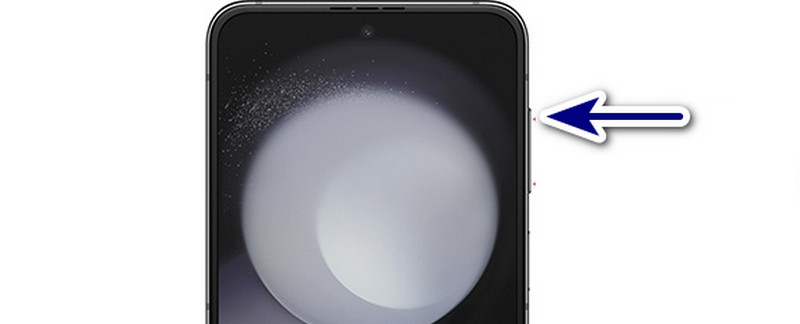
ステップ1. まず端末のロックを解除し、本体側面の音量ボタンを探します。音量アップキーを押して音量を上げます。また、設定メニューやコントロールセンターから音量を調整することもできます。
ステップ2. 音量を上げたら、端末でInstagramアプリを起動します。最後に、古いInstagram動画を再生してみてください。
パート4.Instagramのキャッシュデータ
他のアプリやウェブサイトと同様に、Instagramも端末にキャッシュファイルを保存します。プラットフォームを使い続けることで、このキャッシュファイルは蓄積していきます。キャッシュが溜まりすぎると、古いInstagram動画に音が出ないといったさまざまな不具合の原因になることがあります。そのため、問題解決のためにはキャッシュをクリアする必要があります。ただし、この方法はAndroidスマートフォンでのみ実行可能です。やり方は次のとおりです。
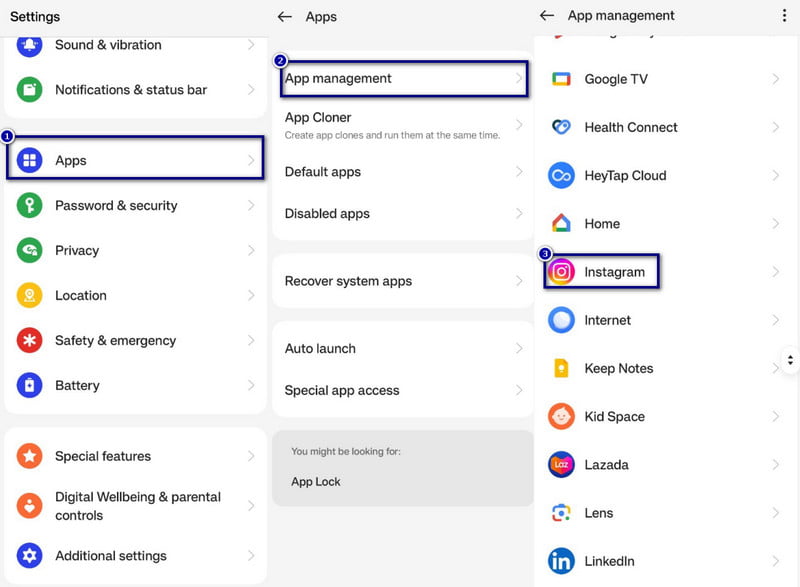
ステップ1. 使用中の端末で設定アプリを開きます。下へスクロールしてアプリの項目を探します。
ステップ2. アプリ管理を選択し、一覧からInstagramを探します。アプリをタップすると、アプリ情報画面が表示されます。
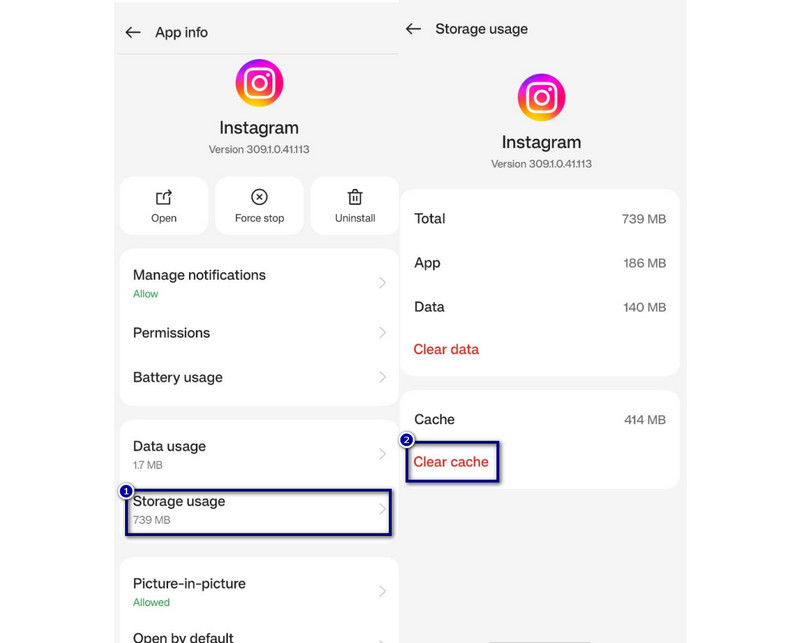
ステップ3. そこからキャッシュを削除オプションを選びます。通知ダイアログボックスが表示されたら、削除ボタンをタップして確定します。
パート5.端末が消音モードになっている
端末の着信音(サイレント)設定がオフ、または消音になっていることもあります。その場合、古いInstagram動画の音を聞くことができません。動画の音声トラブルを避けるためにも、着信音設定の確認は重要です。
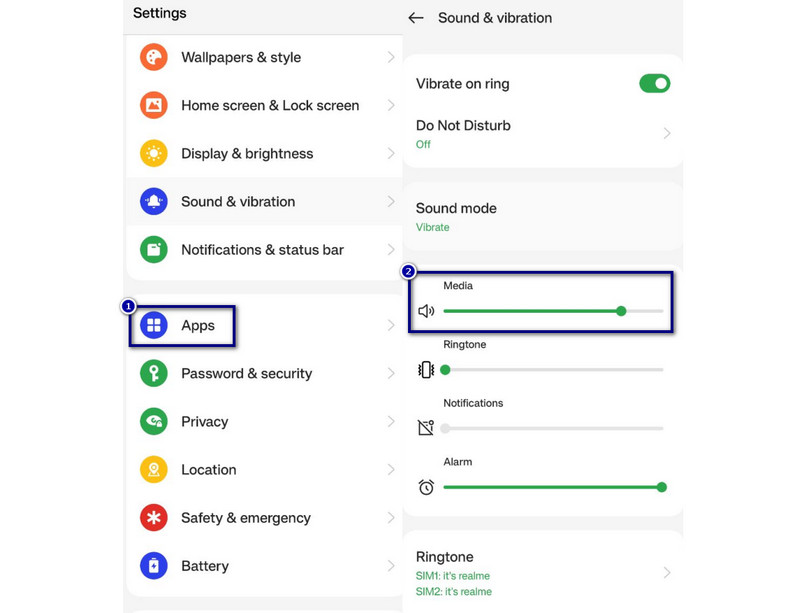
Android の場合:
ステップ1. Androidスマートフォンで設定メニューを開きます。次にサウンドとバイブレーションの項目を探してタップします。
ステップ2. 動画またはメディアの項目が表示されたら、スライダーを右側に動かして音量を上げます。
iOSの場合:
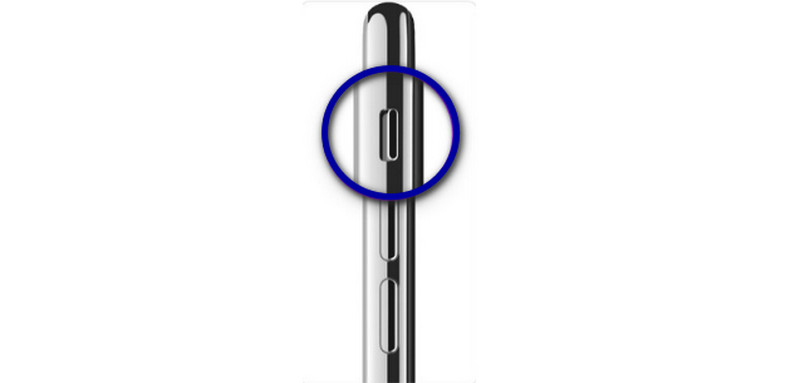
ステップ1. iPhone本体の側面にある着信/サイレントスイッチを確認します。
ステップ2. スイッチを動かし、オレンジ色の表示が見えない位置にします。イメージしやすいように、下の画像も参考にしてください。Instagramストーリーズに音楽を追加する方法については、こちらをクリックして確認できます:Instagramストーリーに音楽を追加。
パート6.古いInstagram動画の無音トラブルに関するFAQ
Instagram動画の音声を復元するにはどうすればいいですか?
Instagramの動画で音声を復元するには、いくつか確認・実行できることがあります。まず、端末の音量設定を確認してください。端末の音量ボタンを使うか、コントロールセンターの音量スライダーで確認・調整できます。次に、Instagramアプリを一度終了してから再起動してみてください。また、その動画自体に音声が含まれているかどうかを、Instagramアプリ以外で再生して確認することもできます。
なぜ昔のInstagramハイライトには音が出ないのですか?
古いInstagramハイライトに音が出ない理由はいくつか考えられます。まず、元の動画がアップロードされた時点で音声がなかった可能性があります。次に、お使いのデバイスの音量設定が低すぎる場合も考えられます。さらに、アプリのアップデートや機能変更によって、音声再生に影響が出ている可能性もあります。
なぜInstagramは動画から音声を削除することがあるのですか?
Instagram が自動的に動画から音声だけを削除することは、一般的にはありません。著作権侵害があると判断された場合、Instagram は動画の音声を削除することがあります。また、音声の品質が同社の基準を満たしていないことが原因の場合もあります。
Instagramストーリーに動画を投稿するとき、なぜ音が出ないことがあるのですか?
Instagramストーリーに動画を投稿したのに音が出ない場合、考えられる原因はいくつかあります。1つ目は、使用している端末でマイクの権限が無効になっていることです。2つ目の理由は、そもそもアップロード前の動画自体に音声が入っていない場合です。最後に、元の動画ファイルの音声が破損している、あるいは壊れているなどの問題がある可能性もあります。
まとめ
まとめると、以上が古いInstagram動画に音が出ない主な理由です。あわせて、このような問題を解消するための対処法もご紹介しました。また、動画ファイル自体が破損・損傷している場合でも、修復する方法があります。その代表例がVidmore 動画修復です。この種のトラブルを修正するのに最適なプログラムであり、高い修復成功率と、他ツールと比べてより高速な処理を実現しています。動画修復が必要なときは、ぜひ試してみてください。