試す価値あり:YouTube の音が出ない問題を解決する 8 つの方法
YouTube を開いたら、楽しみにしていた動画に音が出ない?心配はいりません。同じ問題を経験しているのはあなただけではありません。この不具合について、多くのユーザーが大手フォーラムで報告しています。しかし、この問題は非常に一般的なため、すでにさまざまな分析と解決策が存在します。
この記事では、YouTube 動画に音が出ない原因として考えられるものをいくつか分析し、実際に試されて効果があった解決策をまとめます。汎用性の高い動画修復ソフトを含む 8 つの方法を紹介しますので、読み進めながら一つずつ試してみてください。

ページコンテンツ
パート 1.YouTube の音が出ないのはなぜ?
なぜ YouTube の音が出ないのでしょうか。このセクションでは、まずよくある原因をいくつかまとめます。お使いのデバイスや YouTube の設定が、ここで挙げる内容に当てはまらないか確認してみてください。
YouTube 側の音量がオフになっている
周囲に音を出さないために、YouTube の再生画面でミュートをオンにしていたことがあるかもしれません。そのまま次回の再生時に音量を戻し忘れている可能性があります。
デバイスのミュートがオンになっている
前項と同様に、特別な環境でデバイスの音量を最小にしたり、誤って音量ボタンに触れてしまったりしている場合があります。デバイスのシステム音がオフになっていると、当然 YouTube からも音は出ません。
ブラウザに不具合がある
ブラウザが最新バージョンに更新されていなかったり、何らかのバグが発生していたりすると、動画を再生しても音が出ない原因になることがあります。
Adobe Flash Player に問題がある
Adobe Flash Player は、ブラウザで動画を再生するために必要なプラグインです。古いバージョンを使っていたり、再生しようとしている動画との互換性に問題があったりすると、YouTube の音が出なくなる場合があります。
デバイスが別のスピーカーに接続されている
デバイスを Bluetooth ヘッドホンに接続していると、音はヘッドホンからのみ出力されます。システムのスピーカーからは音声が再生されません。
再生している動画ファイルに問題がある
再生している動画自体が、転送や保存の過程で破損している可能性もあります。その場合は、どのプレーヤーで再生しても音がまったく聞こえないことがあります。
パート 2.YouTube の音が出ないときの直し方
前のセクションでは、YouTube 動画に音が出ない可能性のある原因をすべて挙げました。原因が特定できれば、それに応じた解決策をすぐに絞り込めます。この小セクションでは、より一般的な対処法を 7 つ紹介します。
音量ボタンを確認
まずは YouTube 内の音量設定を確認しましょう。動画再生ウィンドウの左下にスピーカーのアイコンがあります。ミュートや音量が小さい状態になっていないか確認してください。オフになっている場合はアイコンをクリックしてミュートを解除し、スライダーをドラッグして音量を上げます。

システム音を確認
動画サイト側の音量を上げているのに、Windows 11 で再生してもまだ YouTube に音が出ない場合は、ブラウザやパソコン本体の音量設定を再度確認しましょう。パソコンがサイレントモードになっていないかチェックしてください。
もしサイレントモードになっている場合は、すぐにシステム音を通常の音量に戻しましょう。
別のブラウザに変更
同じ動画ページを別のブラウザで開いてみて、音が出るかどうかを確認してください。別のブラウザで問題なく音が出る場合は、現在使っているブラウザ側に不具合があり、YouTube の音声が再生されていない可能性があります。
そのブラウザを最新バージョンに更新し、もう一度そのブラウザで動画ページを開いてみてください。多くの場合、これで音が出ない問題は解消されます。
Adobe Flash Player を再インストール/更新
現在ご使用のAdobe Flash Player が最新バージョンかどうか確認してください。古い場合はアップデートしましょう。
更新してもまだ動画再生時に音が出ない場合は、一度 Adobe Flash Player をアンインストールし、公式サイトから最新バージョンをダウンロードして再インストールしてください。
パソコンを再起動する
どうしても明確な原因が見つからない場合は、パソコンやスマートフォンのシステム側で不明なエラーが発生しており、正常に動画を再生できなくなっている可能性があります。
その場合の対処法は実はとてもシンプルで、パソコンまたはスマートフォンを再起動することです。再起動によって問題がすばやく解消されることが多く、一時ファイルやメモリを整理する効果もあります。
Bluetoothをオフにする
すでに述べたように、デバイスが Bluetooth ヘッドホンに接続されていると、動画の音声はヘッドホンからのみ再生されます。
デバイスの Bluetooth 設定を開き、ヘッドホンが接続されているか確認します。接続されている場合は、スライダーを操作して Bluetooth スイッチをオフにしてください。その後、もう一度動画を再生して、YouTube の音が出ない問題が解消されたか確認しましょう。
サウンドカードドライバーを更新する
ここまでの方法を試しても解決しない場合は、デバイスのサウンドカードドライバーが古くなっている可能性を考える必要があります。
パソコンのシステム設定を開き、更新可能なドライバーがないか確認します。もし更新があれば、画面の指示に従って手順どおりにアップデートを完了させてください。その後、再度 YouTube を開き、再生中の動画に音が出るかどうか確認しましょう。
パート 3.おまけ:動画の音声トラブルに最適な動画修復ソフト
特定の YouTube 動画だけ音が出ず、同じプラットフォーム上の他の動画は問題なく再生できる場合、その動画ファイル自体が破損している可能性が高いです。しかし心配はいりません。そのような場合でも、Vidmore 動画修復 を使って破損した動画を修復するという解決策があります。
Vidmore Video Fix は、パソコン、スマートフォン、ドローン、カメラ、GoPro、USB メモリなど、さまざまなデバイスからの不具合動画の修復に対応しています。音が出ない動画や音量が小さい動画、ピンぼけ動画などを修復することができます。破損動画と各種パラメーターが近いサンプル動画をアップロードするだけで、Vidmore Video Fix がそのサンプルを元にモデルを作成し、破損動画を最適な状態に修復します。複雑なコードや設定は一切不要で、数回クリックして動画をアップロードするだけで完了します。
ここでは、Vidmore Video Fix を使って YouTube 用の「音が出ない動画」を修復する手順を紹介します。
ステップ 1. Vidmore Video Fix をデバイスにダウンロードしてインストールします。破損した動画ファイルがパソコンに保存されていることを確認してください。破損動画と同じ形式のサンプル動画も用意します。
注意:サンプル動画と破損動画は、できるだけ同じプラットフォームから取得したもの、もしくは同じ機器で撮影したものが望ましいです。パラメーターが近いほど、Vidmore はより速く修復処理を完了できます。
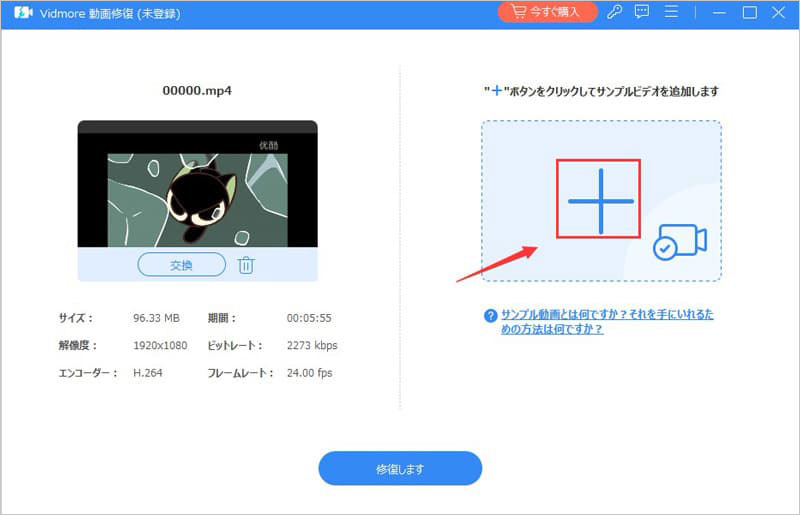
ステップ 2. Vidmore Video Fix を起動したら、赤い「+」ボタンをクリックして破損動画をアップロードします。続いて、青い「+」ボタンをクリックしてサンプル動画をアップロードします。
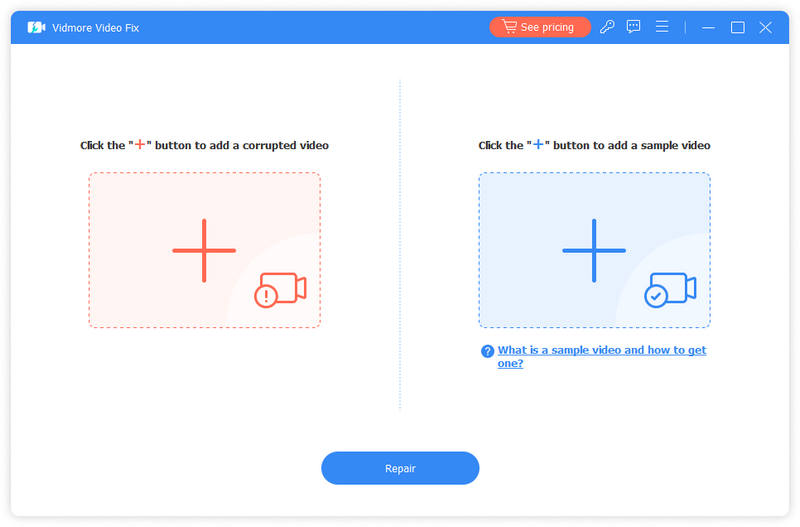
ステップ 3. アップロードが完了したら、修復をクリックします。
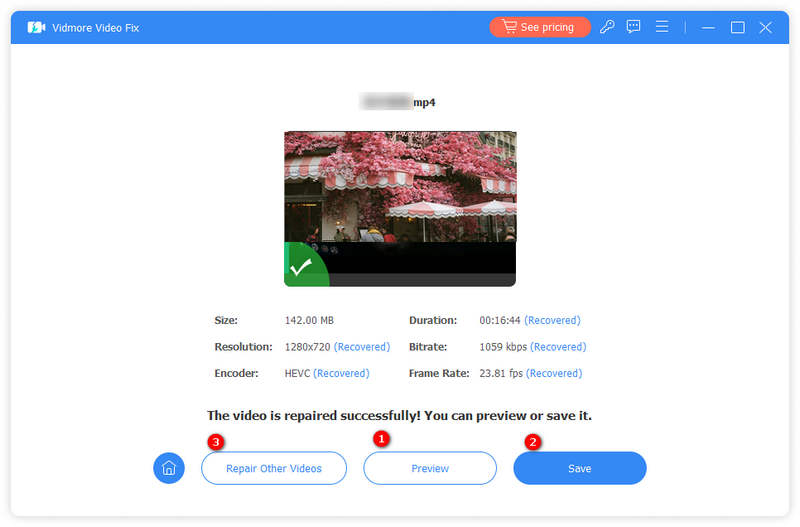
1 分ほどで修復された動画が生成されます。プレビューをクリックして仕上がりを確認し、問題なければ保存をクリックしてダウンロードしてください。
パート 4.YouTube の音が出ないときのよくある質問
なぜYouTubeで音が出ないのですか?
システム音と YouTube の両方がミュートになっていないか確認します。ミュートの場合は解除し、音量を上げてください。また、プラットフォーム側やブラウザ側の不具合が原因で、Chrome や Safari で動画が再生されない ケースもあります。別のブラウザを試し、YouTube を再起動してみましょう。
なぜ突然、動画に音声が出なくなったのですか?
これは、お使いのデバイスのオーディオ設定に問題があるか、動画ファイル自体が破損している可能性が高いです。まずは音量が上がっているかを確認してください。別の動画を再生してみましょう。もし別の動画では音が出る場合は、音が出ないその動画自体に問題があるということになります。
YouTubeのミュートボタンはどこにありますか?
まず、YouTube で動画を再生します。再生ウィンドウの上にマウスポインターを合わせてください。ウィンドウの左下隅にスピーカーのアイコンが表示されるので、それをクリックして音量を調整します。
まとめ
YouTube 動画に音が出ないときは、まずプラットフォーム側とデバイス本体の音量設定を確認し、誤ってミュートにしていないかチェックしましょう。それでも解決しない場合は、ブラウザを変更したり、使用中の Adobe Flash Player を最新バージョンに更新したりしてください。特定の動画だけ音が出ないのであれば、その動画ファイル自体に問題があります。そんなときは、Vidmore Video Fix で動画の修復を試すことを忘れないでください。