MP4の音が出ない問題を確実に解決する完全チュートリアル
「MP4で音が出ない」というのは、よく起こり得る動画トラブルのひとつです。原因はいくつか考えられます。このような問題について詳しく知りたい場合は、ぜひ本記事をお読みください。なぜこの問題が発生するのかを示すさまざまな原因を確認できます。そのうえで、問題を効果的に解決するための複数の有効な対処法も紹介します。スムーズで快適な動画再生を行いたいなら、今すぐ本稿に目を通すことをおすすめします。

パート1. MP4で音が出ない原因とは
動画に音が出ないのはなぜなのでしょうか。この種のトラブルは決して珍しいものではなく、さまざまな理由で発生します。なぜこのような問題・エラーが起こるのか、原因をしっかり把握したい場合は、以下の情報を確認してください。
オーディオコーデックの非互換・不足
動画ファイルで最も重要なパラメータのひとつがオーディオコーデックです。コーデックが不適切であったり、欠落していたり、互換性がない場合、このようなエラーが発生することがあります。ご存じのとおり、コーデックの主な役割は、特定のメディアプレーヤーでファイルをスムーズに再生できるようにすることです。メディアプレーヤーが動画のオーディオコーデックに対応していない場合、音声が正しく出力されない可能性があります。
ファイルの破損
動画ファイル自体が破損していると、さまざまな問題が発生するおそれがあります。音は出るのに映像が表示されない場合もあれば、映像は再生できるものの音が出ない場合もあります。最悪の場合、動画ファイル全体をまったく開けなくなることもあります。そのため、動画ファイルが破損している場合は、別の動画ファイルを用意するか、動画を再ダウンロードしたほうがよいでしょう。
メディアプレーヤーの古さ
原因がMP4ファイルではなく、メディアプレーヤー側にある場合もあります。古いバージョンのメディアプレーヤーを使用していると、再生中に音声が出力されないことがあります。また、メディアプレーヤーのプログラム自体が破損していると、動画再生の不具合につながることもあります。したがって、常に最新バージョンのメディアプレーヤーを使用し、正常な状態であることを確認してください。
パート2. MP4の無音問題を解決する4つの一般的な方法
MP4で音が出ない主な原因がわかったところで、実際の対処に進みましょう。問題をしっかり解決するために、以下の解決策を順番に確認してください。
解決策1. Vidmore Video Fix を使って動画を修復する
もっとも効果的な方法のひとつは、優れた動画修復ソフトを利用することです。まだ心当たりのソフトがない場合は、Vidmore 動画修復 の使用をおすすめします。本プログラムを使えば、音が出ない動画もすぐに修復できます。AI技術を活用した解析機能により、よりよい修復結果が期待できます。欠落しているオーディオコーデックやビットレート、サンプルレート、解像度など、動画の重要なパラメータを修正可能です。また、直感的でわかりやすいインターフェースを備えており、シンプルな画面構成の中で動画修復に必要な機能をスムーズに操作できます。
さらに、プレビュー機能も利用できます。保存に進む前に動画が正常に再生できるかを確認したい場合に便利です。加えて、Vidmore Video Fix は高音質・高画質の出力に対応しているため、より満足度の高い視聴・試聴体験が得られます。ソフトについて詳しく知りたい場合は、以下のポイントもご覧ください。
その他の機能
● なめらかでわかりやすい動画修復手順を提供します。
● 高画質な動画出力に対応しています。
● MKV、MP4、MOV、AVI、WMV など、複数の動画形式を扱えます。
● さまざまな動画再生エラーを修復できます。
MP4動画で音が出ない場合は、次の手順に従って問題を解決してください。
ステップ1. Mac または Windows パソコンに Vidmore Video Fix をダウンロードし、起動して動画の修復を開始します。
ステップ2. 赤い + ボタンをクリックして、音が出ない動画を追加します。その後、青い + ボタンからサンプル動画を追加します。
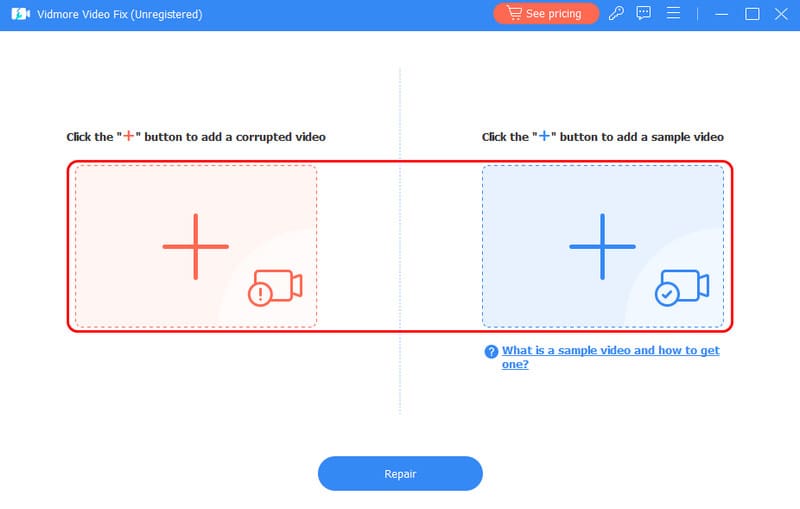
ステップ3. メイン処理として、修復 ボタンをクリックし、音が出ない動画の修復を開始します。
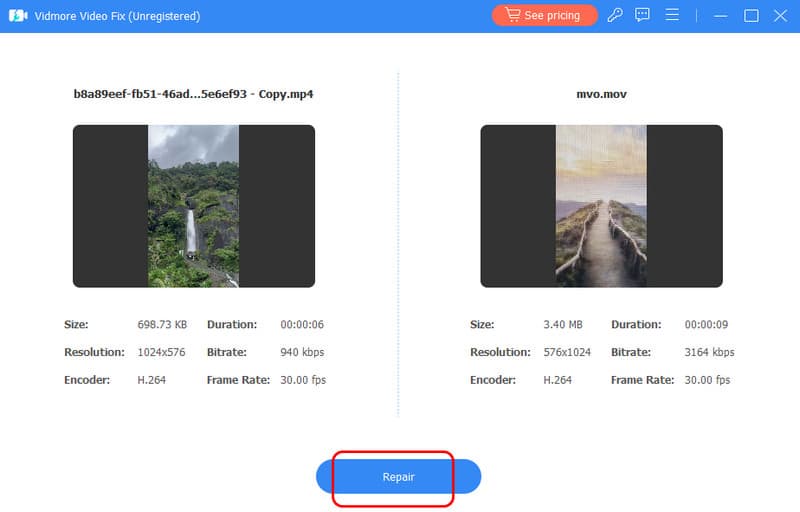
処理が完了したら、プレビュー 機能にチェックを入れて、動画の状態を確認します。
ステップ4. 最後に 保存 をクリックし、修復済み動画をデバイス/パソコンに保存します。
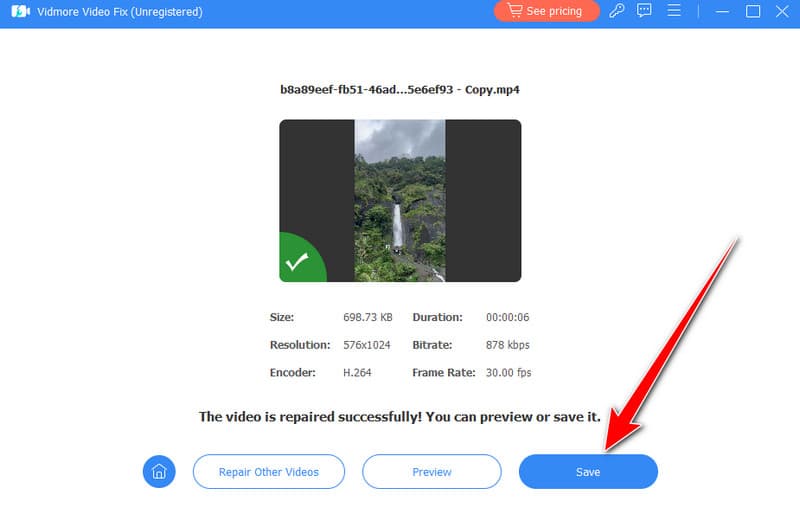
本チュートリアルに従えば、音が出ない動画の問題を効果的に解決できます。シンプルな画面構成で、操作もしやすくなっています。さらに、Vidmore Video Fix はさまざまな動画再生エラーにも対応可能です。音ズレの修正、手ブレ映像、カクつき、ぼやけ、ピクセル崩れなど、多くの問題を直すことができます。そのことからも、このソフトがユーザーにとって信頼性が高く、使い勝手のよいツールであるといえるでしょう。
解決策2. 必要なコーデックを特定してインストールする
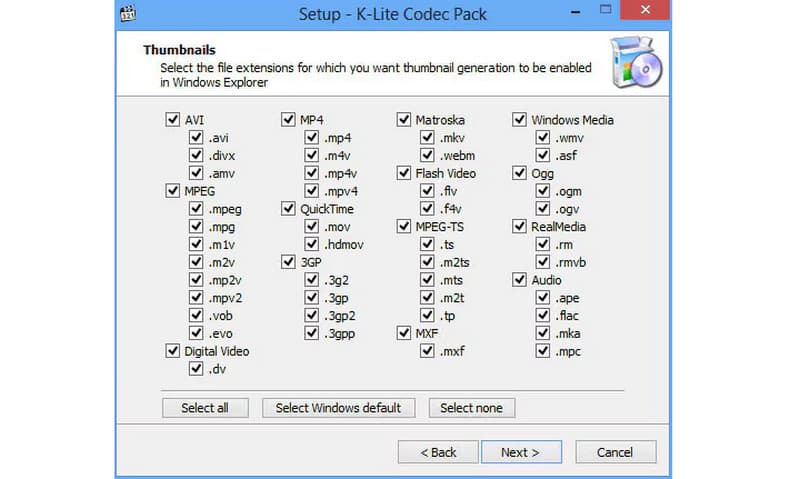
もうひとつ有効な方法として、動画ファイルに適したオーディオコーデックをインストールする手段があります。オーディオコーデックがない、または互換性がない場合、動画から音声は出力されません。そのため、コーデックパックを導入するのがおすすめです。そうすることで、動画に必要なコーデックをまとめて入手できます。具体的には、K-Lite Codec Pack などのサードパーティ製ソフトをダウンロードし、インストール作業を完了させてからデバイスを再起動します。その後、ソフトが動画に適したコーデックを自動的に提供してくれます。
解決策3. MP4をほかの動画形式に変換する
動画を別形式に変換する方法も試せます。これは互換性の問題を避けるうえで有効です。MP4 を AVI、WMV、MOV など、ほかの形式へ変換してみてください。高性能なコンバーターを探しているなら、Vidmore 動画変換 の利用をおすすめします。本ソフトはファイルを高精度にトランスコードできるため、非常に優れた変換ツールです。以下の手順を参考に、動画ファイルを効率よく変換しましょう。
ステップ1. デバイスに Vidmore Video Converter をダウンロードします。起動したら、変換処理を開始します。
ステップ2. Converter 機能画面で + ボタンを押し、変換したい動画を追加します。
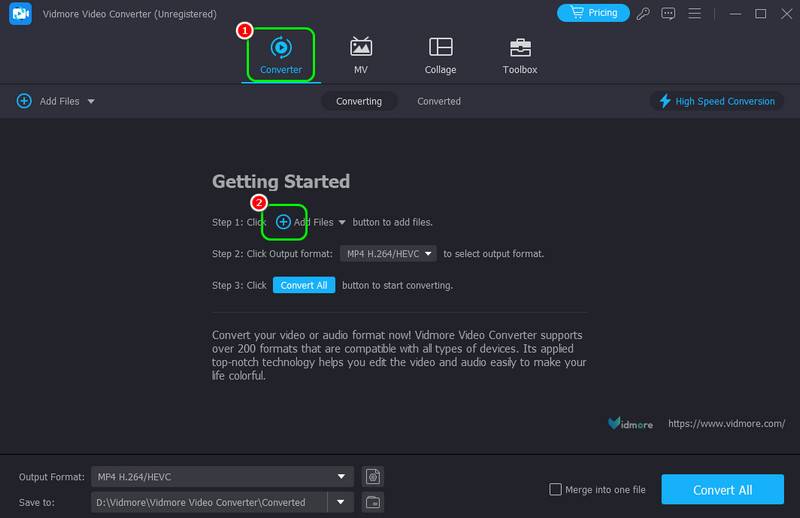
ステップ3. 出力形式 セクションに進み、希望する動画の出力形式を選択します。その後、[すべて変換]をクリックして変換処理を開始します。
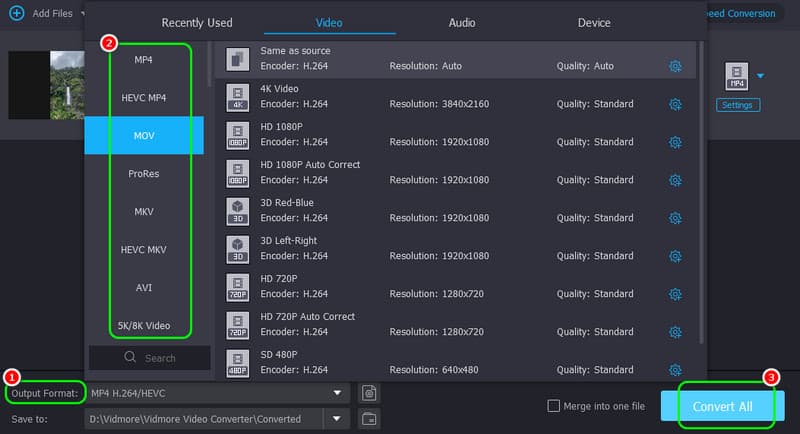
この手順により、動画をより互換性の高い形式へ効率よくトランスコードできます。さらに、高速な変換速度も大きな利点です。MP4、AVI、FLV、M4V、MKV、WMV など、数百種類の形式に対応しているため、理想的なコンバーターといえるでしょう。
解決策4. 高性能でプロフェッショナルなMP4プレーヤーを利用する
システム標準のメディアプレーヤーで満足いく再生が得られない場合は、より高性能でプロフェッショナルなMP4プレーヤーを利用するのが得策です。高機能なメディアプレーヤーであれば、より快適で満足度の高い動画再生が行えます。多数のコーデックや形式に対応しているものも多く、視聴体験の向上に役立ちます。どのメディアプレーヤーを使えばよいか迷う場合は、VLC、QuickTime、KMPlayer、RealPlayer、5KPlayer などを試してみてください。
パート3. MP4で音が出ない場合のよくある質問
オーディオトラブルシューティングツールの実行方法は?
パソコンを使用している場合は、まず[設定]を開きます。その後、[システム]を選択します。続いて、[トラブルシューティング]>[その他のトラブルシューティング ツール]を開きます。[オーディオ]の項目までスクロールし、[実行]ボタンをクリックします。これでトラブルシューティングが開始されます。
音が出ない問題の修正は難しいですか?
この手順は、やるべきことを明確に理解していれば簡単です。ファイルが破損している場合は修復を試みるか、バックアップを使用する、あるいは必要なコーデックをインストールすることで対処できます。
音が出ない動画を修復しても安全ですか?
使用するソフトウェアによって異なります。一部のプラットフォームは、マルウェアをコンピューターに侵入させてしまう可能性があります。動画ファイルを編集・修復するソフトウェアを利用する際は、必ずレビューを確認してください。
まとめ
MP4で音が出ない場合は、本記事が頼りになる解決ガイドとなるでしょう。問題をスムーズかつ効果的に解消するための複数の方法を紹介しました。また、MP4ファイルを確実に修復したい場合は、Vidmore 動画修復 の利用をおすすめします。この動画修復ソフトは、あらゆる動画再生エラー・不具合を修正できるため、非常に優れた信頼性の高いツールです。