Netflixの黒画面(音あり)問題を解決する5つの方法
Netflixは、現代で最も一般的な動画配信プラットフォームのひとつです。さまざまなジャンルのコンテンツを提供しており、ほぼあらゆる動画を楽しむことができます。さらに、優れた画質で視聴体験を高められるのも魅力です。しかし、音は出ているのに画面が真っ黒になることがあり、ユーザーや視聴者にとって大きなストレスになります。同じような問題に遭遇しているなら、もう心配はいりません。本ガイドでは、Netflixで音だけ出て画面が真っ黒になる問題を解決するための最善の対処法をすべて紹介します。また、再生中にこうした問題が起きる主な原因についても解説します。詳しく知りたい方は、このガイド記事を最初から最後までお読みください。

ページコンテンツ
パート1.Netflixの画面が真っ黒になるのはなぜ?
Netflixの画面が真っ黒になる原因は、基本的に2つしかありません。詳しくは、以下の説明を参照してください。
インターネット接続が不安定または速度不足
Netflixはインターネット経由で利用する動画配信サービスのひとつです。つまり、プラットフォームを快適に利用するには、十分に強力かつ高速なインターネット接続が必要になります。そのため、通信環境が不安定または遅い場合、Netflixで画面が真っ黒になる問題が発生する可能性があります。そうならないように、常に契約しているインターネット回線の状態が良好か確認しておきましょう。
品質の悪いHDMIケーブル
HDMIケーブルでディスプレイに接続するデバイスを使用している場合は、高品質なHDMIケーブルを使っているか確認する必要があります。ご存じのとおり、この種のケーブルは、Netflixからスムーズに動画を再生するうえで重要な役割を担っています。映像と音声の信号をディスプレイへ伝送するため、ケーブルの状態が悪いと音声だけ聞こえて画面が真っ黒なまま、という状況になりかねません。
パート2.WindowsとMacでNetflixの黒画面を修復する方法
WindowsまたはMacコンピュータを使用している場合は、このセクションで考えられる対処法をすべて確認できます。
解決策1.拡張機能を無効にする
デスクトップを使っている場合、問題解決の有効な方法のひとつが、特定の拡張機能を無効にすることです。拡張機能はさまざまな場面で役立ちますが、広告ブロッカーなど一部の拡張機能は、Netflixの動作に影響し、画面が真っ黒になる原因になることがあります。MacやWindowsでこの問題を解決するには、ブラウザで拡張機能を無効にするのが一番です。操作は簡単なので、初心者でも問題なく行えます。以下の手順に従って拡張機能をすぐに無効化しましょう。
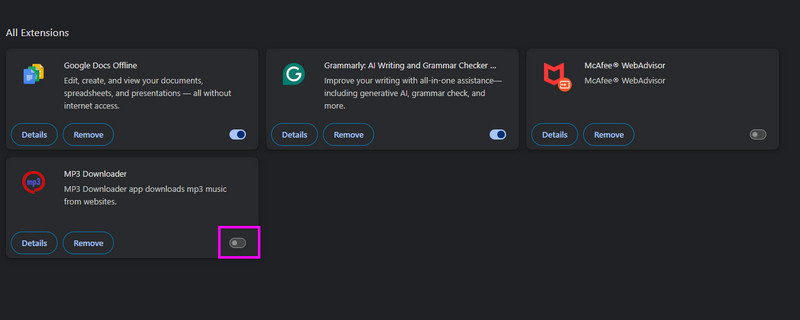
ステップ1. ブラウザを開き、右上付近のインターフェースにある拡張機能セクションをクリックします。
ステップ2. 次に、拡張機能を管理オプションをクリックすると、ブラウザにインストールされているすべての拡張機能が表示されます。
ステップ3. ここから、無効にしたい拡張機能をトグルしてオフにします。完了したら、Netflixで動画を再生してみてください。
解決策2.閲覧データを削除する
Netflixで画面が黒くなったときは、ブラウザの閲覧データを削除してみるのも有効です。古くなったキャッシュやクッキーがブラウザの動作を妨げ、スムーズな動画再生を阻害することがあります。閲覧データを削除するには、以下の手順に従ってください。
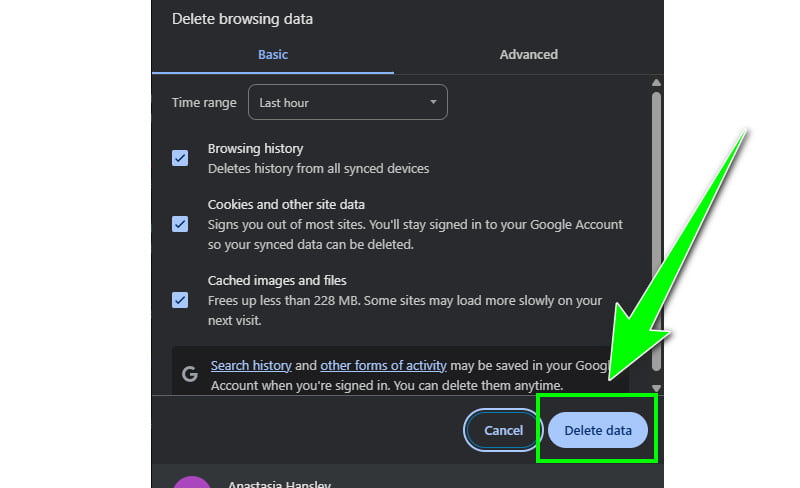
ステップ1. ブラウザの三点リーダー(メニュー)をクリックし、閲覧データの削除を選択します。
ステップ2. すべての項目にチェックを入れ、データを削除をタップしてキャッシュとクッキーを削除します。
これらの操作により、MacおよびWindowsコンピュータでNetflixの黒画面問題を解消できるようになります。
パート3.AndroidでNetflixが黒い画面になる問題の直し方
Netflixの黒画面を直したい場合は、このセクションで紹介するすべての方法を試してみてください。
方法1.アプリのキャッシュを削除してNetflixの黒い画面を修復する
Netflixの動作が重い、またはうまく再生できないときは、アプリにたまったキャッシュやデータが原因になっている可能性があります。その場合は、設定アプリからデータとキャッシュを削除するのが最善の対処法です。次の簡単な手順に従って操作してください。
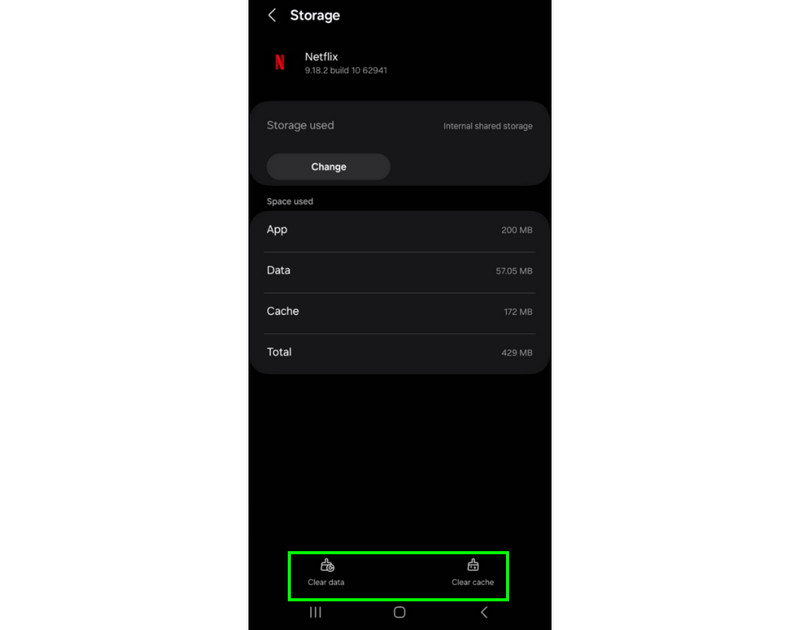
ステップ1. Androidデバイスで設定アプリを開き、「アプリ」セクションに移動します。
ステップ2. 次に、Netflixアプリをタップし、「ストレージ」オプションへ進みます。
ステップ3. 最後に、画面下部のキャッシュを削除と「データを削除」をタップします。
方法2.色補正を無効にする
Netflixアプリで黒画面が出る場合は、設定で「色補正」機能を無効にする方法も試せます。以下の手順で操作を行ってください。
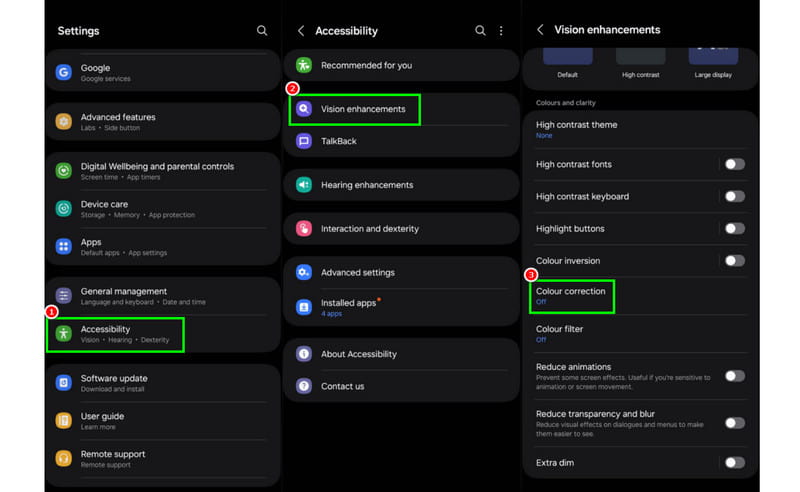
ステップ1. デバイスの設定アプリを開き、ユーザー補助セクションに移動します。
ステップ2. 次に、視覚補助またはユーザー補助関連の項目を選択します。すると、さまざまなオプションが画面に表示されます。
ステップ3. 最後に、Androidで色補正機能をオフにします。
Androidを使用している場合は、これらの方法によりNetflixの黒画面問題を効果的に解消できます。
パート4.iPhoneで音声は出るのに画面が黒いNetflixを修復する方法
iPhoneユーザー向けにも、動画再生の問題を解決する方法があります。以下の手順に従って、問題の修復を始めてください。
方法1.Netflixアプリをリセットする
Netflixアプリをリセットすると、アカウント関連の不具合を解消できる場合があります。Netflixアプリをリセットするには:
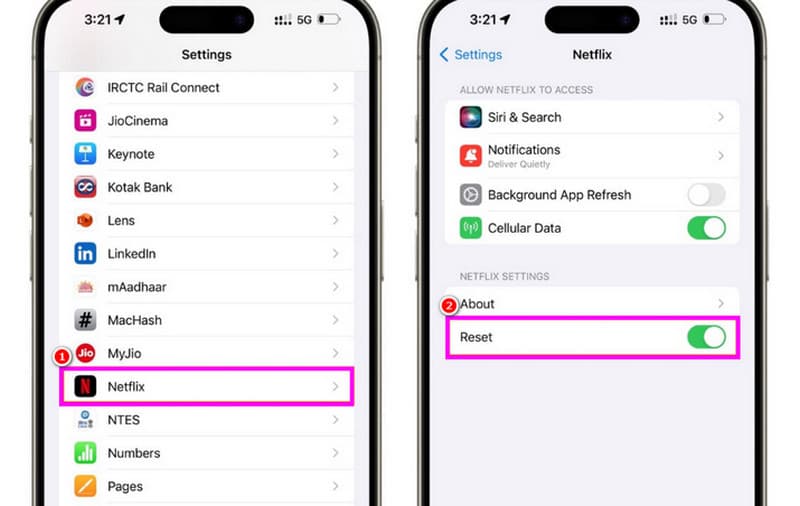
ステップ1. 設定アプリを開き、Netflixアプリの項目に進みます。
ステップ2. Netflixの項目からリセットボタンを押します。
ステップ3. リセットが完了したら、アプリを起動してお気に入りの動画を視聴してみましょう。
注意: iPhoneでNetflixの動画が読み込まれない場合も、この方法を試すことができます。
方法2.コンテンツとプライバシーの制限を無効にする
iOSデバイスでNetflixが黒画面になる原因のひとつに、「コンテンツとプライバシーの制限」が関係しているケースがあります。デバイスで最近有効にした機能が、Netflixの動画再生を妨げていることがあるためです。コンテンツとプライバシーの制限を無効にするには、以下の手順を参照してください。
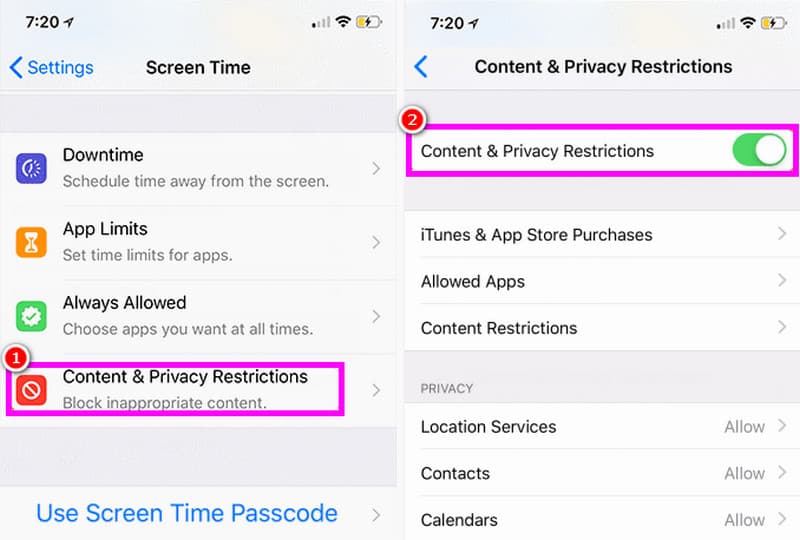
ステップ1. 設定アプリを起動し、「スクリーンタイム」オプションを選択します。
ステップ2. 続いて、コンテンツとプライバシーの制限オプションに進みます。
ステップ3. ここで「コンテンツとプライバシーの制限」をトグルしてオフにします。完了したらNetflixを起動し、動画を再生してみてください。
これらの手順により、iPhoneでの動画再生問題をすぐに解決できます。したがって、目的達成のために本セクションの内容を活用してください。
パート5.ボーナス:デスクトップで破損したNetflix動画を修復する最良の方法
ダウンロードしたNetflix動画が破損して再生できなくなってしまった場合、マルチメディアプレーヤーで再生することはできません。そのようなNetflix動画を修復したいなら、Vidmore 動画修復の利用をおすすめします。これは、さまざまな動画エラーを修復できる優れた動画修復ソフトです。包括的なデザインと便利な機能、手間のかからない修復手順が大きな特長です。さらに、サンプル動画を追加できる点も強力で、これにより処理後にNetflix動画がきちんと修復されているかをより確実にできます。最後に、このソフトはMacとWindowsの両方に対応しており、とても便利です。
その他の機能
● 手順を高度化するためにAI(人工知能)技術を搭載。
● 多様な入力動画フォーマットに対応。
● 解像度やビットレートなど、より良い動画パラメーターを得ることが可能。
● わかりやすく魅力的なユーザーインターフェースを搭載。
破損したNetflix動画を修復するための簡単な手順は以下のとおりです。
ステップ1. 下のダウンロードボタンをクリックして、デスクトップにVidmore Video Fixをインストールします。
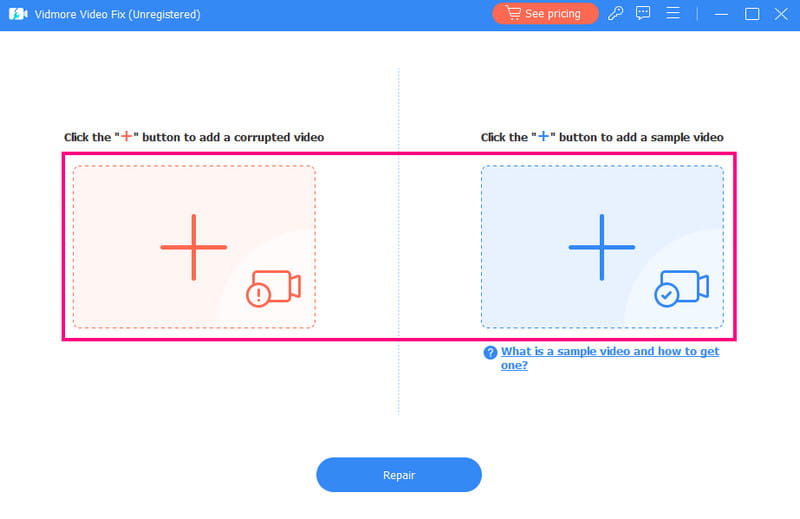
ステップ2. 次に、赤いプラスボタンをクリックして破損したNetflix動画を追加します。その後、青いプラスアイコンからサンプル動画を追加します。
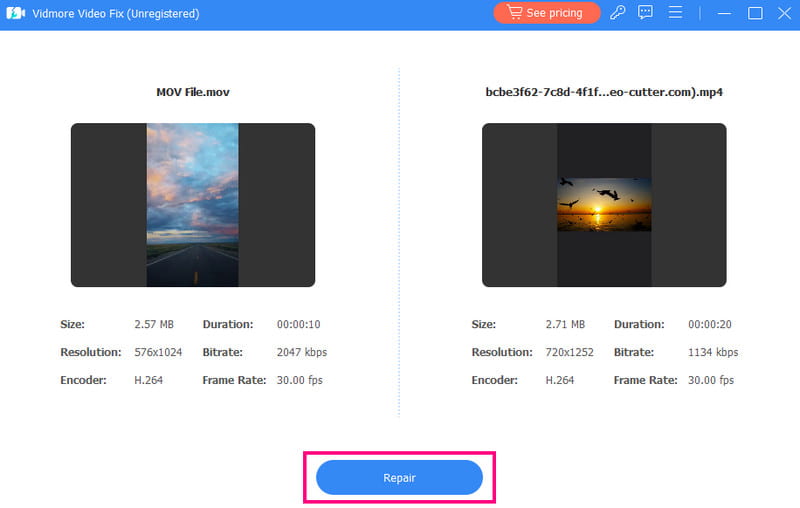
ステップ3. 下部の修復ボタンをタップして、破損したNetflix動画の修復を開始します。完了後、プレビューをクリックして動画の内容を確認します。
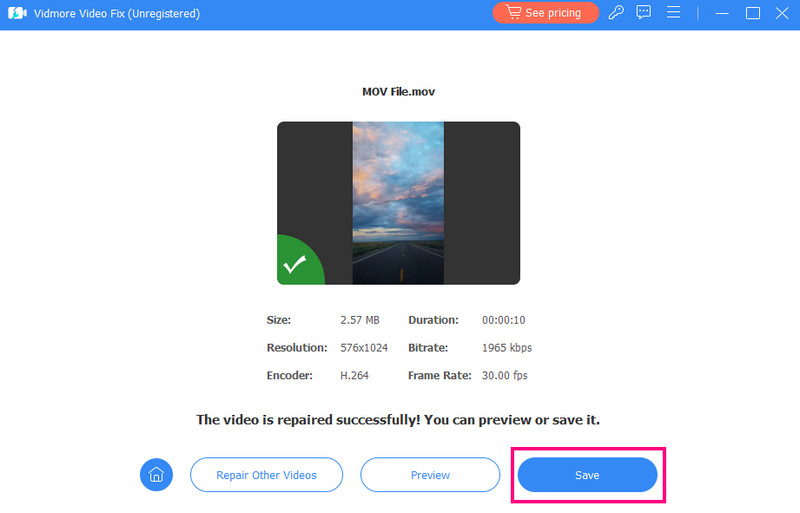
ステップ4. 問題なければ、保存をクリックして修復済みのNetflix動画をパソコンに保存します。
この手順は、MacやWindowsコンピュータ上で破損・損傷した動画を修復するのに最適です。さらにこのプログラムは、破損ファイル以外のさまざまな動画エラーの修正にも役立ちます。カクつく動画、手ブレ、ぼやけ、エラーコード0xc1010103などにも対応可能です。また、MP4修復ツールとしても利用できるため、非常に強力です。
まとめ
Netflixで音は出るのに画面が真っ黒になる問題を最善の方法で直したいなら、本記事を参考にしてください。Mac、Windows、iPhone、Androidで問題を解決するための手順を一通りまとめています。さらに、破損したNetflix動画をお持ちの場合は、Vidmore Video Fixの使用をおすすめします。このプログラムは、再生できない破損動画を高品質のまま修復したい方に最適です。ぜひこの記事を活用し、望む結果を手に入れてください。