Netflixの音声遅延の問題:最適な解決策がここに
Netflixのあらゆるテレビ番組が魅力的なのは、美しい映像や論理的なストーリー展開だけでなく、サウンドトラックのハマり具合やセリフの完成度の高さにもあります。高品質なサウンドトラックは、視聴者に究極の視聴体験を提供してくれます。しかし、多くのユーザーから、Netflixで音声と映像が同期しない問題が頻発しているとの報告があります。物語の山場で音が途切れたり、登場人物の口の動きとセリフがめちゃくちゃになったりして、通常の視聴を大きく妨げてしまいます。
幸いなことに、多くの人がNetflixの音声遅延が起きる要因を検証し、いくつかの解決策をまとめています。この記事では、PCとテレビそれぞれでの操作方法を解説し、Netflixで映像と合わない音声の問題を解決する手順をご紹介します。

ページコンテンツ
パート1.PCでNetflixの音声ずれを直す方法
パソコンでNetflix公式サイトにアクセスしていて、Netflixの音声がずれて聞こえる場合は、このセクションを参照してください。
• パソコンが接続しているネットワークを確認する
Netflixの音声がずれる最も一般的な原因は、現在接続しているネットワークにラグや遅延が発生していることです。これは、複数人が同じネットワークに接続している、あるいは電波が弱くなっていることなどが理由として考えられます。
一度パソコンのデスクトップに戻り、右下のアクションバーにあるWi‑Fiアイコンを探してください。別のネットワークに切り替えてみるか、Netflixの動画再生の画質(解像度)を下げて、音声が正常に戻るか確認してみましょう。
• パソコンとNetflixプラットフォームを再起動する
ときには、Netflixのプラットフォーム側やパソコン側で原因不明の技術的な不具合が発生することがあります。この場合は、まずNetflixを終了し、デバイスを再起動してください。こうすることで、根本的な不具合が短時間で解消されることがよくあります。再起動後に、もう一度同じエピソードを開いて修正されているか確認しましょう。
• 別の番組を再生してみる
配信されたばかりの新エピソードでは、Netflixの音声遅延が起きることがあります。運営チームがこの問題に関するフィードバックを受け取ると、通常はすぐに修正が行われます。Netflixで別のエピソードを再生してみて、問題なく視聴できるかを確認してください。そちらが正常であれば、原因はデバイスや設定ではありません。サポートチームに不具合を報告し、修正を待ちましょう。
• ブラウザを変更する
特に高画質の動画を視聴しているとき、ブラウザが最適な再生環境を提供できないことがあります。多くのユーザーが、ChromeやFirefoxで動画が再生されないといった問題を経験しています。
Netflixにアクセスするブラウザを変更してみてください。安定したブラウザを使うことで、読み込み速度が向上し、音声と映像の再生もスムーズになります。
パート2.テレビでNetflixの音声遅延を直す方法
テレビは画面が大きく、音質や画質も高いため、多くのユーザーはNetflixをテレビで視聴することを選びます。
このときにNetflixで「口の動きとセリフが合わない」といった症状が出る場合は、このセクションを参照してください。
Apple TVでの対処法
Apple TVを使用している場合は、テレビ側の音声設定を変更してみてください。
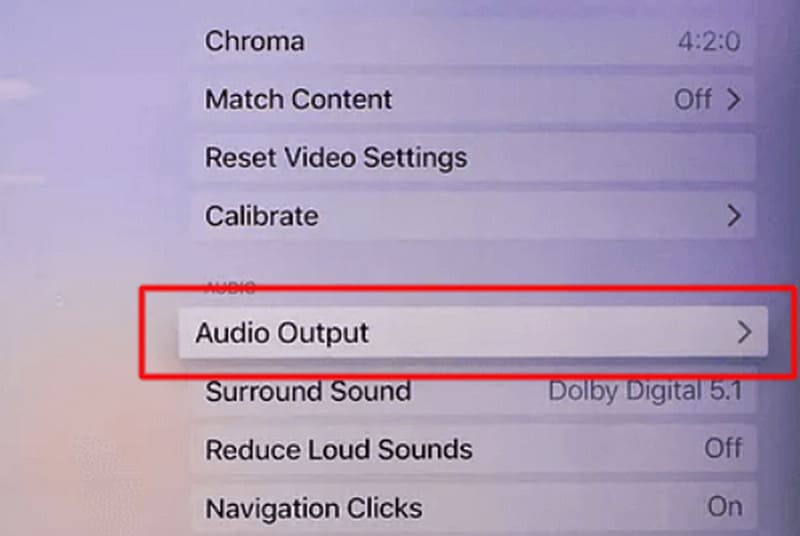
手順1. Apple TVを開き、音声出力(Audio Output)を選択します。
手順2. フォーマットを変更(Change Format)を見つけて、無効にします。
手順3. ビデオとオーディオ(Videos and Audio)設定に進み、音声出力(Audio Output)をクリックします。
手順4. Dolby Digital 5.1を選択します。
ここまで行ってもNetflixの音声遅延が直らない場合は、テレビのHDMIケーブルが正しく接続されているか、緩んでいないかを確認してください。別のケーブルに交換して接続してみるのも有効です。
Samsungテレビでの対処法
Samsung製テレビにも、Netflixの音声遅延の改善に役立つ設定があります。
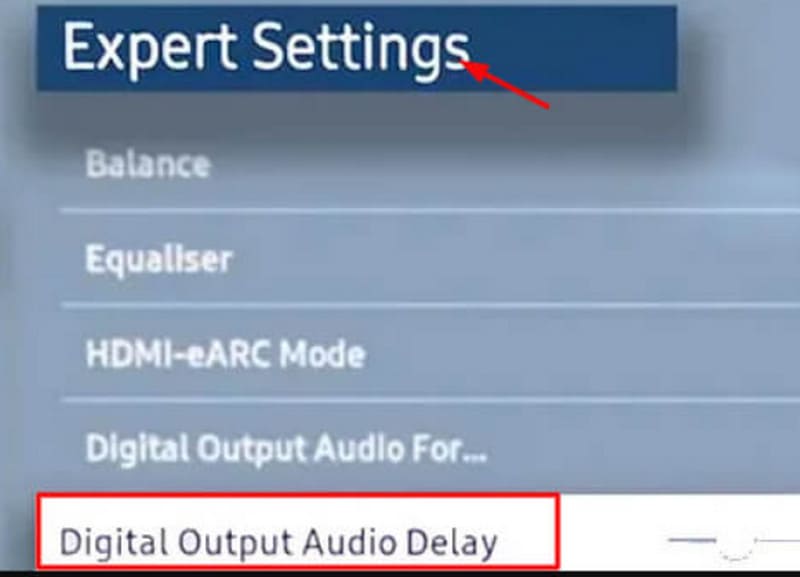
手順1. テレビの設定メニューを開き、サウンド > 専門家設定(Expert Settings)を選択します。
手順2. デジタル音声出力の遅延(Digital Output Audio Delay)を選択します。
これで設定は完了です。Netflixで再度番組を開き、音声遅延の問題が解消されているか確認してください。
パート3.おまけ:音声付き動画の不具合を修復できるおすすめソフト
もし特定の動画だけに問題があると特定できた場合は、Vidmore 動画修復のような専用ツールで修復を試すことができます。
このソフトは、映像のぼやけ、正常に再生されない、音が出ない、音量が小さい、映像の一部が欠けているといった問題を、1〜2分ほどで修復できます。必要なのは、破損した動画と、同じ形式のサンプル動画をそれぞれ2クリックでアップロードすることだけです。対象の動画は、iPhone、Androidスマホ、タブレット、パソコン、GoPro、カメラ、ドローン、USBメモリなど、さまざまなデバイスからのファイルに対応しています。修復後は、ダウンロードするかどうかを決める前に、結果をすぐにプレビューすることも可能です。
ここでは、Vidmore Video Fixを使ってNetflixの音声遅延を修復する方法を紹介します。
手順1. パソコンにVidmore Video Fixをダウンロードしてインストールします。破損したNetflix動画をデスクトップに保存しておきます。
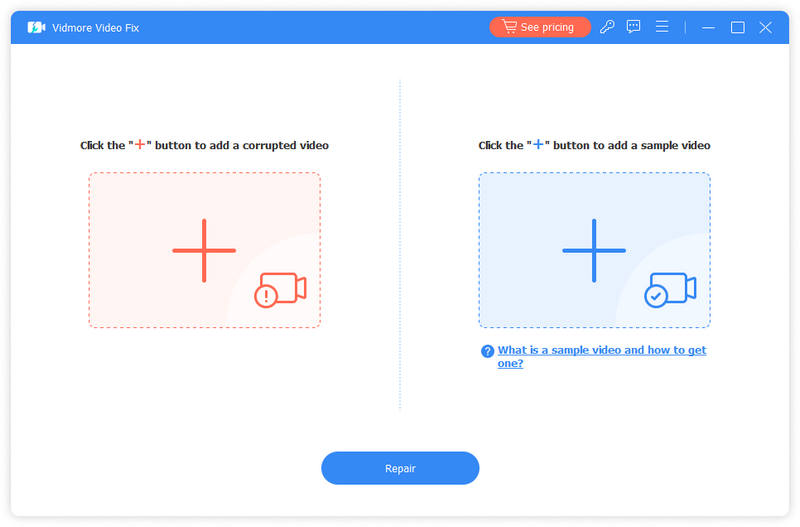
手順2. Vidmore Video Fixを起動し、大きな赤い+ボタンをクリックして、破損したNetflix動画をアップロードします。次に、サンプル動画を用意します。これは破損動画と同じ形式である必要があります。できれば、両方とも同じプラットフォームからダウンロードしたもの、または同じ機器で撮影したものだと理想的です。
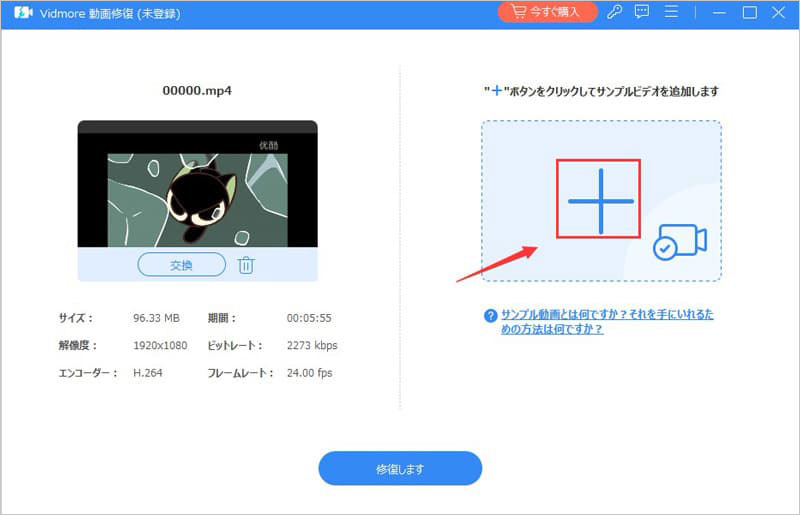
続いて、大きな青い+ボタンをクリックして、サンプル動画をアップロードします。
手順3. アップロードが完了すると、2つの動画の各種パラメータが表示されます。修復(Repair)をクリックします。
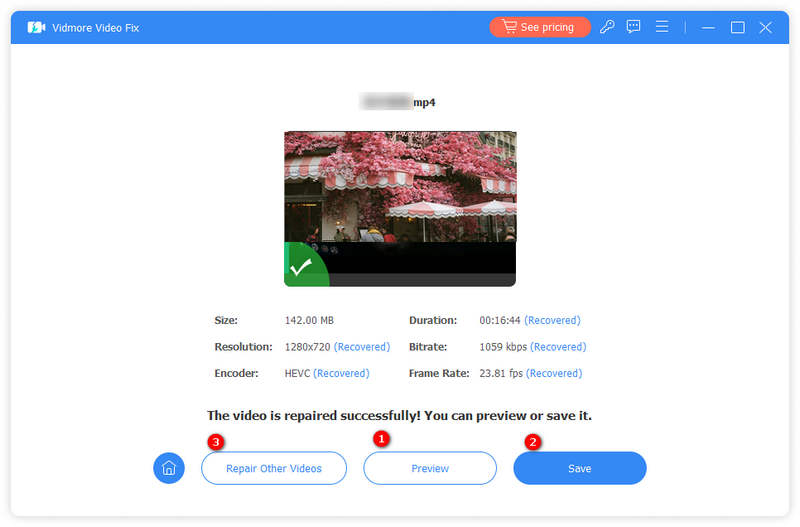
修復処理が完了したら、プレビュー(Preview)をクリックして修復後の動画を確認し、その後保存(Save)をクリックします。
パート4.Netflixの音声遅延に関するFAQ
Netflixの音声遅延はどうやって直せますか?
まず、インターネット接続が安定しているかを確認してください。テレビを使用している場合は、機器のHDMIケーブルがきちんと接続されているかを確認してください。また、機器側のオーディオ設定を調整することもできます。
Netflixに遅延が発生するのはなぜですか?
主な原因は、あなたのインターネット回線速度が十分でなく、NetflixのHD画質動画の再生に対応できていない可能性があることです。別のWi‑Fi回線に切り替えてみてください。また、Netflix側のオンライン配信システムで、この作品自体に問題が発生している可能性もあります。公式サポートに問い合わせて、状況をフィードバックしてみることをおすすめします。
Netflixの音声が映像とずれるときはどうすればいいですか?
デバイスを再起動してから、もう一度Netflixを開いてください。そうすることで、システムの不具合やバグが原因で発生している一部の音声の遅延問題を解決できる可能性があります。
まとめ
ネットワーク環境、音声設定、デバイスの状態、HDMIケーブルの接続など、さまざまな要因によってNetflixの音声遅延は発生します。この記事では、パソコンとテレビのどちらにも対応できる解決策を紹介しました。もし動画ファイル自体に問題があると判断できた場合は、Vidmore Video Fixでの修復をぜひ試してみてください。