MP4Fix Video Repair Toolの正直なレビュー【詳細】
「MP4Fix Video Repair Tool」は、スマートフォンで利用できるビデオ修復アプリの中でも、非常に強力かつ信頼性の高いツールのひとつです。さまざまな動画再生エラーを修復できるため、多くのユーザーにとって役立ちます。もしこのプログラムについて詳しく知りたいのであれば、本記事を読むのが最もよい方法でしょう。ここでは、MP4Fixソフトウェアについて、率直かつ詳細なレビューを行います。概要説明に加え、その長所・短所、主な機能まで紹介します。そのうえで、このツールを使って動画を修復する手順も解説します。すべての情報を知りたい方は、今すぐこの記事を読み進めてください。

ページコンテンツ
パート1. MP4Fix Video Repair Toolとは
MP4Fixは、モバイル端末から利用できる信頼性の高いビデオ修復アプリケーションです。主な機能は、破損・損傷した動画ファイルを修復することです。このアプリを使えば、動画の問題を解消し、スムーズな再生を実現できます。さらに、このアプリは無料でダウンロードできるため、あらゆるユーザーが手軽に利用できます。インターフェースはシンプルで、機能もわかりやすく設計されています。そのため、アプリの操作はとても簡単だと言えるでしょう。アプリについてさらに理解を深めたい場合は、以降のセクションにある情報を続けてご覧ください。
パート2. MP4Fix Video Repair Toolの詳細レビュー
このビデオ修復アプリの機能を知りたい方は、本セクションの情報を一通りチェックしてください。
ビデオ修復機能
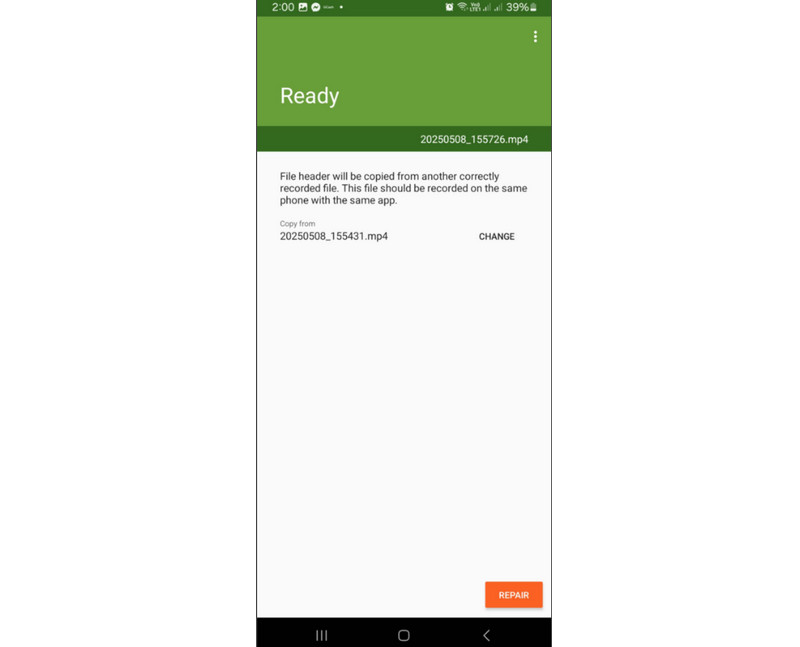
本アプリの中核となる機能は、破損・損傷した動画を修復することです。この機能を使えば、動画を効果的に修復し、スムーズな再生を取り戻せます。特に優れている点は、ビデオ修復の手順がとてもシンプルなことです。面倒な操作をすることなく、望みどおりの結果を得られます。
複数ファイル形式のサポート
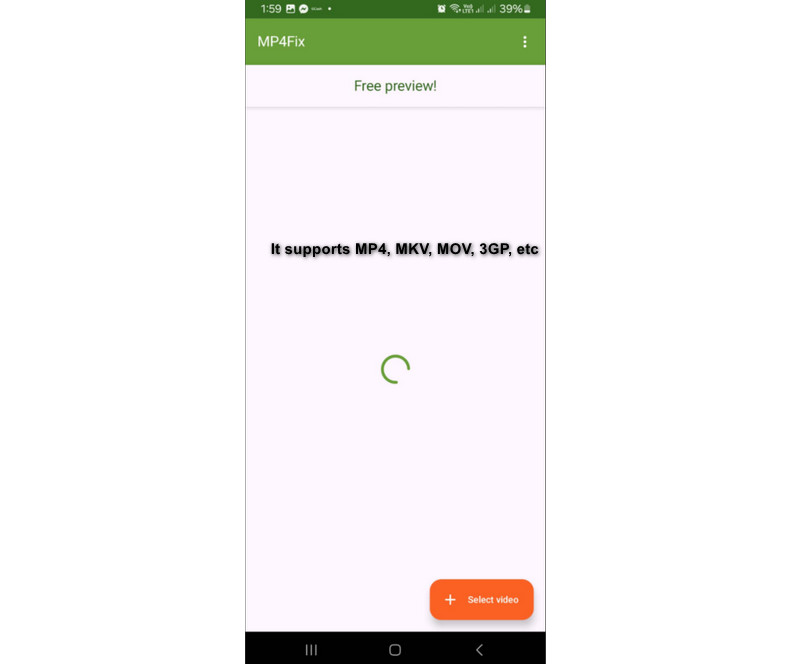
もうひとつの優れたポイントは、対応形式の幅広さです。MP4Fixは、MP4、M4V、3GP、MOV、3G4 など、さまざまな入力動画形式に対応しています。動画を修復したい場合は、モバイル端末でこのアプリを利用するのが得策です。
画質の劣化なし
このアプリの利点として、画質を落とさずに動画ファイルを修復できる点が挙げられます。修復後のファイルは元の画質を保ったまま再生できるため、より快適な視聴体験が得られます。
バッチ修復機能
複数の動画ファイルを一度に修復する予定はありますか。その場合は、バッチ修復機能を備えた本アプリに任せることができます。この機能は、複数の動画をまとめて処理したいときに最適です。バッチ修復を活用することで、必要な結果をすべて得ながら、時間を大幅に節約できます。
アプリの長所と制限について知りたい場合は、以下の内容を確認してください。
MP4Fixの長所
● シンプルで整理されたユーザーインターフェースを備えており、手軽な動画修復作業に最適です。
● 動画を素早く修復できるため、時間の節約につながります。
● アプリはカクつく(ラグのある)動画を修復することも可能です。
● 高画質な動画ファイルにも対応できます。
● 修復後も元の画質を維持できるビデオ修復アプリです。
● 定期的なアップデートが提供され、常に最新バージョンのアプリを利用できます。
MP4Fixの短所
● このビデオ修復アプリには、iOS版がありません。
● 特に長尺の動画を扱う場合、修復処理が遅くなることがあります。
● すべての機能を利用するには、プレミアム版を購入する必要があります。
パート3. MP4Fix Video Repair Toolの使い方
本セクションでは、MP4Fixを使って破損・損傷した動画を修復する手順を紹介します。
手順1. Playストアにアクセスし、MP4Fix Video Repair Toolアプリをダウンロードします。その後、インストールして起動し、動画修復の作業を開始します。
手順2. メイン画面からSelect Video(動画を選択)をタップします。次に、修復したい動画を選びます。
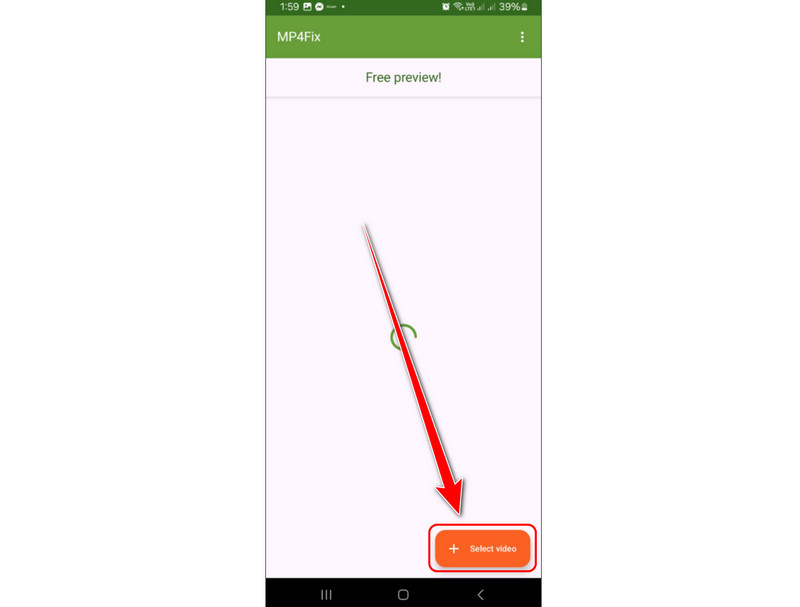
このアプリはバッチ修復機能に対応しているため、複数の動画ファイルを同時に選択できます。
手順3. 動画ファイルを追加したら、画面下部にあるRepair(修復)ボタンを押します。修復処理が完了すると、アプリが修復済みの動画を自動的にギャラリーへ保存します。
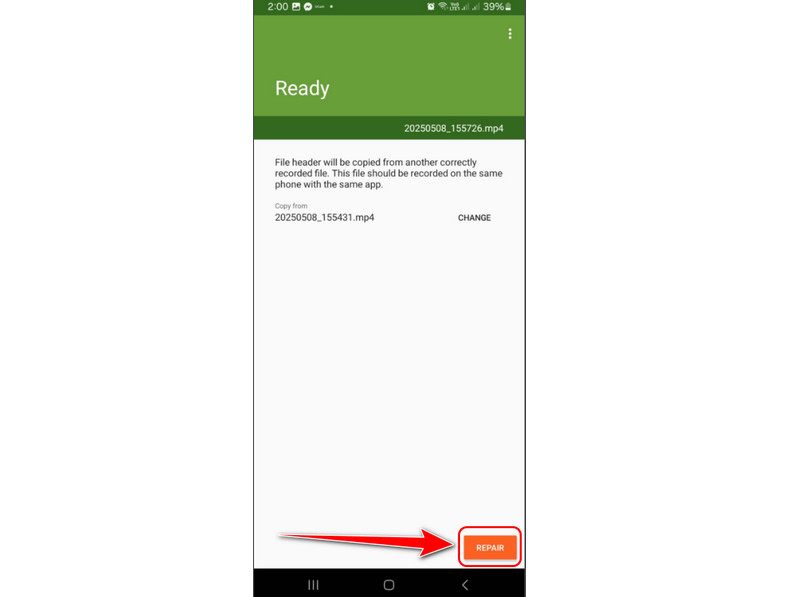
その後、端末上で動画を再生し、問題が解消されているか確認します。
この方法を使えば、モバイル端末上で破損した動画を効果的に修復できます。しかも、修復作業はシンプルかつスピーディーなので、あらゆるユーザーにとって扱いやすいアプリだと言えるでしょう。唯一の難点は、すべての優れた機能を利用するには有料版を入手する必要がある点です。
パート4. MP4Fix Video Repair Toolの最高の代替ソフト
MP4Fixは、スマートフォンで利用できる優秀なビデオ修復アプリです。シンプルな手順で動画を直せる点も魅力的で、理想的なアプリと言えます。ただし、状況によってはデスクトップ上で動画を修復したほうがよい場合もあります。デスクトップ版ソフトを使えば、より多くの機能を活用して、より高度に動画を修復できるからです。そこで、パソコンで破損した動画を修復できる、MP4Fixの優れた代替ツールを探している方には、Vidmore 動画修復の利用をおすすめします。
このデスクトップ型のビデオ修復ソフトは、さまざまな動画再生エラーを修復できます。破損・損傷した動画だけでなく、他の種類の動画エラーにも対応しています。具体的には、カクつく動画、ドットが目立つ動画(ピクセル化)、ぼやけた動画、手ブレのある動画などの修復が可能です。Vidmore Video Fixはレイアウトがわかりやすく、迷うことなく動画を修復できます。さらに、AI(人工知能)搭載の技術により、精度の高い修復処理が行えます。そのため、強力なビデオ修復ソフトを求めているなら、WindowsやMacのパソコンでVidmore Video Fixを利用するのが得策です。
その他の機能
● スムーズなビデオ修復プロセスを提供します。
● 高画質な動画ファイルを扱うことができます。
● より良い結果を得るためのAI駆動型テクノロジーを搭載しています。
● Mac版とWindows版の両方が用意されています。
以下の簡単なチュートリアルに従って、Vidmore Video Fixを使い、破損・損傷した動画を修復する方法を学びましょう。
手順1. パソコンにVidmore Video Fixをダウンロードします。インストールが完了したら、起動して作業を開始します。
手順2. ソフトの画面から、赤いプラスボタンをクリックして破損・損傷した動画ファイルを追加します。続いて、青いプラスボタンからサンプル動画を読み込みます。
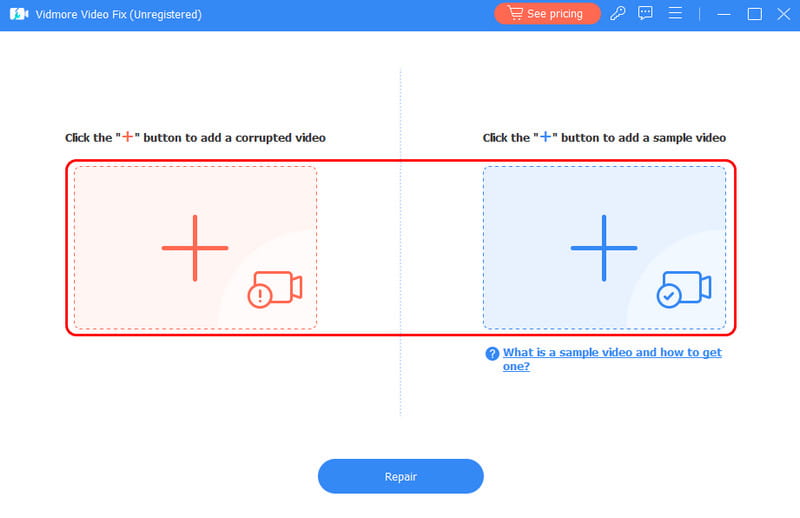
手順3. 次の工程へ進むには、下部にあるRepair(修復)ボタンをクリックします。数秒待つと、プログラムが修復結果を表示します。
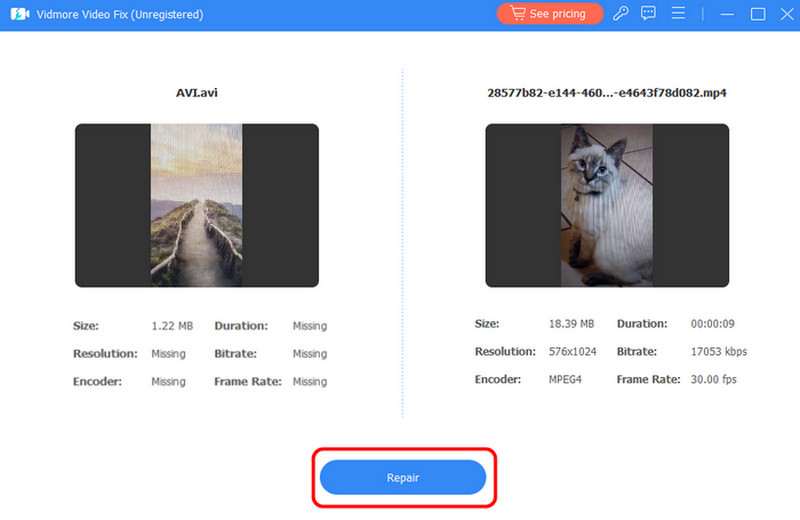
手順4. 最後にSave(保存)をクリックし、修復された動画をパソコンに保存します。その後、任意のメディアプレーヤーで動画を再生できます。
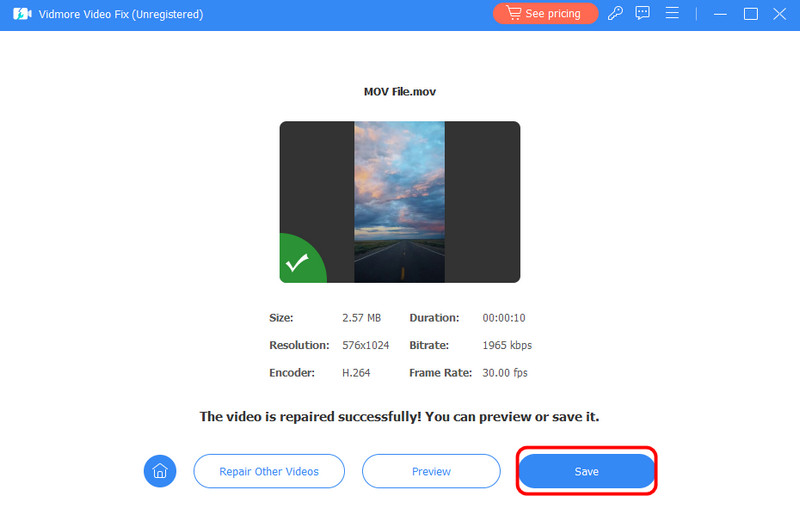
この手順に従うことで、デスクトップ上で動画を簡単かつ的確に修復できます。さらにこのプログラムは、さまざまな動画エラーの修復にも対応しています。たとえば、video error 150 や0xc00d36b4 エラー、手ブレ動画なども修復可能です。そのため、Vidmore Video Fixは、ビデオ修復において頼りになるソフトウェアのひとつです。
まとめ
MP4Fix Video Repair Toolは、スマートフォンで破損・損傷した動画を修復したいときに利用できる、非常に有効なアプリです。動画をシンプルな手順で修復できることも確認できました。しかし、デスクトップ向けのビデオ修復ソフトとしては適していません。そのため、パソコン上で破損動画を修復できる優れた代替ツールを求めている場合は、Vidmore Video Fixの利用をおすすめします。AI搭載技術により、スムーズかつ効率的に動画を修復できるため、非常に優れたソフトウェアと言えるでしょう。