無料 MP4 動画修復オンライン[特徴・長所・短所]
修復したい破損した MP4 ファイルがありますか? 動画ファイルが損傷していると、さまざまなメディアプレーヤーで再生できないため、とても不満が残ります。ですが、動画を元通りにして、より良い再生環境を整えたいのであれば、必要な情報をすべてお伝えします。本記事では、さまざまな無料の MP4 動画修復オンラインツールをご紹介します。あわせて、簡単な概要、主な機能、メリット・デメリットも取り上げます。これにより、最適な動画修復ツールについてより詳しく理解できるでしょう。オンライン動画修復について詳しく知りたい方は、ぜひ続けてお読みください。

パート 1. MP4 ファイルが破損する原因
最適な無料オンライン動画修復ツールを紹介する前に、MP4 ファイルが破損してしまう原因について理解しておきましょう。以下の解説を読んで、詳しく確認してみてください。
ダウンロードの不完全
MP4 動画を途中までしかダウンロードしていない場合、そのファイルは端末で再生できない可能性が高くなります。転送が途中で中断される(動画転送中の切断など)ことでファイルが破損することもあります。エラーを防ぐために、ファイルのダウンロードや転送は必ず最後まで完了させるようにしましょう。
マルウェア/ウイルス攻撃
悪意のあるソフトウェアやウイルスによって、動画ファイルを含む各種ファイルが攻撃され、破損してしまうことがあります。そのため、端末に有害なソフトがないか定期的にチェックし、動画に悪影響が出ないようにしておくことが大切です。
非対応のコーデック
対応していない、あるいは不足しているコーデックが原因で、動画が再生できなくなる場合があります。ファイルが非対応のコーデックを使用していると、メディアプレーヤーはその動画を正しく読み込めず、再生に失敗しやすくなります。そのため、MP4 ファイルを再生する際は、対応したコーデックを確認・利用することをおすすめします。
メタデータの破損
MP4 ファイルのメタデータやヘッダーが破損してしまうこともあります。ご存じのとおり、メタデータには再生に必要な重要情報のほとんどが含まれています。メタデータが壊れていると、メディアプレーヤーで動画を再生できなくなると考えてよいでしょう。
以上が、MP4 ファイルが破損してしまう主な原因の一部です。破損した動画を修復するための、より効果的な動画修復ツールを知りたい場合は、次のセクションへ進んで詳しく確認してみてください。
パート 2. 無料で使える MP4 動画オンライン修復ツール 4 選
オンラインで利用できる最適な動画修復ツールをお探しなら、本セクションを読み進めて、ツールの機能、利点、欠点について理解を深めてください。
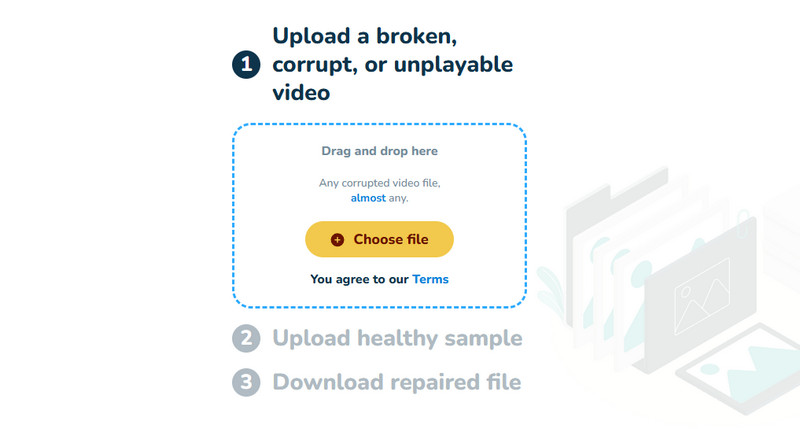
1. Clever Online Video Repair
主な機能
● 動画をスムーズかつ高速に修復できる。
● バッチ修復処理をサポートしている。
● 直感的なレイアウトを提供している。
オンラインで MP4 ファイルを修復できる、最も信頼性の高いツールのひとつが、Clever Online Video Repair です。このツールを使えば、破損した MP4 動画をすぐに修復できます。シンプルなインターフェースと高速な修復プロセスを備えているためです。なかでも優れている点は、バッチ修復機能に対応していることです。この機能により、複数の動画ファイルを同時に修復できます。さらに、さまざまな動画形式にも対応しています。MOV、3GP、3GA、QT、M4V、FLV、F4A、F4B、GIFV などが含まれます。そのため、破損した MP4 ファイルを修復したいときは、このオンライン動画修復ツールの利用を検討してみてください。
メリット
● シンプルな設計のため、操作が簡単。
● 広告が表示されないため、快適に動画を修復できる。
● 高速な処理で、作業時間を短縮できる。
デメリット
● 良好なパフォーマンスには、安定した高速インターネット接続が必要。
● 対応できない動画エラーも一部存在する。
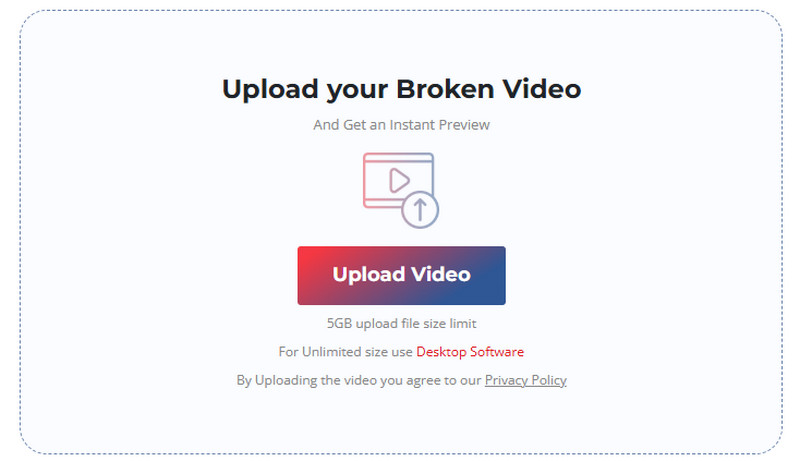
2. Stellar Video Repair
主な機能
● MP4 のほか、さまざまな形式の動画ファイルを修復できる。
● わかりやすいユーザーインターフェースを提供している。
● 高画質動画の修復にも対応している。
次にご紹介するのは、Stellar Video Repair です。このオンライン型動画修復ツールは、動画ファイルの修復に非常に優れています。スムーズな手順で動画の復元・修復を行えるためです。ヘッダー、モーション、スライダー、フレームなど、ファイル内のさまざまな重要パラメータを修復することもできます。さらに便利なのが、プレビュー機能を搭載している点です。この機能により、再生中に問題がないか、修復結果の動画を事前に確認できます。
メリット
● シンプルな手順で動画を修復できる。
● さまざまな動画エラーを修復できるため、汎用性の高いツールである。
● 動画修復の処理速度が速い点が魅力。
デメリット
● 場合によっては動画を修復できないことがある。
● 無料版には多くの制限がある。
● 修復後の動画を編集して強化するための機能がない。
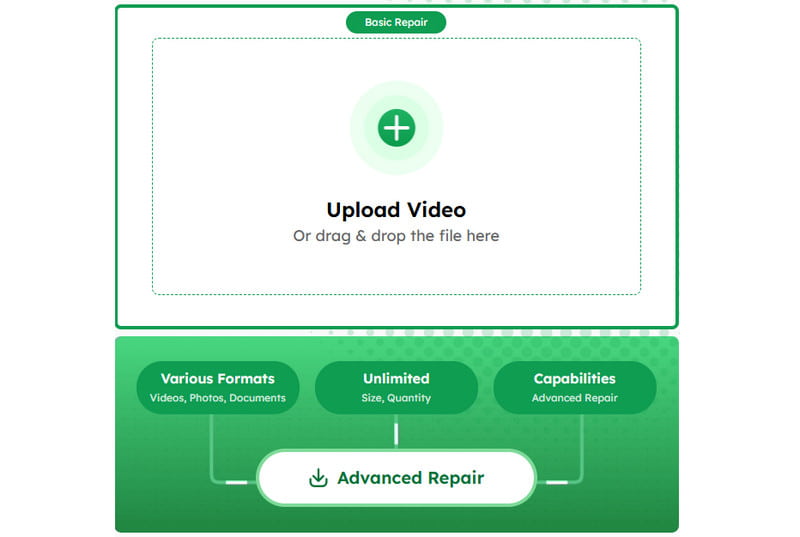
3. EaseUS Online Video Repair
主な機能
● AI 搭載技術による動画修復に対応している。
● 修復後も元の動画品質を維持できる。
● MOV、MTS、TS、MKV、M4V など、さまざまな形式に対応している。
ほかにも、無料で利用できる動画修復ツールとして、EaseUS Online Video Repair があります。このツールは、元の画質を損なうことなく動画を修復・復元したい場合に最適です。手順もわかりやすく、初心者から上級者まで誰でも扱いやすいのが特徴です。さらに、AI 駆動の技術により、修復後に望む仕上がりを実現しやすくなっています。加えて、プライバシー保護の面でも優れており、アップロードしたファイルは安全に管理され、他のユーザーと共有されることはありません。そのため、MP4 動画の修復に優れたツールをお探しなら、EaseUS Online Video Repair の利用を検討してみてください。
メリット
● 動画のアップロードが高速で、作業時間を短縮できる。
● 高度な修復処理により、良好な画質で仕上げられる。
● ほぼすべての主要なウェブプラットフォームから利用できる。
デメリット
● 無料版では、1 日に修復できる動画は 1 本のみ。
● サブスクリプション料金がやや高め。
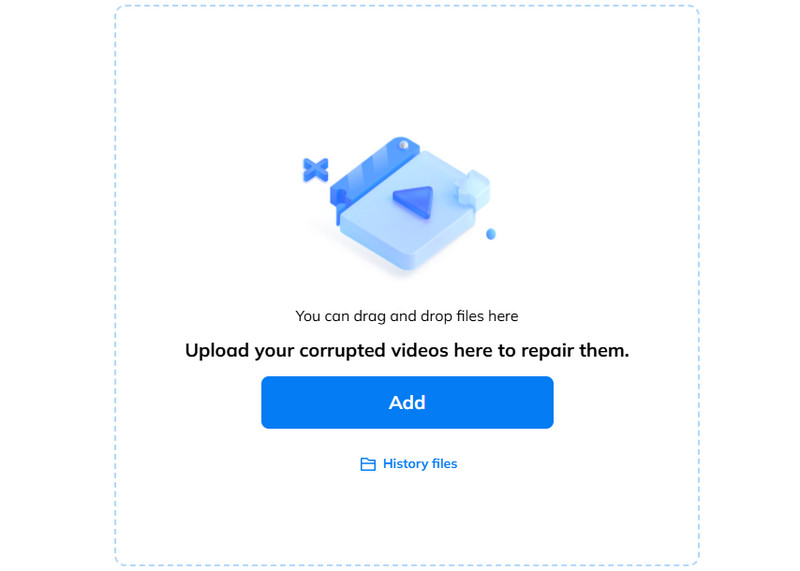
4. Repairit
主な機能
● 破損した MP4 ファイルを即座に修復できる。
● 複数の動画形式に対応している。
● 高度かつ高速な修復モードを備えている。
● バッチ修復機能を利用できる。
無料でオンライン上の破損動画を修復したい場合は、Repairit を利用することもできます。これは Wondershare が提供するオンライン動画修復サービスです。このツールを使えば、MP4 ファイルを素早く効率的に修復できます。特に優れているのは、高度修復モードとクイック修復モードの両方に対応している点です。これにより、メインの処理後には満足度の高い結果が期待できます。さらに、複数ファイルの一括修復にも対応しており、複数の MP4 を同時に修復できる点も信頼性を高めています。効果的な動画修復を行いたいなら、ぜひこのツールの利用を検討してみてください。
メリット
● 元の画質を損なうことなく MP4 を修復できる。
● 高速かつ自動的な修復処理により、大幅な時間短縮が可能。
● 一般的な動画破損トラブルに対して高い修復率を誇る。
デメリット
● 安定した高速インターネット環境がないと、修復処理の品質が低下しやすい。
● 無料版を利用すると、動画にウォーターマークが挿入される。
パート 3. デスクトップ向けの優れた MP4 動画修復
デスクトップで利用できる動画修復ツールを探しているなら、Vidmore 動画修復 をおすすめします。このオフライン型動画修復ソフトは、さまざまな動画エラーに対応できる便利なプログラムです。処理後に、必要とする結果が得られるよう配慮されています。さらに、MP4 ファイル内の複数のパラメータを修復可能です。ビットレート、コーデック、サンプルレート、解像度などに対応しています。インターフェースもシンプルで、すべての機能を直感的に操作できます。加えて、修復プロセス中にはサンプル動画を追加することができます。MP4 ファイルをより高い精度で修復したい場合に推奨される方法です。したがって、Windows や Mac で動画ファイルを修復したいなら、Vidmore Video Fix を利用するのが得策です。
その他の機能
● 修復後にプロ仕様レベルの動画クオリティを実現できる。
● わかりやすいレイアウトで、スムーズに操作できる。
● AI 搭載技術により、高精度な動画修復を行える。
MP4 動画をこのソフトで修復する方法については、以下の手順を確認してください。
手順 1. 下のダウンロードボタンをクリックして、パソコンに Vidmore Video Fix を簡単に入手できます。
手順 2. 修復ソフトを起動したら、赤いプラス ボタンをクリックして破損した MP4 ファイルを追加します。続いて、青いプラスボタンをクリックしてサンプル動画を追加します。
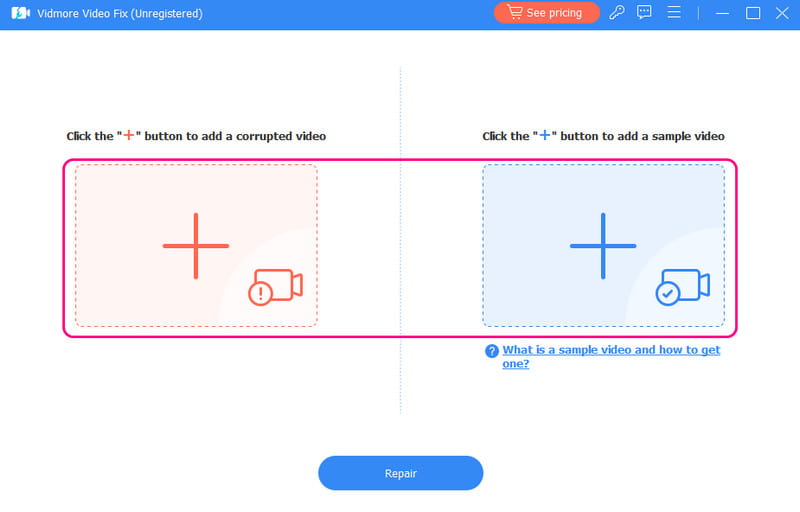
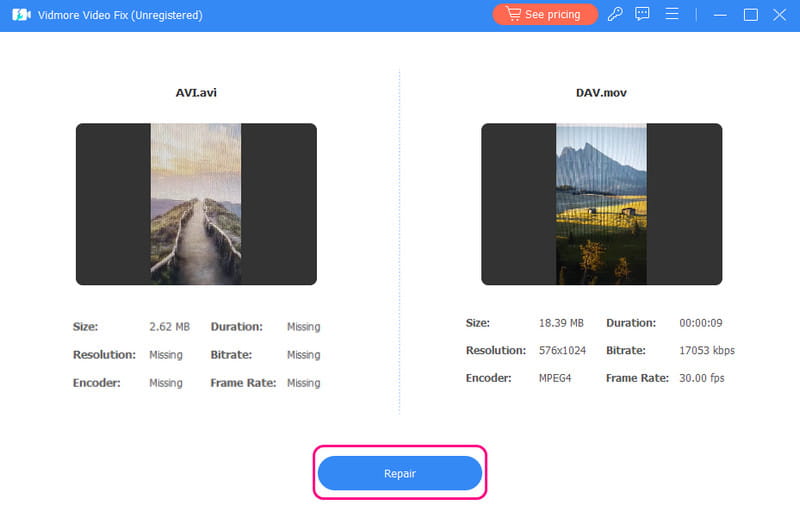
手順 3. 2 つの動画ファイルを追加したら、下にある 修復 ボタンをクリックします。その後、次の手順に進むことができます。
手順 4. MP4 ファイルの修復が完了したら、保存 をクリックして、修復された MP4 ファイルをパソコンに保存します。
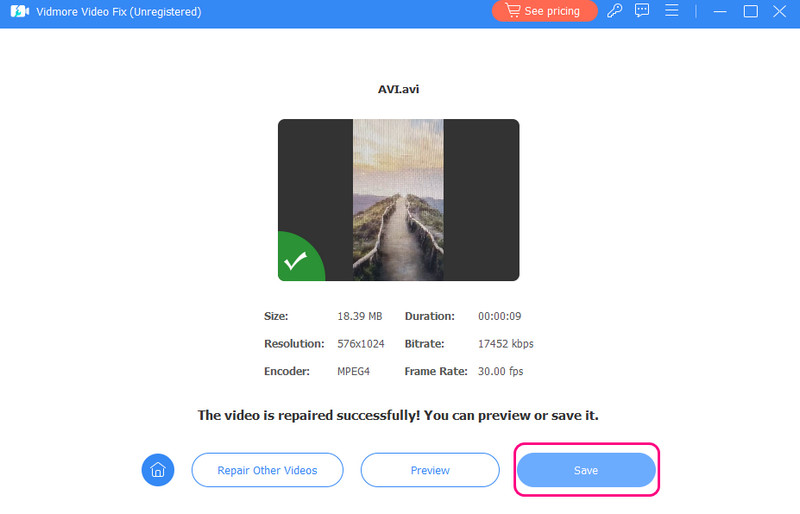
この方法を使えば、破損した MP4 動画ファイルを簡単に修復できます。このソフトに任せれば、損傷したり破損したファイルを安全に処理してくれます。さらに、このプログラムは、0xc1010103 エラー、手ブレ動画、カクつく動画、0xc00d36b4 エラーなど、さまざまな動画エラーの修復にも対応しています。
まとめ
無料で使える最高の MP4 動画オンライン修復ツールをお探しですか?それなら、ここにある情報をすべて読んで、動画を修復するために必要なツールを手に入れてください。ただし、より快適に利用できるオフラインの動画修復ソフトを使いたい場合は、Vidmore Video Fix を利用するのがおすすめです。このプログラムは、オンラインの動画修復ツールよりも多くの動画エラーを修復できるため、非常に高性能で信頼性があります。