









破損した動画を修復するための MP4 修復ソフト ベスト8(無料ダウンロード/オンライン対応)
MP4 は、動画コンテンツを効率的かつスムーズに再生するための、最も一般的で信頼性の高い動画ファイル形式の 1 つです。しかし、使用しているうちに問題が発生することがあります。ファイルが破損・損傷していたり、コーデックが不足していたりなど、さまざまな原因が考えられます。そこで役立つのが、動画を修復できる各種ツールです。ただし、どのツールが優秀で信頼して使えるのか分からない、という方も多いでしょう。そんな方のために本レビューをご用意しました。ここでは、お使いのデバイスで利用できる最も効果的なMP4 修復ツールをご紹介します。さらに、基本的な操作手順やメリット・デメリットもまとめました。ツールの理解を深めたうえで選択できるようになります。それでは、内容を詳しく見ていきましょう。

パート1. MP4 ファイルが破損する主な原因
MP4 ファイルが破損してしまう原因はさまざまです。ファイルが再生できなくなる理由をよりよく理解するために、以下の情報をご覧ください。
ダウンロード・転送の不完全
MP4 ファイルを途中までしかダウンロードしていない場合、動画が再生できない状態になることがあります。このようなファイルは破損ファイルと見なされます。また、動画ファイルを不完全な状態で別の場所にコピー・移動した場合も、ファイルが損傷する可能性があります。
ウイルス感染
デバイスがウイルスに感染すると、動画ファイルにも悪影響が及ぶことがあります。その結果、どのメディアプレーヤーでも動画を再生できなくなる場合があります。
コーデックの問題
コーデックは MP4 ファイルを再生するうえで重要な役割を果たします。不適切なコーデックを使用していると、MP4 ファイルが破損してしまうことがあります。
パート2. 2025年版 MP4 修復ツール ベスト8
MP4 ファイルを修復するための最適なツールを探しているなら、このセクションを確認してください。ここでは、複数の動画修復ツールを、それぞれの長所・短所、そして動画を修復する方法とあわせてご紹介します。
1. 最高の MP4 修復ツール「Vidmore Video Fix」
Vidmore 動画修復 は、Mac と Windows の両方で利用できる、非常に信頼性の高いソフトウェアの 1 つです。本ソフトを使えば、MP4 ファイルを素早く、スムーズに修復できます。さらに、シンプルな UI を採用しているため、迷うことなく動画を修復できます。加えて、Vidmore Video Fix には AI 技術を活用した機能が搭載されています。この機能により、修復処理後に満足のいく仕上がりが得られるようサポートしてくれます。実際に動画の修復を始めたい場合は、以下の簡単な手順を確認してください。
ステップ 1. パソコンに Vidmore Video Fix をダウンロードします。インストールが完了したら、起動して動画修復のメイン処理を開始します。
ステップ 2. 破損した動画を追加するには、赤いプラス ボタンをクリックします。続いて、サンプル動画を追加するために青いプラスボタンをクリックします。
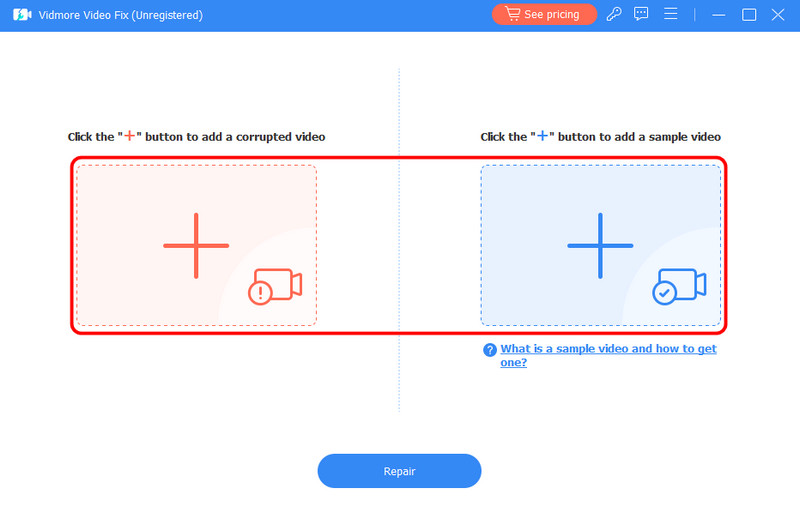
ステップ 3. 画面下部の 修復 ボタンを押して、動画修復処理を開始します。完了したら、プレビュー機能を使って最終的な動画を確認できます。
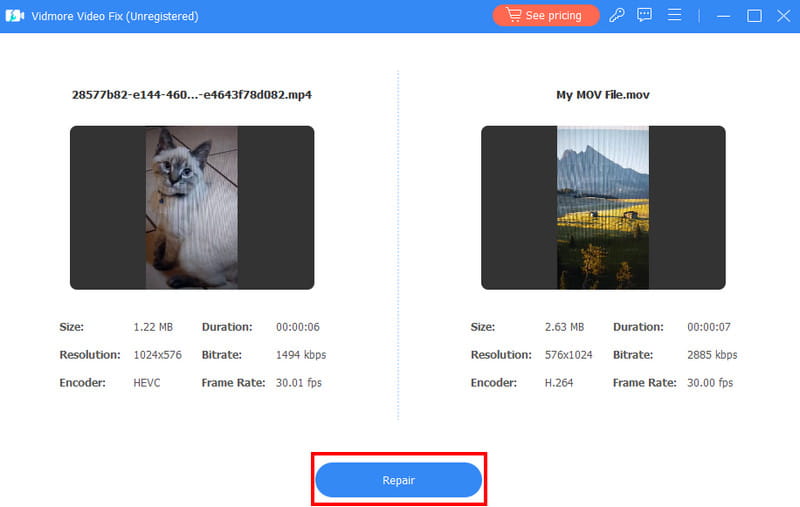
ステップ 4. 保存ボタンをクリックして、修復した動画をパソコンに保存します。
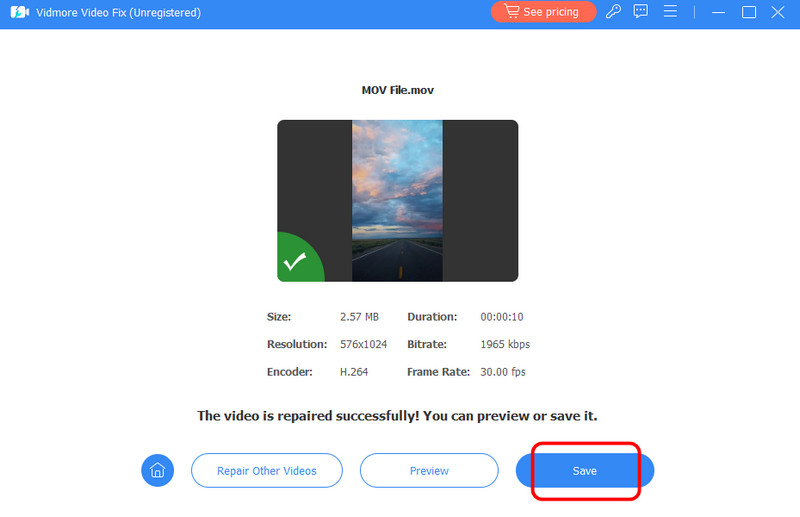
この手順を行うことで、破損していた動画を効果的に修復できます。また、本ソフトはさまざまな動画エラーの修正にも対応しており、手ぶれ、ぼやけ、ピクセルの荒れなども改善可能です。動画修復の作業をスムーズに進めたいなら、ぜひこのソフトを活用してみてください。
メリット
● シンプルな UI で、操作しやすい。
● AI 駆動のツールを搭載しており、高い精度が期待できる。
● 修復作業を支援する多彩な機能を備えている。
デメリット
● すべての機能を利用するには、有料版へのアップグレードが必要。
2. 無料の MP4 修復ツール:VLC メディアプレーヤー
VLC media player は、単なる一般的なメディアプレーヤーではありません。動画修復機能も備えており、破損した動画を効果的に修復できます。すぐに目的の結果を得たい場合は、以下の手順に従ってください。
ステップ 1. VLC media player を起動したら、[ツール]>[設定]に進みます。すると、新しいウィンドウが表示されます。
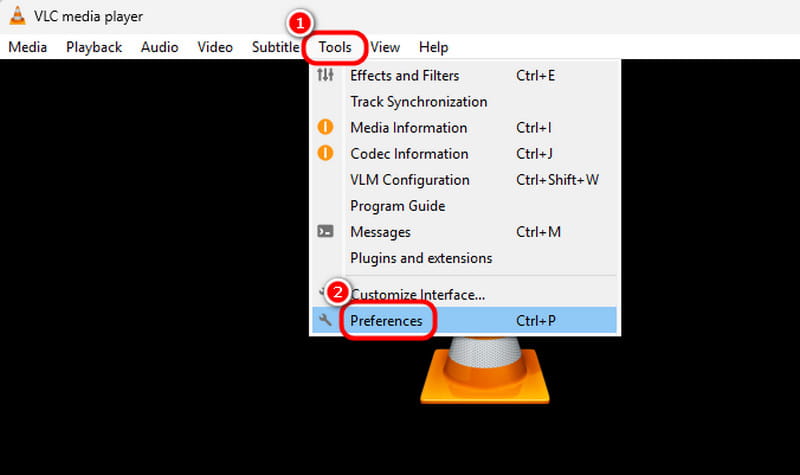
ステップ 2. [入力/コーデック]タブをクリックし、「破損または不完全な AVI ファイル」セクションに移動します。ここで「常に修復する」を選択し、[保存]をクリックして設定を反映させます。
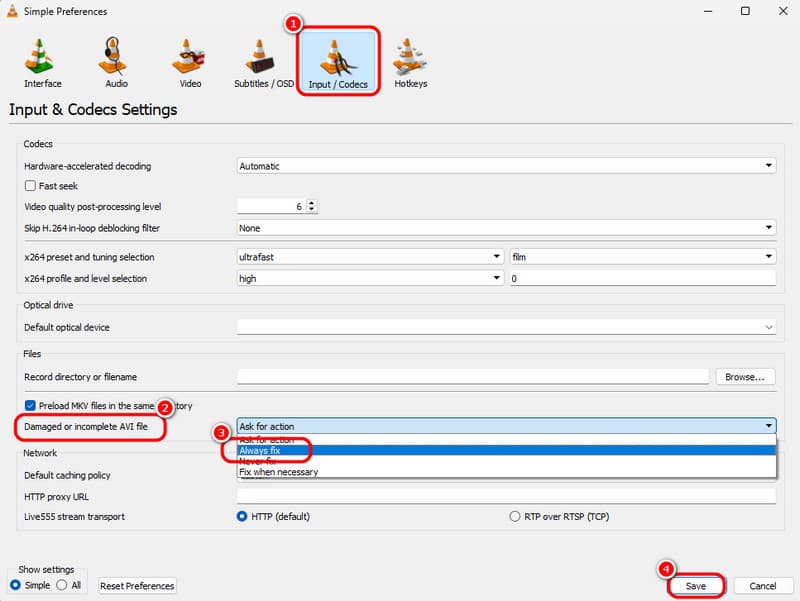
この設定を行うことで、必要なタイミングで修復結果を得られるようになります。また、インターフェースがシンプルなため、動画修復用のソフトとしても使いやすいのが特長です。
メリット
● 直感的に操作できるデザインと機能で、手間なく作業できる。
● 無料でダウンロードできる。
デメリット
● この機能を利用するには、MP4 を事前に AVI 形式へ変換する必要がある。
● レイアウトがやや古く、改善の余地がある。
3. 最高の MP4 修復ツール FFmpeg
コマンドを使って動画を修復したい方には、FFmpeg の利用をおすすめします。このコマンドラインツールを使えば、破損・損傷した動画を比較的簡単に修復できます。ただし、狙い通りの結果を得るには、コマンドに関する一定の知識が必要です。
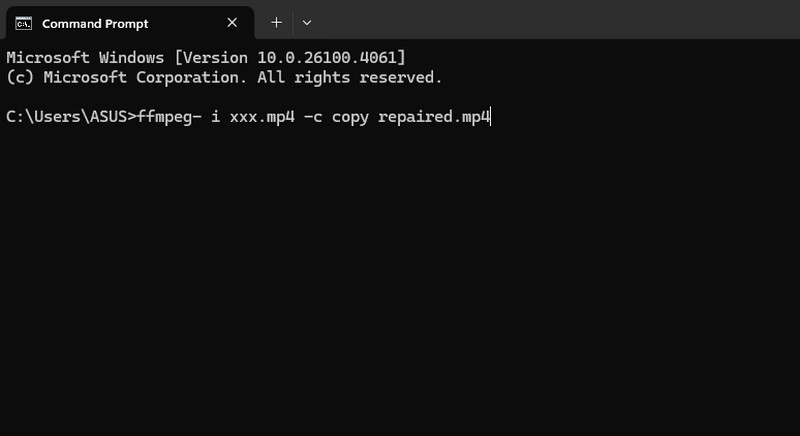
ステップ 1. パソコンに FFmpeg をインストールしたら、コマンドプロンプトを開きます。
ステップ 2. その後、ffmpeg- i xxx.mp4 -c copy repaired.mp4 というコマンドを入力して修復を開始します。入力したら、Enter キーを押して処理を始めます。
この手順を実行すれば、しばらく待つだけで修復された動画ファイルが生成されます。ただし唯一の難点は、目的の結果を得るにはコマンドを理解しておく必要がある点です。
メリット
● 動画編集にも利用できる、さまざまなコマンドを備えている。
● 無料でダウンロードして利用できる。
デメリット
● コマンドの知識がないと扱いが難しい場合がある。
4. 高画質を提供する信頼性の高い MP4 修復ツール:Stellar
Stellar は、ブラウザから利用できるオンライン MP4 修復ツールです。このツールを使えば、パソコンにサードパーティ製ソフトをインストールする必要はありません。さらに、動画を修復するだけでなく、品質面でも優れた結果が得られるため、より快適な動画再生が可能になります。
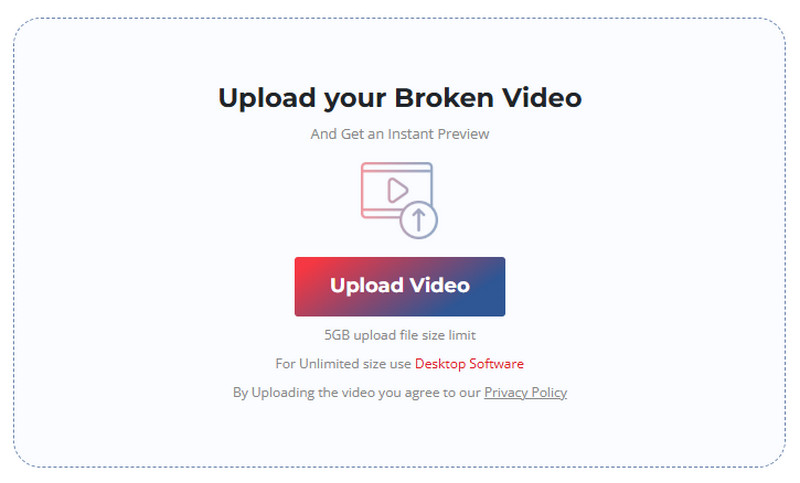
ステップ 1. ブラウザを開き、Stellar の公式サイトにアクセスします。
ステップ 2. 画面上の Upload Video ボタンをクリックし、破損または損傷した動画をアップロードします。アップロードが完了すると、自動的に動画の修復が開始されます。
ステップ 3. Save ボタンをクリックして、修復済みの動画をデバイスに保存します。
このオンラインツールは、素早く動画を修復したい場合に最適です。ただし、作業中に画面上へさまざまな広告が表示される点はデメリットと言えます。
メリット
● オンラインツールながら、優れた画質で快適な視聴体験を提供できる。
● 修復処理が比較的高速。
● 破損した動画を自動で修復してくれる。
デメリット
● アップロードできるファイルサイズに制限があり、長尺動画の処理には不向きな場合がある。
● 修復を行うにはアカウント登録が必要。
5. 最高のオンライン動画修復ツール:Fix.video
別のオンライン動画修復ツールを使いたい場合は、Fix.video をおすすめします。実際に使用したところ、動画をすぐに修復したいときに信頼して使える、非常に有効なツールの 1 つだと言えます。また、画面上に広告が表示されないため、作業を中断されることなくスムーズに修復できます。
ステップ 1. ブラウザを開き、Fix.video の公式サイトにアクセスします。その後、プラスボタンをクリックして破損したファイルをアップロードします。
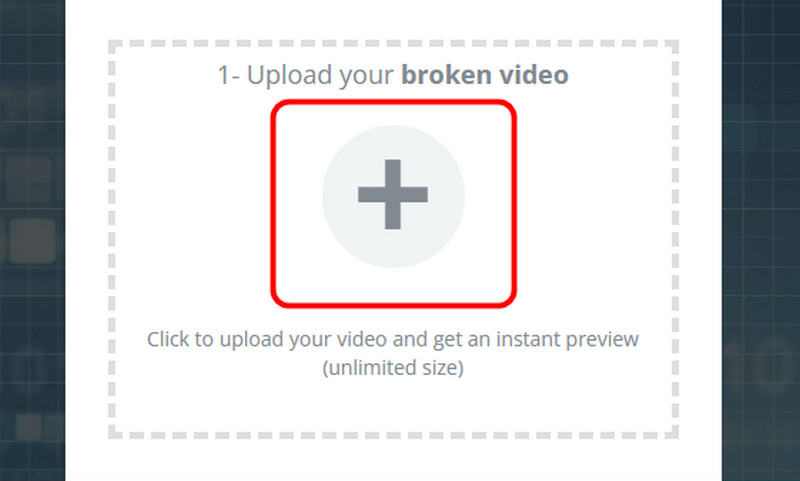
ステップ 2. 数秒〜数分ほど待ち、結果が表示されるまで待機します。完了したら、Download Full Video ボタンをクリックして、修復済みの動画を保存します。
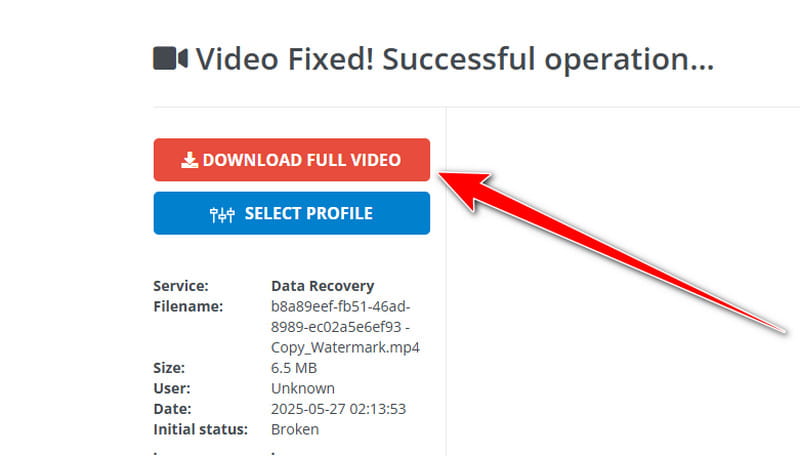
これで、お使いのデバイスで動画を再生できるようになります。
オンラインでより良い修復体験を得たいなら、上記の手順をぜひ試してみてください。Fix.video は、さまざまな動画トラブルにも対応しており、カクつく動画や手ぶれ、ぼやけなどの問題を改善することもできます。
メリット
● 画面上に不快な広告が表示されない。
● アカウント作成なしで利用できる。
● 主要なほとんどのブラウザに対応している。
デメリット
● 場合によっては、動画を十分に修復できないことがある。
6. シンプルな MP4 修復ソフト:Bitwar Video Repair
Bitwar Video Repair は、一度に大量の動画を修復したい場合に最適です。バッチ修復機能により、必要なだけ多くの MP4 ファイルを修復できます。さまざまな動画形式にも対応しているため、あらゆるユーザーにとってより便利です。以下のチュートリアルに従って、このビデオ修復ソフトの機能を確認してください。
手順1. デスクトップに Bitwar Video Repair ソフトウェアをダウンロードします。その後、インストールを開始して、本格的な動画修復作業に進みます。
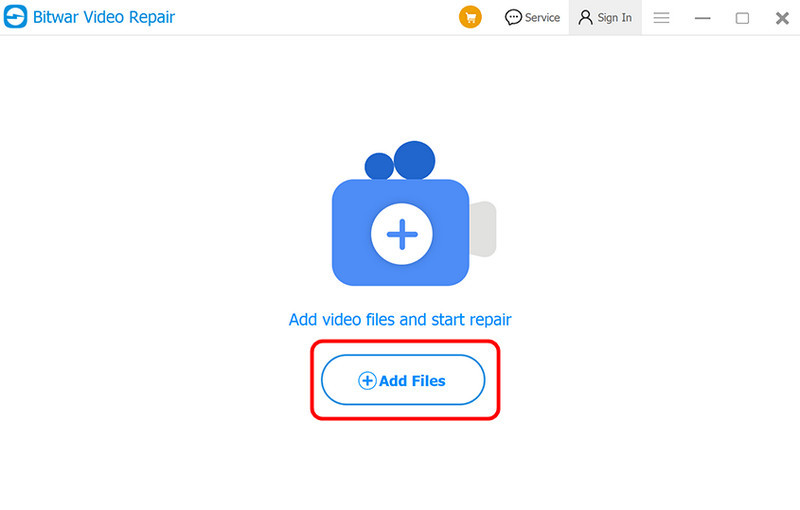
手順2. 次に、+ オプションをクリックして破損した MP4 ファイルを追加します。複数の動画を同時に修復したい場合は、2つ以上のファイルを追加できることに注意してください。
手順3. 最後の処理を開始するには、下部にある 一括修復 ボタンをクリックします。その後、動画を保存し、メディアプレーヤーで再生できるようになります。
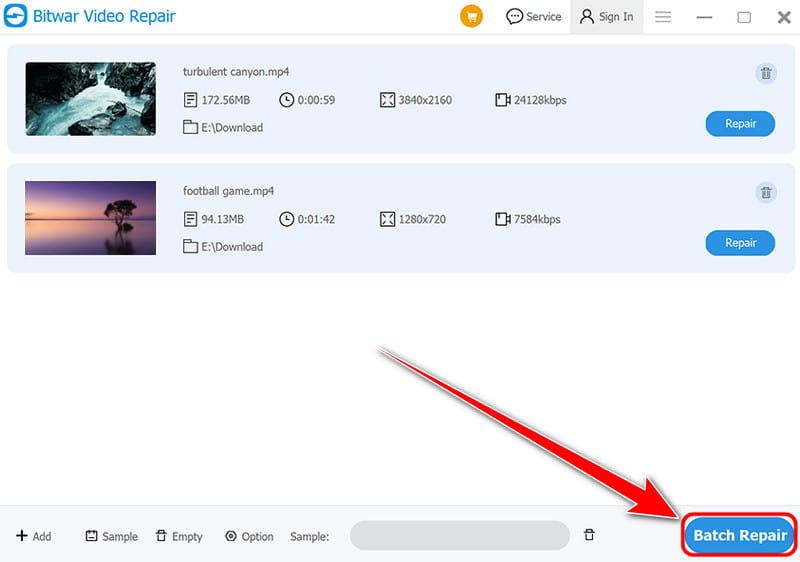
これらの手順に従えば、MP4 ファイルを簡単に修復できます。そのため、望みどおりの結果を得るには、常にこのオフライン動画修復プログラムを頼りにしましょう。
メリット
● ソフトウェアは分かりやすいインターフェースを提供します。
● 満足のいく動画品質を確保できます。
● 動画修復の処理速度が速いです。
デメリット
● すべての機能を利用するには、サブスクリプションプランに加入する必要があります。
● 時々、特に理由もなくソフトウェアがクラッシュすることがあります。
7. Repairit:プロ仕様のオンラインMP4修復ツール
オンラインツールで複数の動画を修復したいですか? その場合は、Repairit の利用をおすすめします。このツールを使えば、複数の破損した MP4 ファイルも問題なく処理できます。さらに嬉しい点として、広告に悩まされることがありません。そのため、ファイルをスムーズに修復できます。
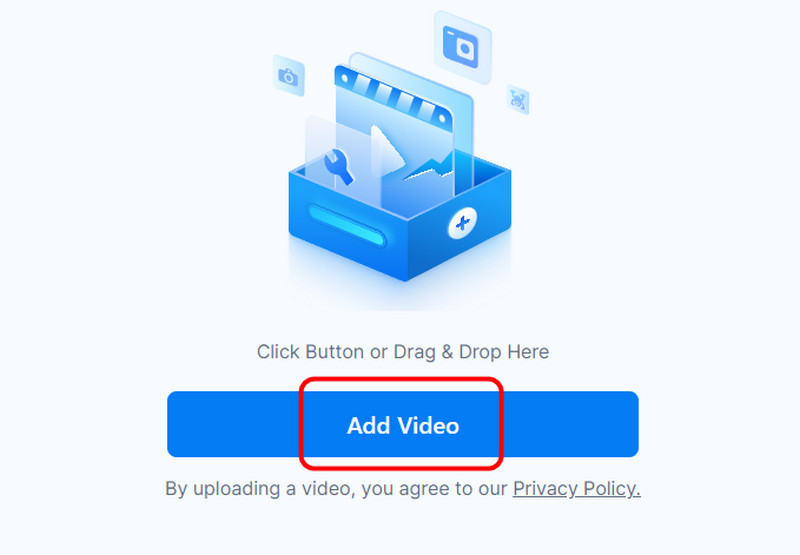
手順1. Repairit の公式サイトにアクセスしたら、「動画を追加」ボタンをクリックして、修復したい MP4 ファイルをすべて読み込みます。
手順2. 追加が完了したら、下部の すべて修復 オプションをクリックして、すべての動画を一括で修復します。
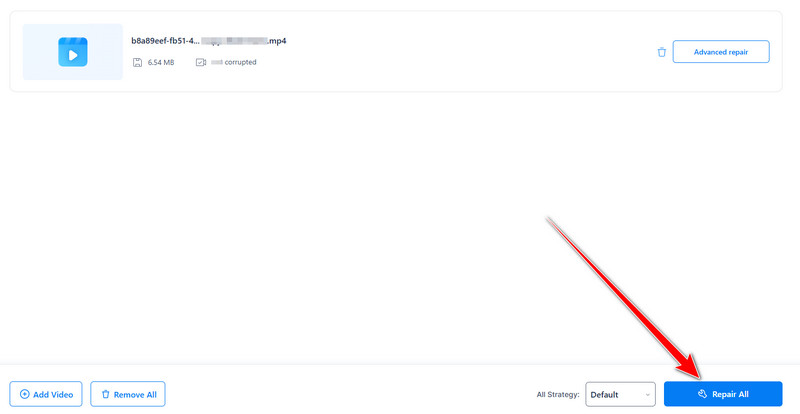
上記の手順から分かるように、オンラインで動画を修復する作業はとても簡単です。破損した動画をオンラインで処理したい場合は、専用の修復ツールを利用するのが最適です。
メリット
● シンプルなオンライン動画修復には理想的なツールです。
● 修復処理が非常にスムーズかつ高速です。
● このツールは、MP4 の無音問題、手ブレ、画質の粗さ(ピクセル化)なども修復できます。
● さまざまな出力形式にも対応しています。
デメリット
● 時々、通信環境が不安定な場合に、動画の仕上がりが悪くなることがあります。
● 完全に無料というわけではありません。すべての機能を使うには有料版の購入が必要です。
8. Clever Online Video Repair
最後に紹介する MP4 修復ツールは Clever Online Video Repair です。これは、アップロード後に自動で動画を修復してくれる優れたツールです。信頼性が高い理由は、さまざまなブラウザからアクセスできることです。複数の動画形式を添付することもできます。
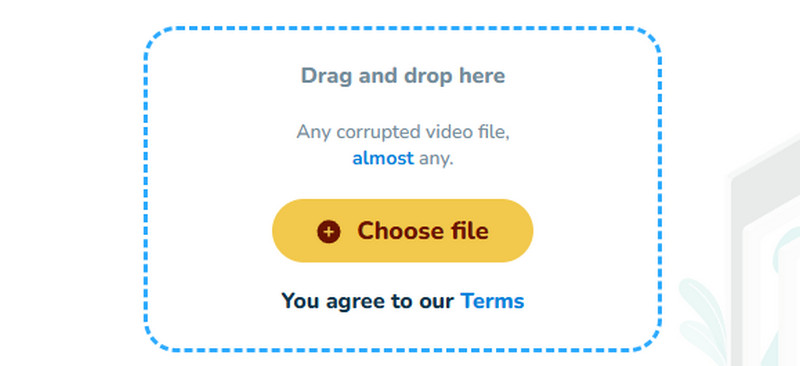
手順1. メイン画面から、ファイルを選択 オプションをクリックして、パソコンから動画ファイルをアップロード/追加します。
手順2. その後、ツールが自動的に動画を修復するのを待ちます。完了したら、保存 ボタンをクリックして、修復済みファイルをデバイスに保存します。
動画を修復するうえで、Clever Online Video Repair ツールは信頼できるといえます。さまざまな動画トラブルにも対応できるため、より強力で頼りになる存在です。
メリット
● 破損した動画を自動で修復するプロセスを備えています。
● ツールへのアクセスが簡単です。
● 動画のダウンロードもスムーズに行えます。
デメリット
● インターネット接続が不安定だと、パフォーマンスが低下することがあります。
パート3. MP4 を破損から守るためのヒント
MP4 ファイルが破損しないようにするコツを知りたい場合は、このセクションを参考にしてください。
● 動画ファイルをダウンロードまたは転送するときは、必ず最後まで完了していることを確認しましょう。
● 外付けドライブを使用する際は、必ず正しい手順で取り外してください。
● 使用している記録媒体(ストレージ)の状態が良好であることを確認する必要があります。
● MP4 ファイルを再生する際は、信頼できるメディアプレーヤーを使用してください。
● ファイルのコーデックを確認しましょう。非対応または不適合なコーデックは動画の再生に悪影響を与える可能性があります。
● 動画ファイルを保護するには、バックアップを作成しておくのが一番です。
まとめ
優れた MP4 修復ツールをお探しなら、本レビューに必要な情報がすべてまとめられています。動画を修復するために使える、オフラインおよびオンラインのあらゆる修復ツールを紹介しました。さらに、高いパフォーマンスで理想の結果を得られる優秀な動画修復ソフトをお求めなら、Vidmore Video Fix をおすすめします。このプログラムを使えば、お気に入りの動画をすぐに修復できると期待できます。


