Macサウンドのトラブルシューティング:内蔵オーディオを直す現実的な方法
‘「どうしてMacから音が出ないの?」これは、音量を最大に上げようとしたときのあなたの反応かもしれません。普段は音をミュートして使うことがあっても、今回は原因不明の不具合が起きていて、まったく音が出ない状態のように見えます。まずは考えられる故障要因を洗い出し、この投稿で紹介する解決策を試してみましょう。さっそく始めます。

パート1.Macの音が出ない原因
Macから音が出ない原因を突き止めるのは簡単ではありません。幸いなことに、主な原因は次の表にある項目であることが多いです。Macの音が出ないときは、まず以下の点を疑ってください。これらが音声トラブルの主な原因になっているケースがよくあります。
- 外付けドライブ: 外付けのオーディオ機器がMacのポートに接続されている。
- ミュート状態- 設定で音声オプションがすべてミュートになっている。
- スピーカー未選択- 接続している外付けオーディオドライブが、出力デバイスとして選択されていない。
- システムの古さ- オペレーティングシステムのアップデートが遅れている。
- Macのリセット- デバイスにSMCまたはNVRAMのリセットが必要。
- Bluetoothの問題- ワイヤレスオーディオ接続に一時的な不具合が起きている。
パート2.Macの音が出ないときの対処法
Macから音が出ない原因の見当がついたら、どのように対処して音を復活させればよいのでしょうか。このパートでは、音声付きで音楽や動画を再生できるようにする代表的な方法を紹介します。
サウンド環境設定を変更する
誤ってオーディオ設定を変更してしまい、そのせいでMac Airで音が出なくなっている場合があります。まずは設定が正しく行われているか確認しましょう。操作手順は次のとおりです。
ステップ1. MacでFinderを開き、システム環境設定から「サウンド」を探してアクセスします。
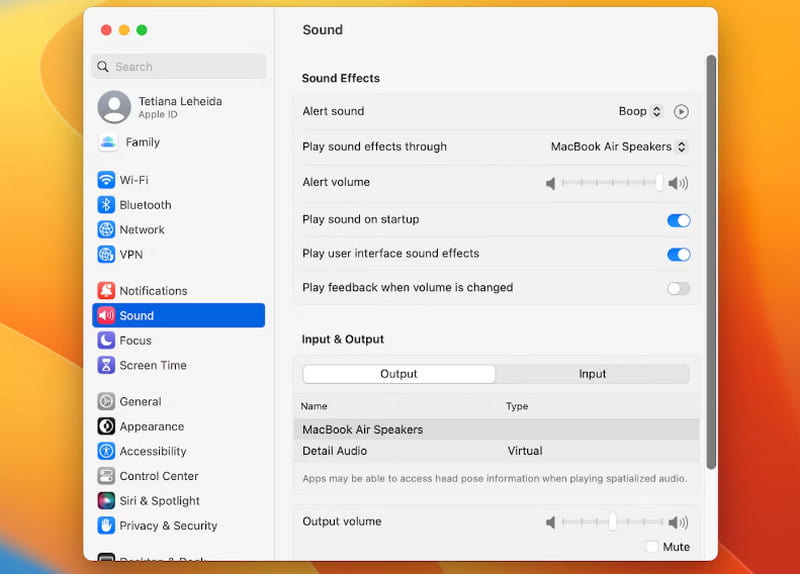
ステップ2. 「出力」タブで、デフォルトの出力先が内蔵スピーカーになっているか確認します。別の出力先を選んでいる場合は、そのデバイスがミュートになっていないか、音量が適切かを調整してください。そのうえで、端末内の曲や動画を再生し、音が戻ったか確認します。
外付けオーディオ出力を抜く
Macに別のデバイスが接続されている場合は、ポートから取り外してください。スピーカー、ヘッドホン、AirPods などが該当します。あわせて、ポートやヘッドホンジャックにゴミが詰まっていないかも確認しましょう。多くの場合、Macで音が出ないのは、音声信号を外部出力に送る部分にホコリやゴミが詰まり、接続不良を起こしているためです。つまようじなどを使って端子の小さな穴からゴミをやさしくかき出すか、息を吹きかけてホコリを飛ばしてください。
MacのBluetoothを無効にする
Bluetoothは、Macと他のデバイスを接続する代表的な方法です。しかし、ワイヤレス接続もトラブルが起こることがあります。Bluetoothをオフにして、Mac本体の内蔵スピーカーのみで音が戻るかをテストしてみましょう。そのうえで、内蔵スピーカーの音量を高めに設定します。また、同様の要領でMacでAirPlayをオンにしてからオフにすることでも、AirPlayミラーリング中に発生した音声トラブルの改善が期待できます。以下は、MacのBluetoothがうまく動作しないときにBluetoothを無効化する例です。
ステップ1. 画面上部のメニューバーにあるBluetoothアイコンを開くか、コントロールセンターを開いてBluetoothボタンをクリックします。
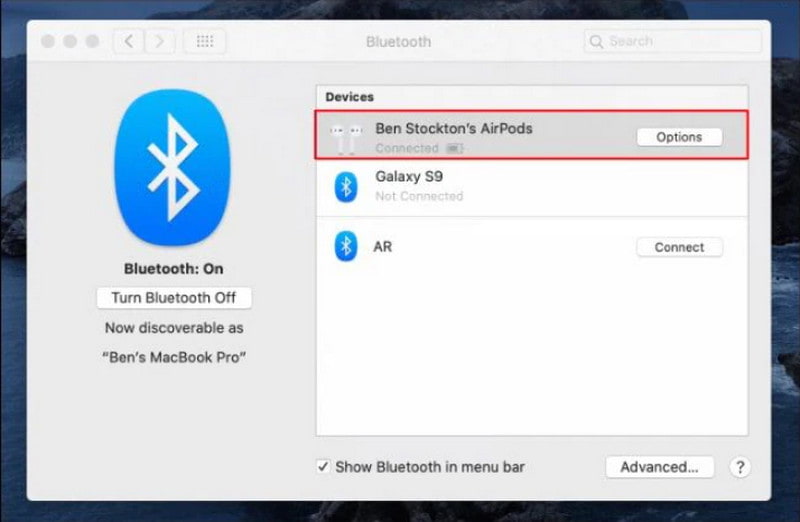
ステップ2. スイッチをスライドしてワイヤレス接続をオフにします。数分ほど待ってから、メディアファイルを再生し、音が戻ったか確認します。その後、AirPods やスピーカーなどの出力デバイスを再接続して、ワイヤレス接続を再び利用してください。
SMCとNVRAMを再起動/リセットする
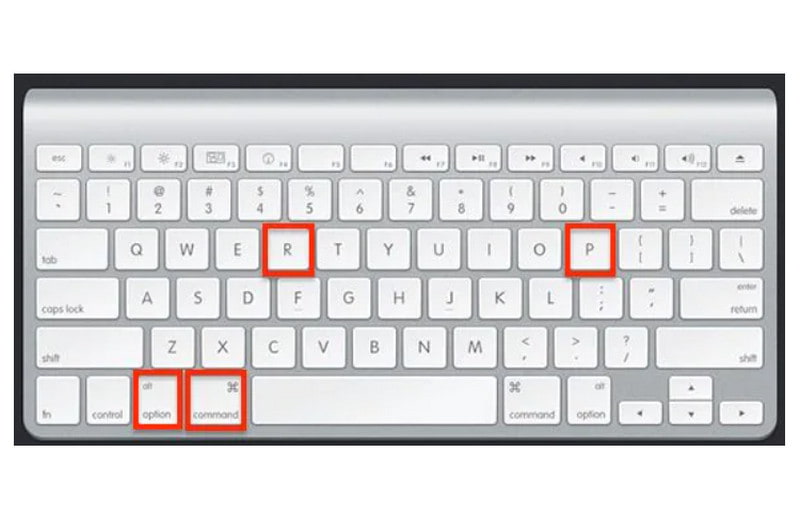
Intel Mac を使用している場合は、NVRAMのリセット(PRAMリセット)を試してみましょう。PRAM(Parameter Random Access Memory)は、音量やサウンドに関する設定などを保持しているメモリです。これをリセットすることで、Macの「音が出ない」問題が改善されることがあります。手順は次のとおりです。
ステップ1. Macの電源を切り、USB機器をすべて取り外します。その後、電源を入れ直し、すぐにCommand(Cmd) + Option + P + Rキーを同時に押します。
ステップ2. 再起動中、2回目の起動音が聞こえるまでキーを押し続けます。T2セキュリティチップ搭載のMacでは、Appleロゴが表示されて消える動作が繰り返されます。完全に再起動が終わると、キーボード設定、音量、時刻など一部の設定がリセットされています。
ステップ3. Intel MacでSMC(System Management Controller)をリセットするには、Shift + Control + Optionキーを長押しします。その状態を約15秒間保ちます。その後、Macの電源を入れ、設定がリセットされているか確認します。
OSバージョンをアップデートする
古いバージョンのmacOSを使っていることが、Macの音声トラブルや動画を再生できないエラーの最大の原因になっている場合があります。このような不具合を修正するには、最新のアップデートをインストールするのが、Macのサウンドトラブルシューティングとして非常に有効です。内蔵スピーカーが依然として動作しない場合は、次の手順に従ってください。
ステップ1. Appleメニューから「このMacについて」を選択し、最新のアップデートがインストールされているかを確認します。
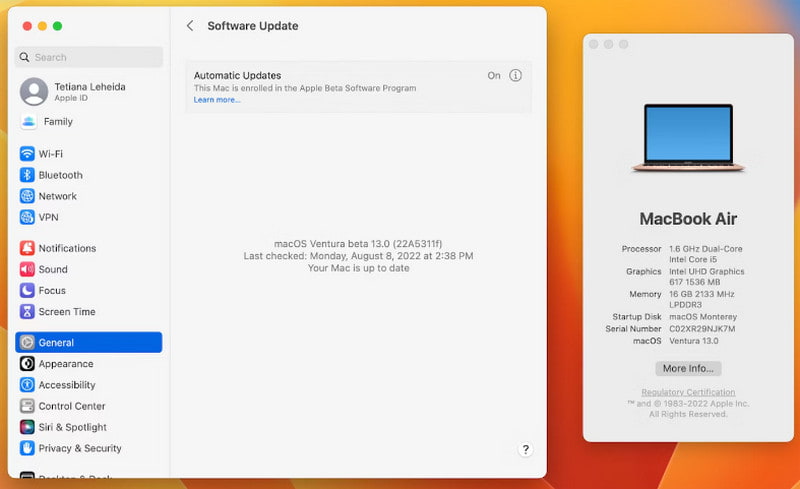
ステップ2. まだの場合は、システム環境設定を開き、「ソフトウェア・アップデート」ボタンをクリックします。アップデートには時間がかかることがありますが、完了するまで待ちましょう。インストールが終わったら、曲や動画を再生して、サウンドシステムが改善されているかを確認します。
ブラウザ拡張機能を無効化する
ブラウザで動画を再生しているのに音が聞こえない場合は、ブラウザの拡張機能をいくつか無効にしてみてください。拡張機能の中には、内蔵オーディオを含むシステム設定に影響を与えるものがあります。ブラウザの「設定」や「環境設定」から、使用していない拡張機能を無効にしましょう。
Appleサポートに連絡する
Macの音が出ない原因が特定できない場合は、Appleのカスタマーサポートに相談するのが最善です。問題解決のための具体的なトラブルシューティング手順を案内してもらえます。また、物理的あるいは内部的な損傷が疑われる場合は、修理の必要性についても適切なアドバイスを受けられます。
動画の音が出ない問題を修復
Mac本体に問題はないものの、大事な動画の音声にだけ不具合があることもあります。そんなときは、Mac/Windows対応のVidmore 動画修復を使って、手早く修復してみましょう。このツールは高度な動画修復技術を備えており、サンプル動画を1本用意するだけで、その解像度・画質・フレームレート・全体的なパフォーマンスを模倣して修復を行います。また、成功率が高く、失敗なく復元できることが期待できます。
- 高速処理で効率的に動画を修復.
- 複数デバイスからのMOV、MP4、3GPファイルの修復に対応.
- 動画編集中に機能へ簡単にアクセスできる多機能キー搭載.
- アップロードされた動画ファイル内の個人情報を安全に保護.
ステップ1. ソフトをダウンロードしてインストールします。起動後、最初の欄に音声の壊れた動画ファイルを読み込みます。
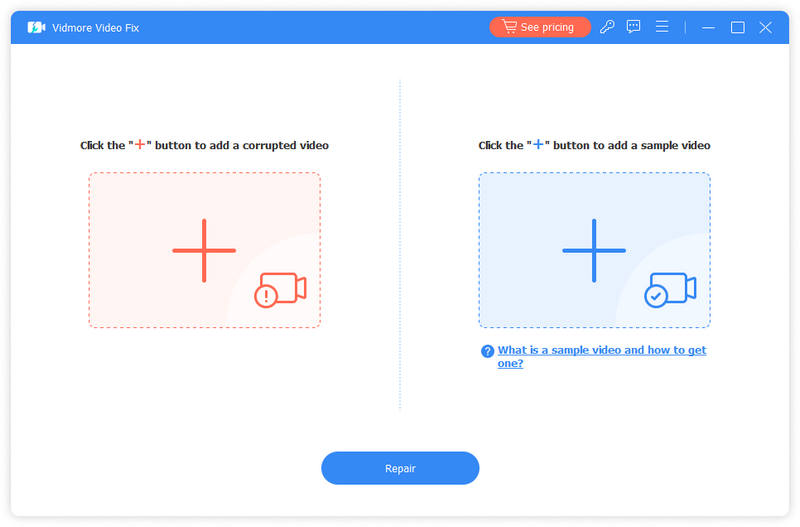
ステップ2. 次に、右側にサンプル動画を読み込みます。2つの動画の長さ、フレームレートなどの要素ができるだけ同じになるようにしてください。そのほうが成功率が高くなります。準備ができたら、修復(Repair)ボタンをクリックして処理を開始します。
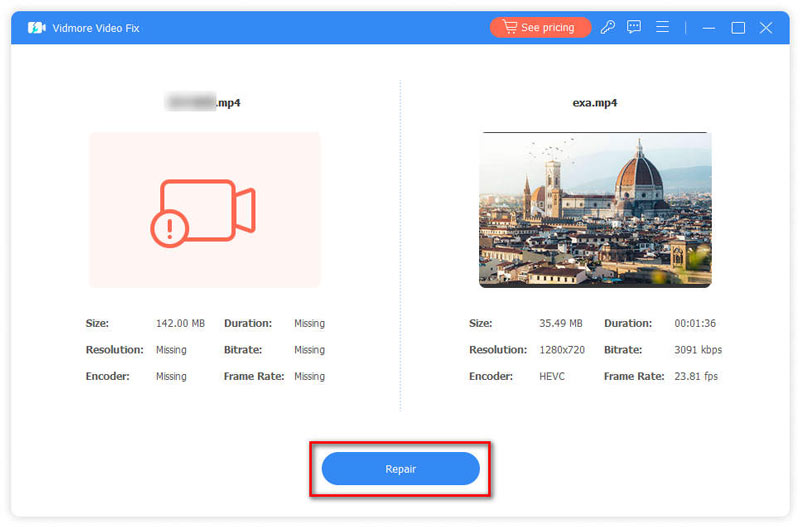
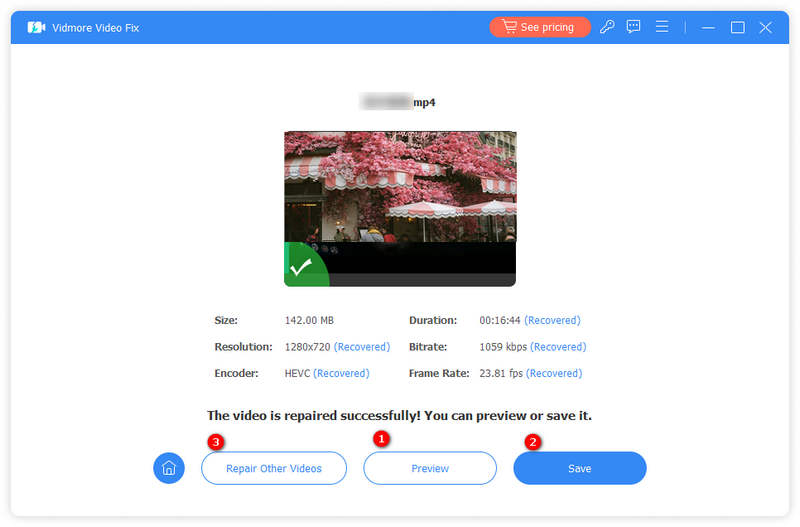
ステップ3. Macの動画修復が完了したら、プレビュー(Preview)ボタンをクリックして仕上がりを確認します。もし不一致があれば、再度修復をやり直すこともできます。問題がなければ、保存(Save)ボタンをクリックして修復済み動画を書き出します。
パート3.Macの音が出ないときのFAQ
Macをミュートにしているのに、なぜ音が出るのですか?
考えられる原因は、Mac に複数の出力デバイスが接続されていることです。そのため、ミュートにしても音が出続けてしまいます。外部オーディオデバイスのうち一つの音声はオフにしていても、他のデバイスの音声がオフになっていない可能性があります。
Macの起動音をオフにできますか?
起動音は、コンピュータの電源を入れたときに再生される音のことです。これをオフにするには、Apple メニューから「システム設定」を選択します。サイドバーで「サウンド」を選び、「起動時にサウンドを再生」のオプションをオフにします。macOS Monterey または macOS Big Sur を使用している場合は、「サウンドエフェクト」パネルから起動音の有効/無効を切り替えることができます。
Macのスピーカーを確認する方法は?
システム設定メニューを開いて、Mac の内蔵スピーカーを確認します。「サウンド」セクションに移動し、「出力」タブをクリックしてください。出力音量スライダを高めに設定して音を再生し、動作を確認します。内蔵スピーカーの項目が表示されない場合は、Apple サポートに問い合わせてください。
まとめ
Macから音が出ない状況では、ボリュームを最大にしても音が聞こえず、非常にストレスを感じるものです。しかし、本記事で紹介した対処法を試せば、原因をお金をかけずに正確に突き止めることができます。同じような症状で困っている同僚がいれば、この記事を共有して役立ててもらいましょう。